WINFLECTOR SOFTVER 
Uputstvo za instalaciju i održavanje Winflector softvera
SERVISNA DOKUMENTACIJA

Uputstvo za instalaciju i održavanje Winflector softvera
SERVISNA DOKUMENTACIJA
Winflector je softver za virtuelizaciju koji lako, brzo i efikasno deli Windows aplikacije preko mreže. Winflector softver koristi klijent-server model i čine ga dve softverske komponente: "Winflector server" i "Winflector klijent".
Winflector server pokrenut na centralnom serveru aplikacija virtuelizuje aplikacije preko Winflector klijenta dostupnog za Windows, Linux i MAC OSX.
Winflector server – je serverska softverska komponenta klijent-server modela, i instalira se na centralni server aplikacija. Ima funkciju deljenja Windows aplikacija preko LAN i WAN mreže udaljenim računarima, tzv. klijentima. Za korisnika nema razlike u interfejsu i funkcionisanju stvarne i virtuelne verzije aplikacije.
| Od ver. 3992 podržane su sledeće verzije Windows-a: |
Windows 7, Windows 8/8.1, Windows 10, Windows 11, Windows Server 2008R2, Windows Server 2012/2012R2, Windows Server 2016, Windows Server 2019, Windows Server 2022 |
|---|
| Winflector klijent radi na sledećim platormama: |
Windows XP, Windows Vista, Windows 7, Windows 8/8.1, Windows 10, Windows 11, Windows Server 2003, Windows Server 2008/2008R2, Windows Server 2012/2012R2, Windows Server 2016, Windows Server 2019 Linux 32/64-bit (uklj. Ubuntu), GTK 2.12+, X11R6+ (na primer Ubuntu 7.10, Fedora 10, Debian 5.0, CentOS 6.0, OpenSuSE 10.3, SuSE 11.0, Linux Mint 4.0 ili noviji) Platforme zasnovane na ARM arhitekturi (npr. Rasberry Pi) MAC OSX Android version 1.5 ili noviji Web pregledač sa HTML5 |
|---|
Winflector server instalirate, zavisno od lokacije i namene, na Public ili Private cloud virtuelni server ili na računar koji se fizički nalazi u okviru kompanije i ima ulogu aplikacionog servera - u daljem tekstu koristićemo za sve navedene servere zajednički naziv aplikacioni server. Prijavite se preko Remote Desktop Connection (RDC) na aplikacioni server i preuzmite Winflector.zip arhivu sa linka koji ste dobili u e-pošti.
Preuzmite Winflector.zip arhivu i sačuvajte je u fascikli C:\Users\(administratorski nalog)\Install\Winflector install. Možete sačuvati i raspakovati Winflector.zip arhivu i na neku drugu lokaciju. Arhiva sadrži tri datoteke:
| Datoteka | Sadržaj |
|---|---|
| Aktivacioni_kod.txt | Sadrži aktivacioni kod za licenciranje Winflector servera |
| wfsetup-NNNN.exe | Instalacioni fajl Winflector servera za Windows OS. Instalira i serversku i klijentsku komponentu Winflector softvera.NNNN - broj verzije Winflector softvera |
| wfclsetup-NNNN.exe | Instalacioni fajl Winflector klijenta za Windows OS. Instalira samo izvornu klijentsku komponentu Winflector softvera.NNNN - broj verzije Winflector softvera |
Standardnom instalacijom, na aplikacioni server će se instalirati i serverska i klijentska programska komponenta Winflector softvera.
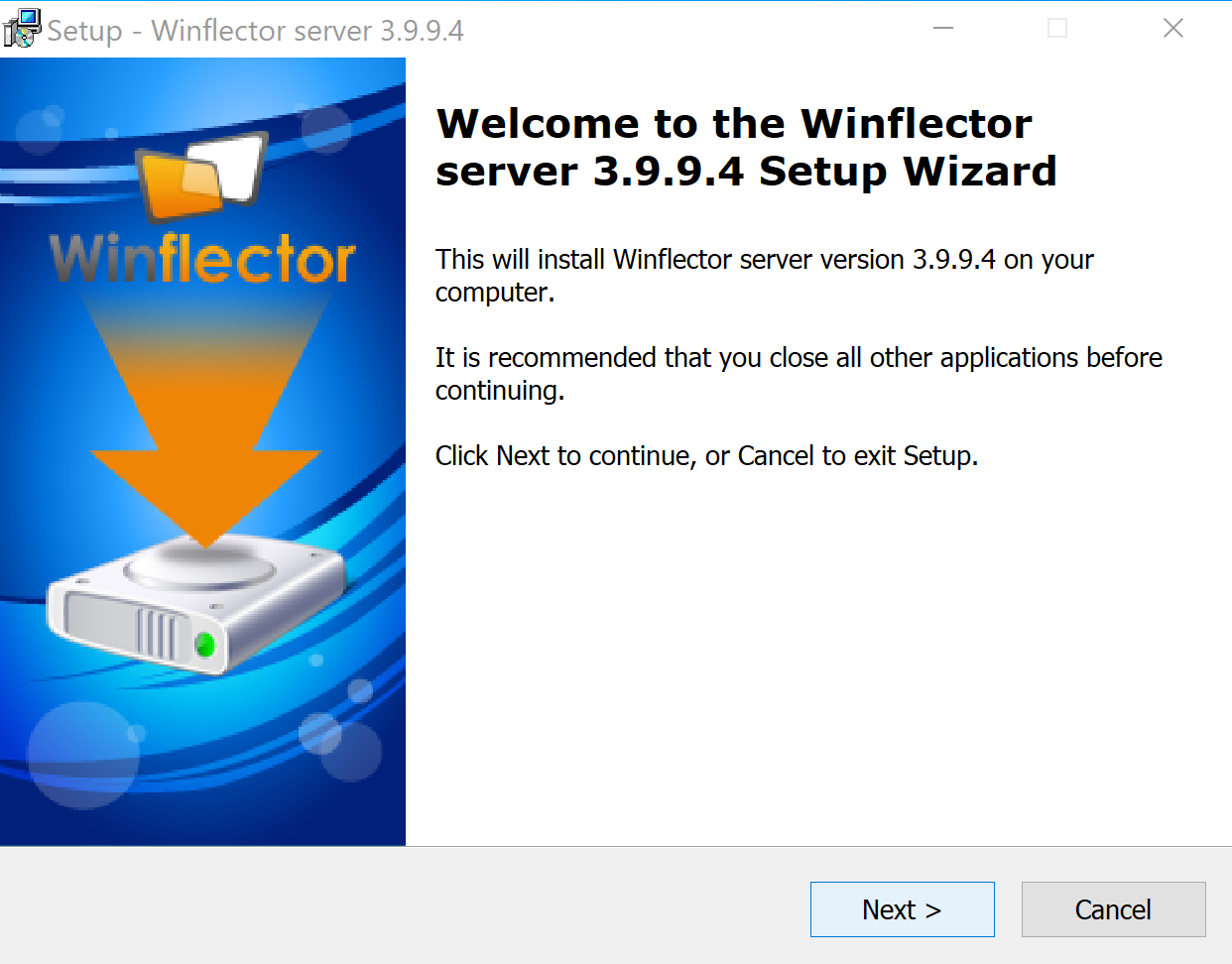
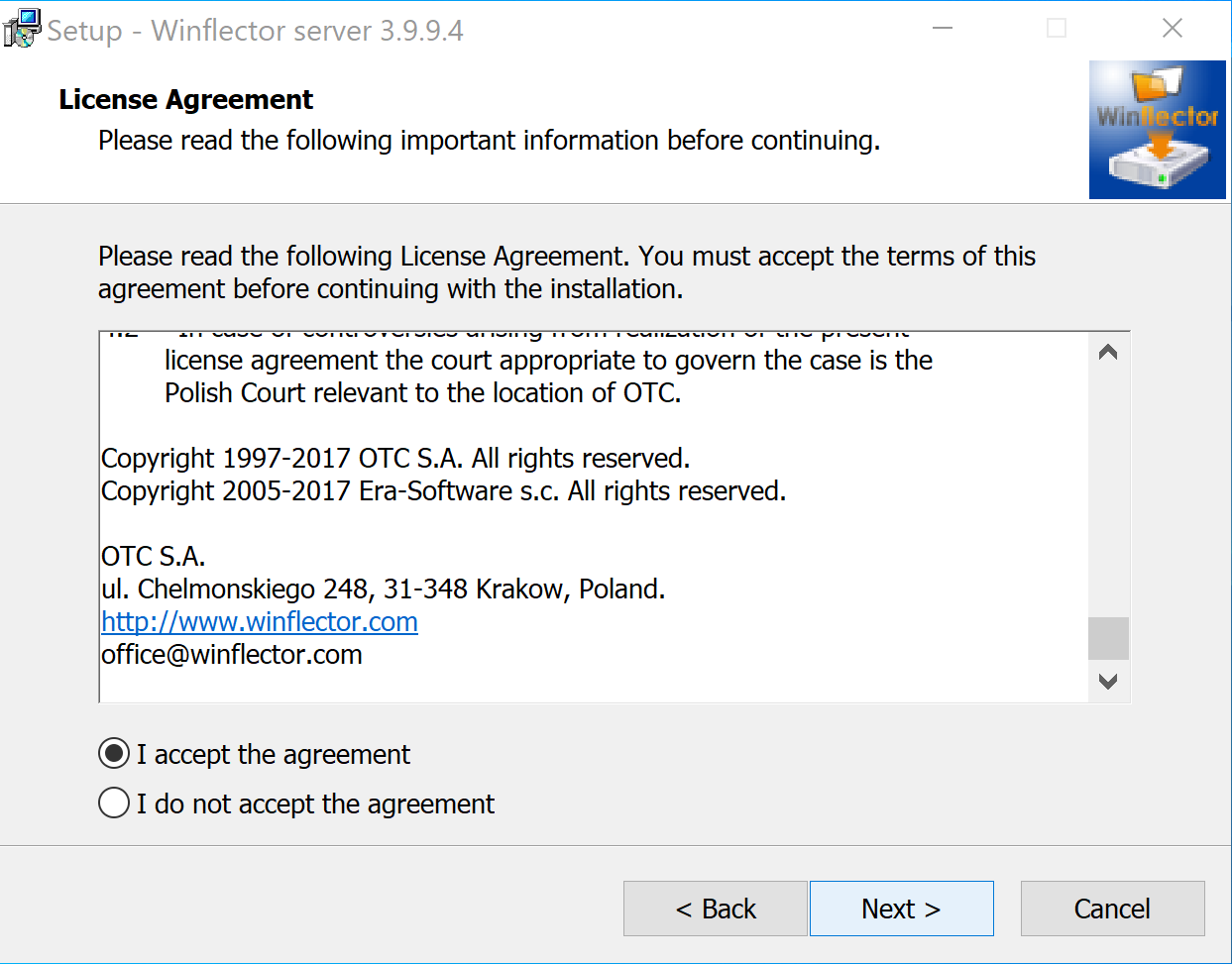
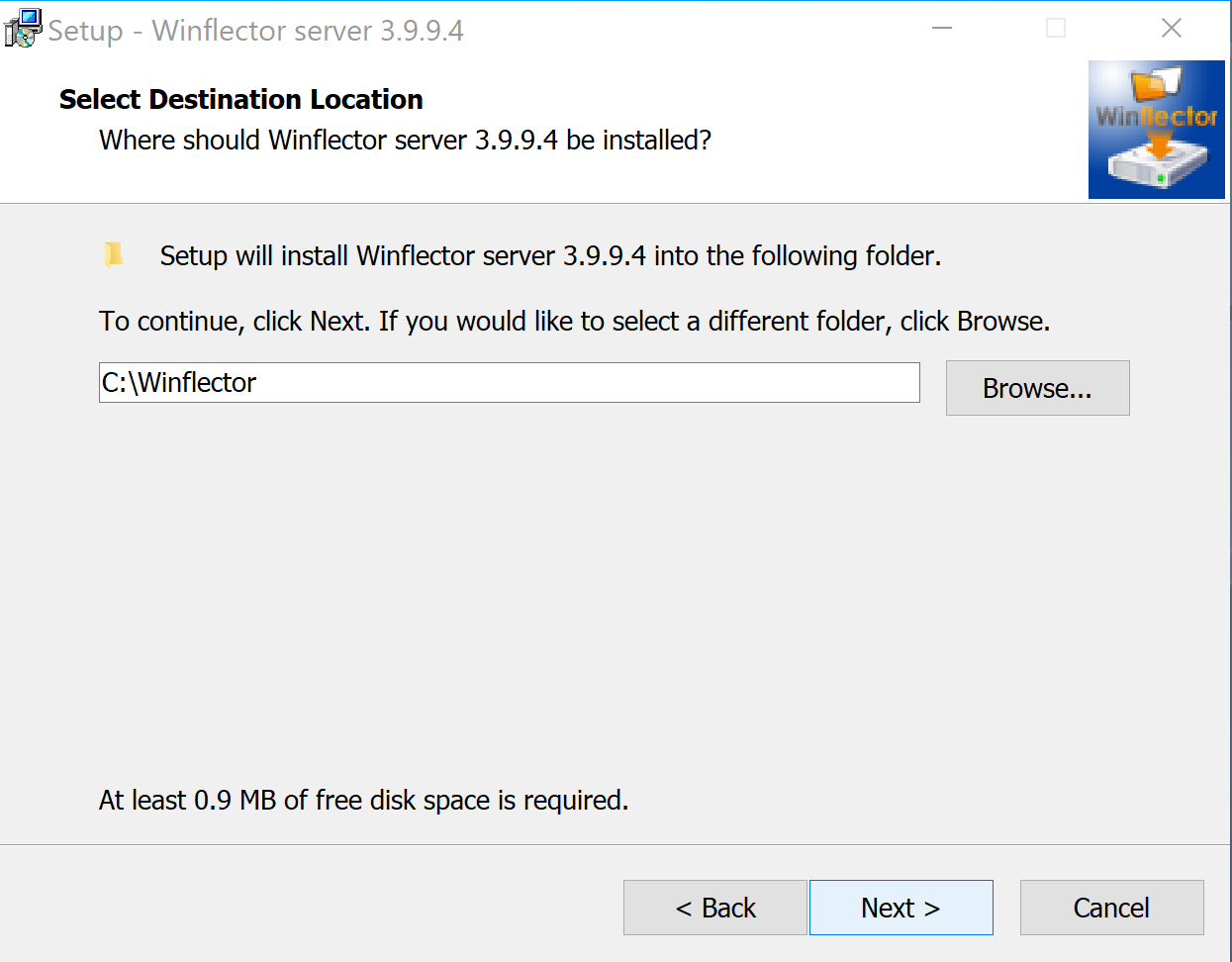
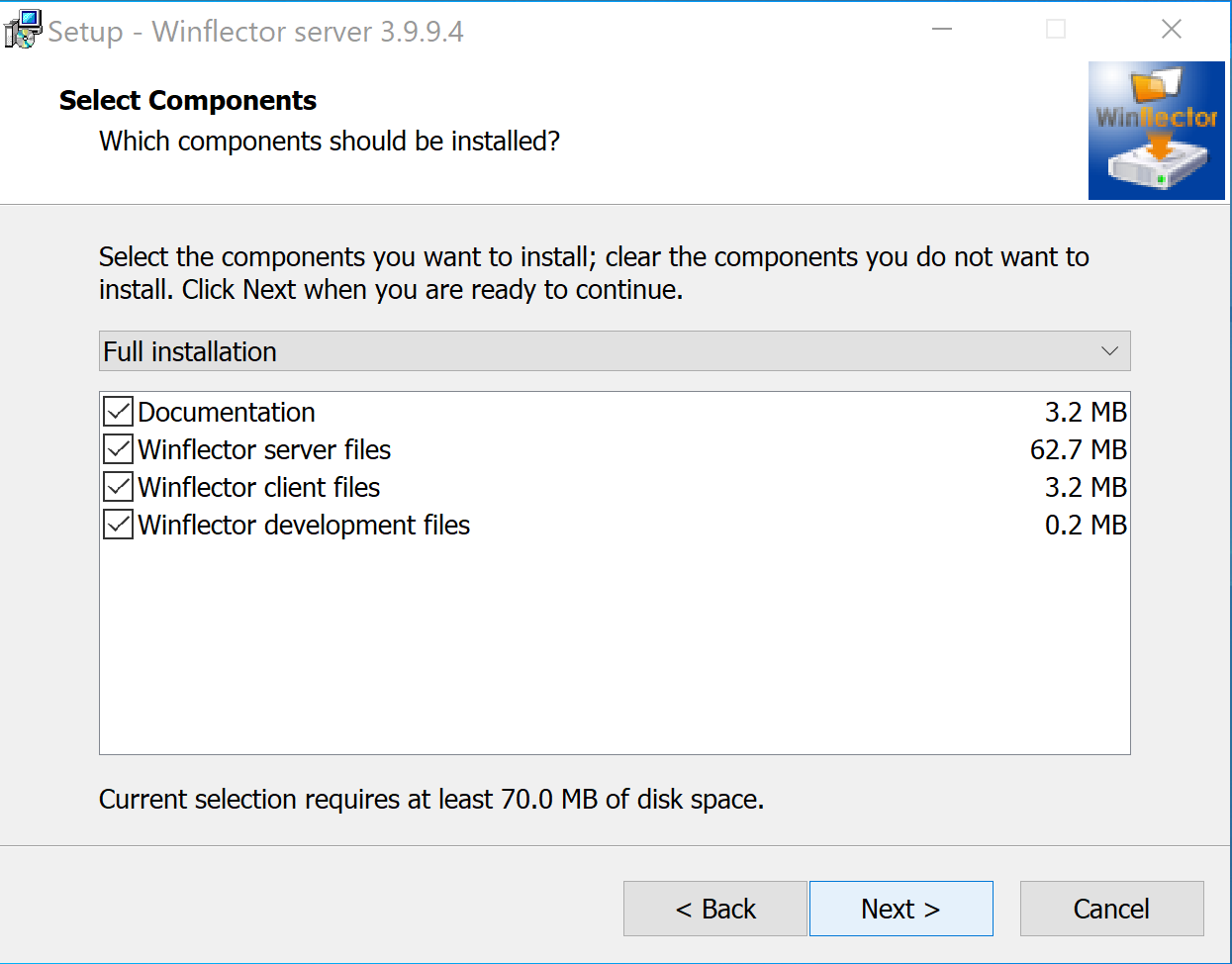
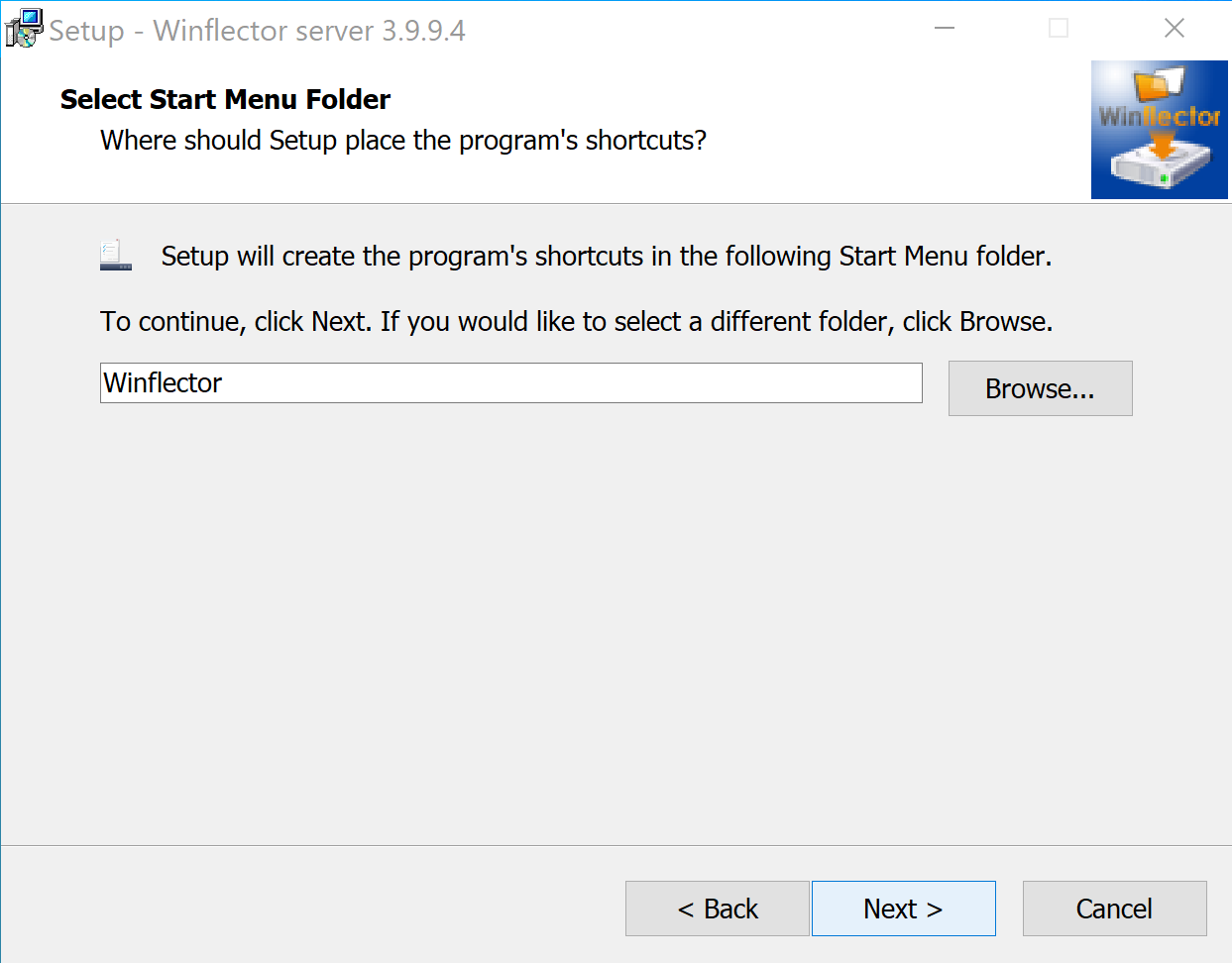
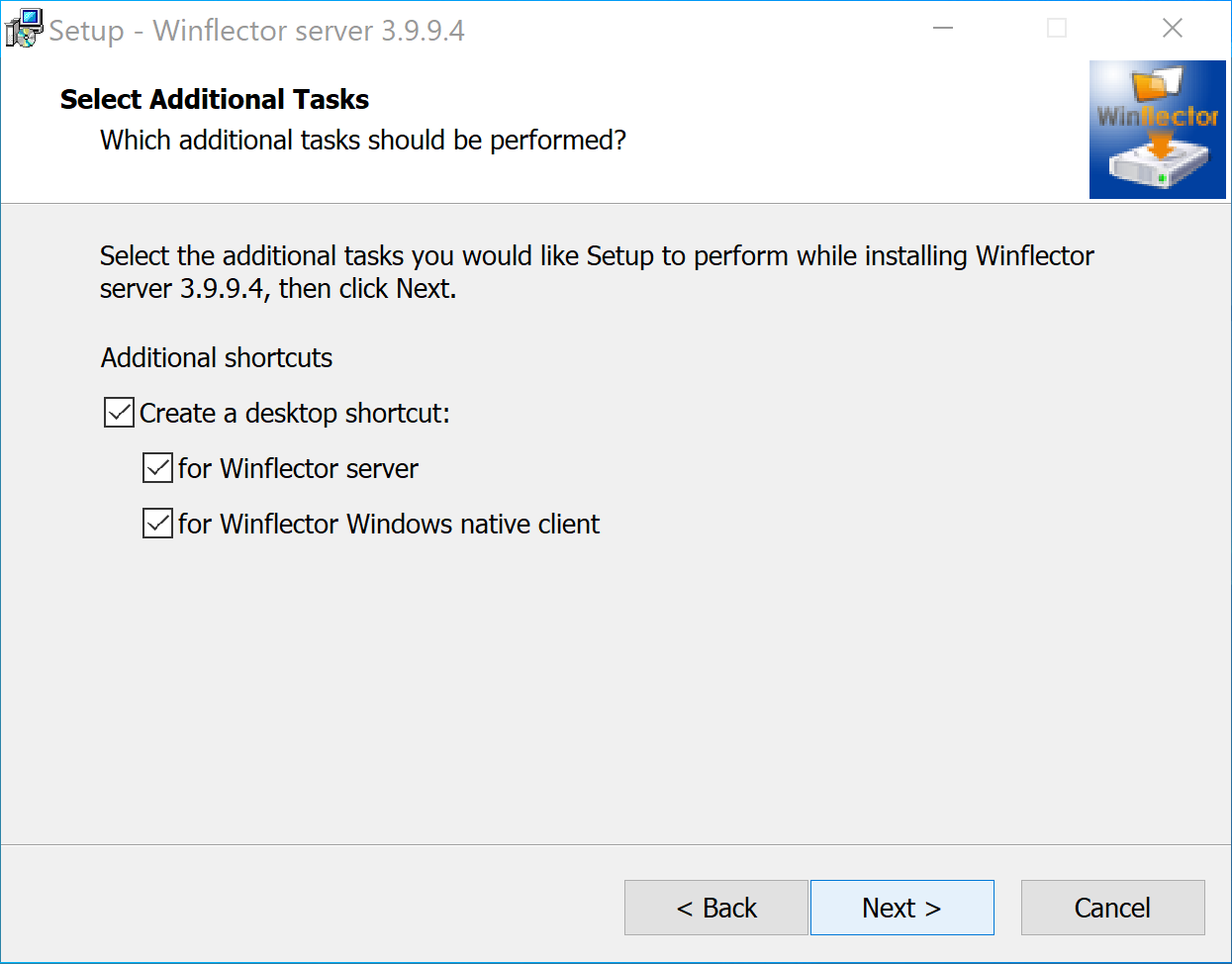
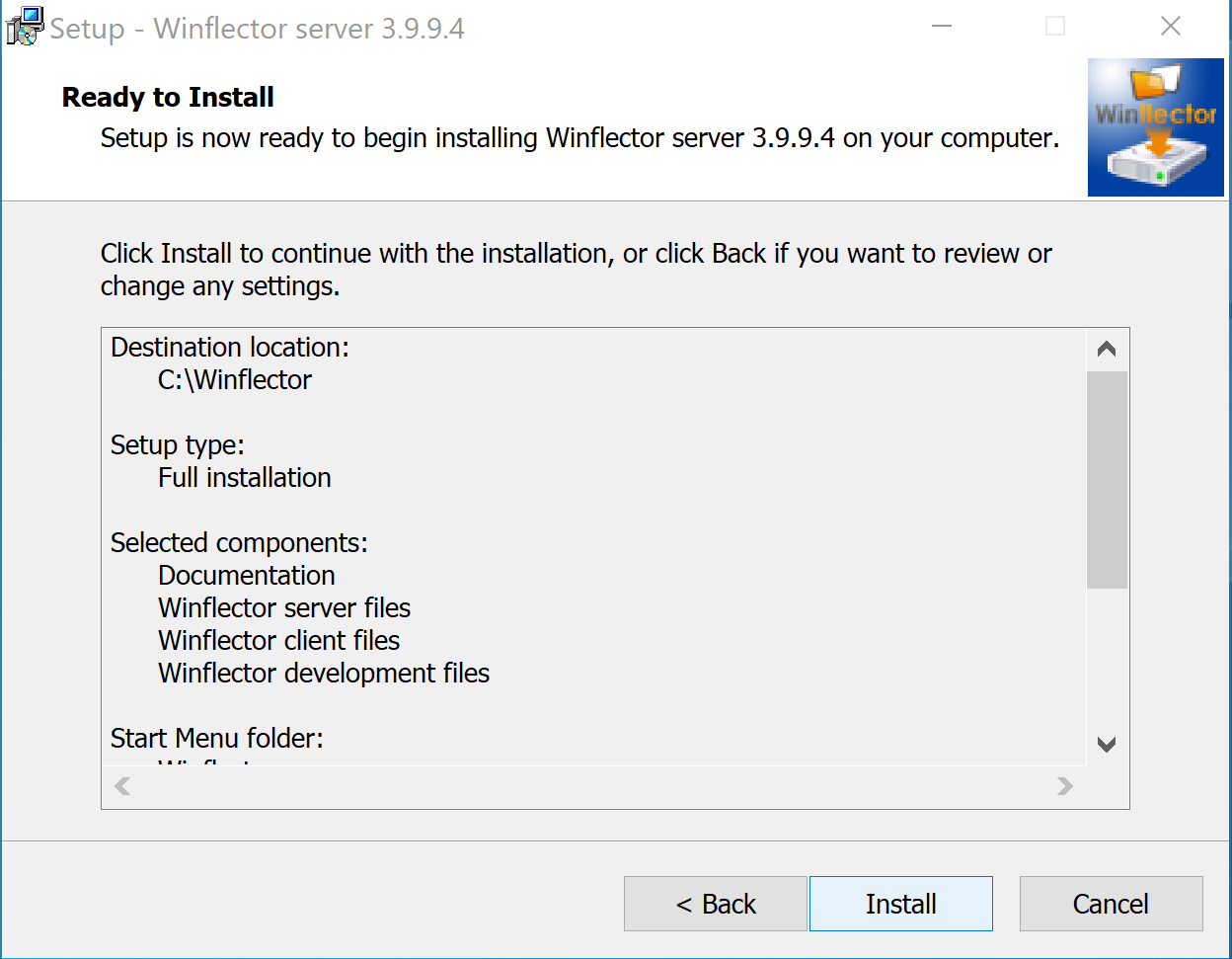
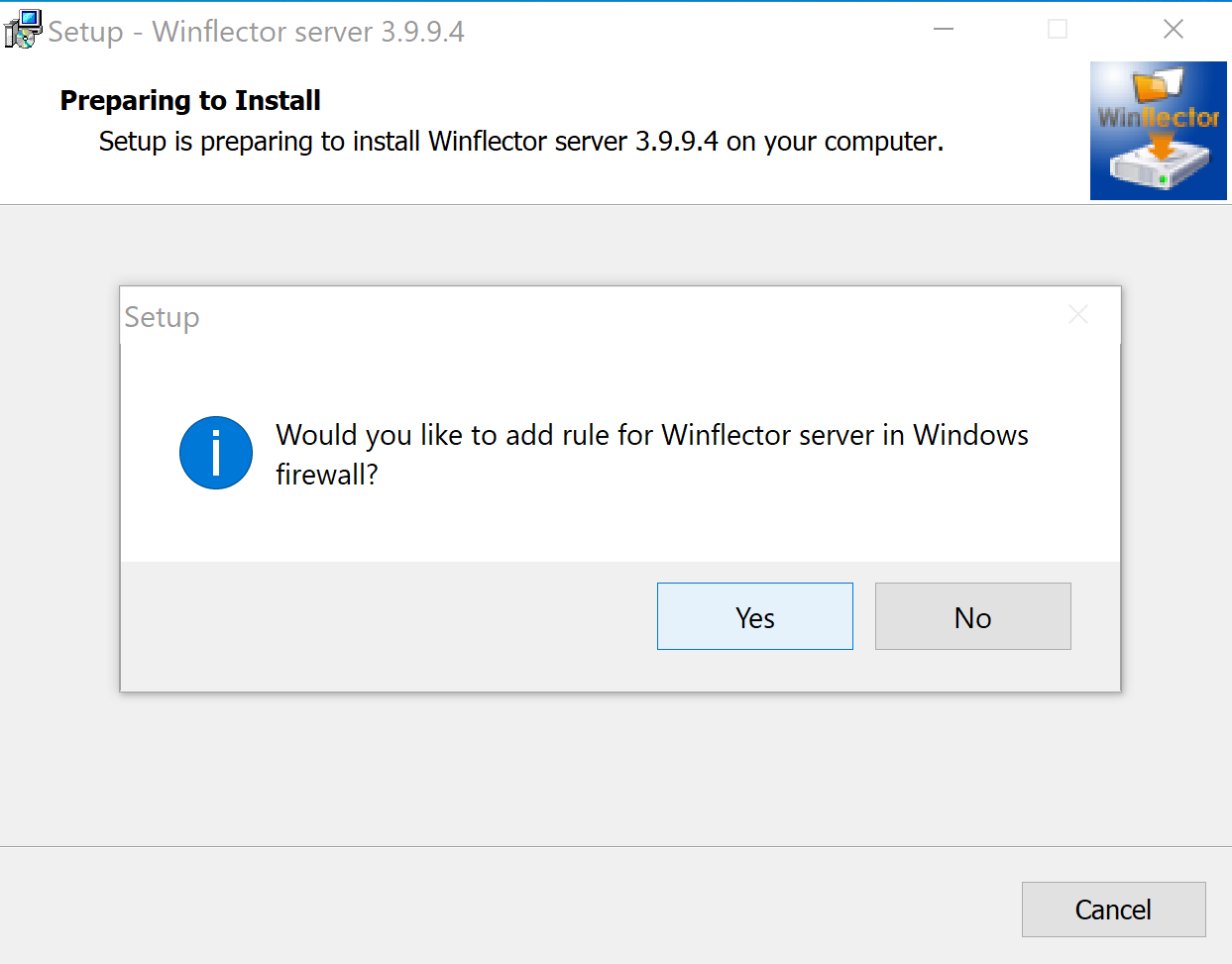
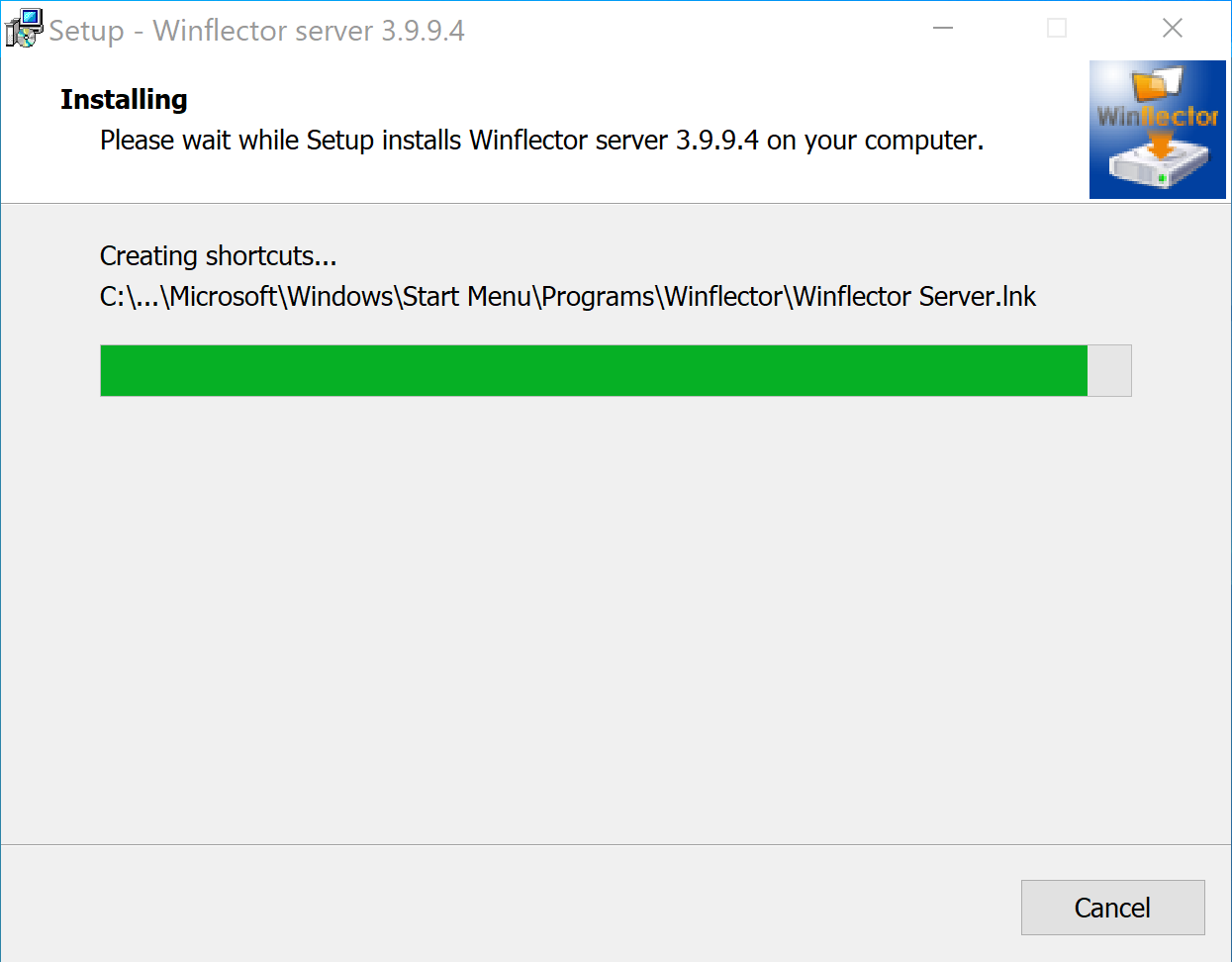
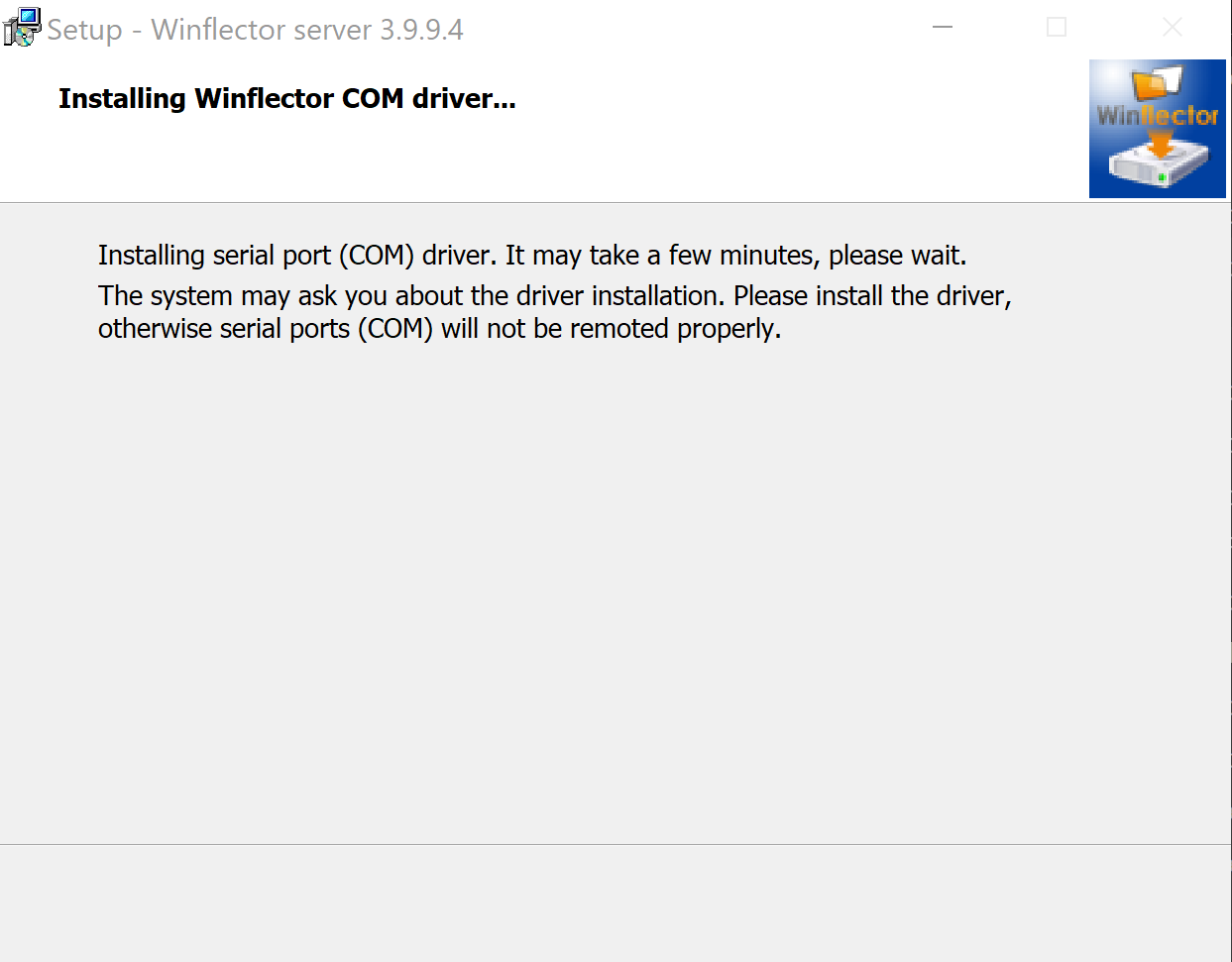
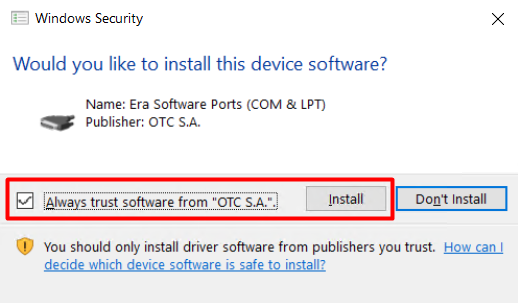
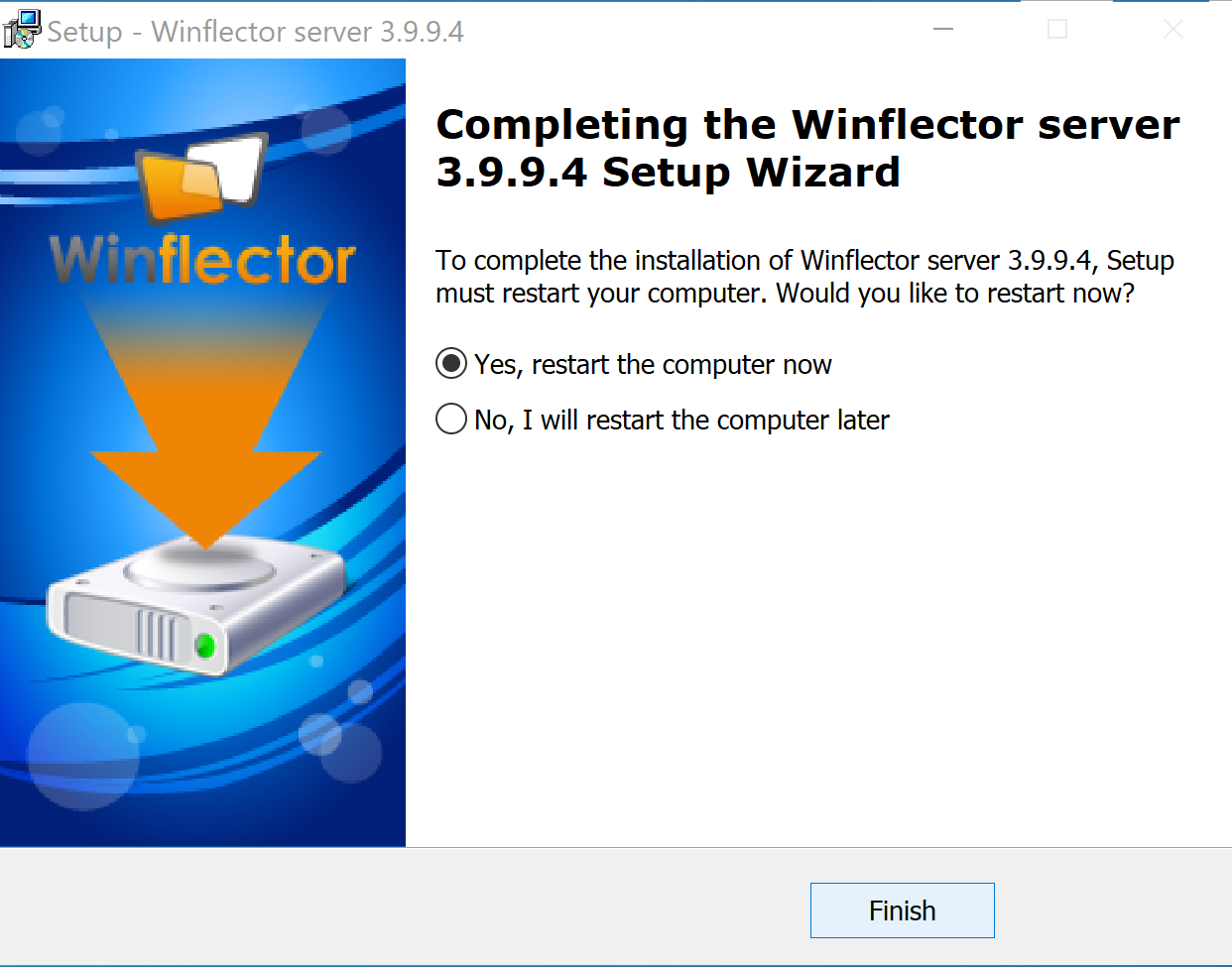
Pokrenite Winflector server kako biste uneli aktivacioni kod za registraciju Winflector servera. U nastavku je uputstvo korak po korak.
Postupak registracije Winflector servera:
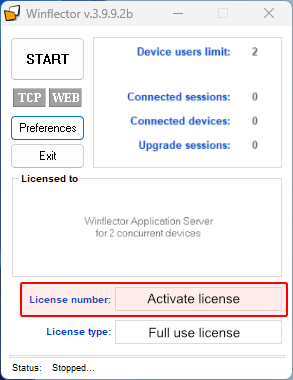
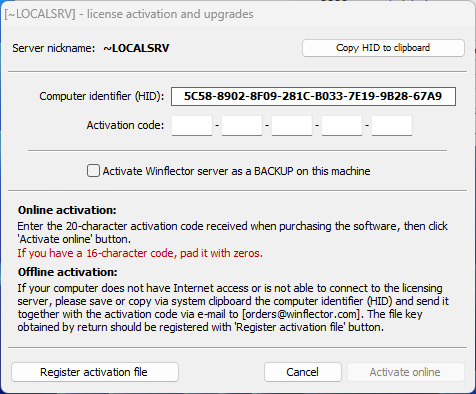
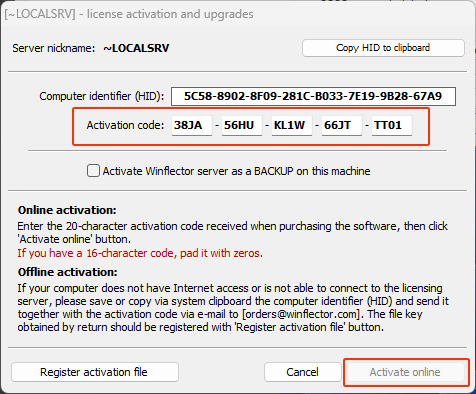
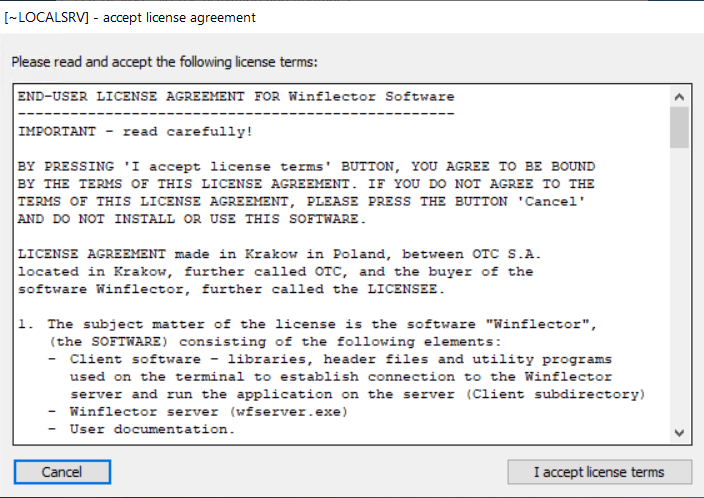
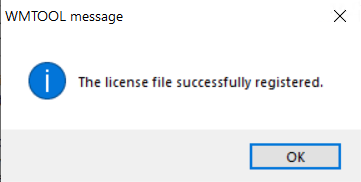
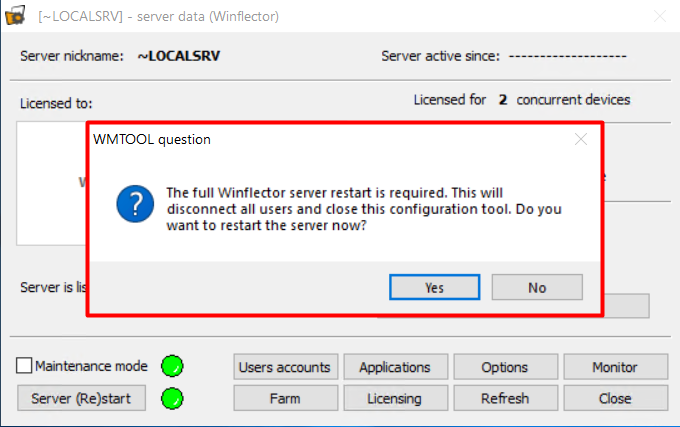
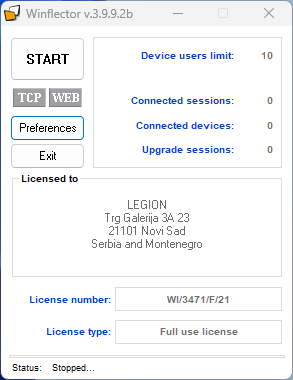
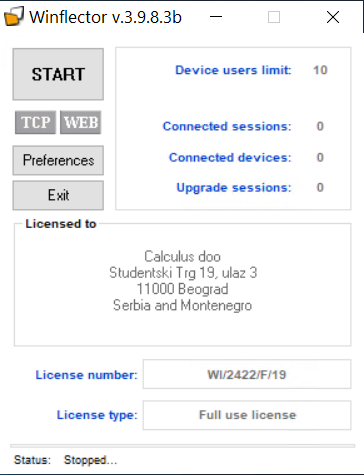
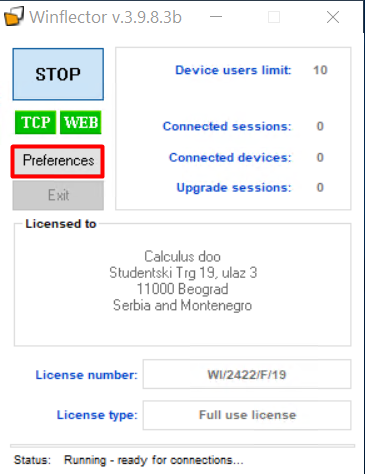
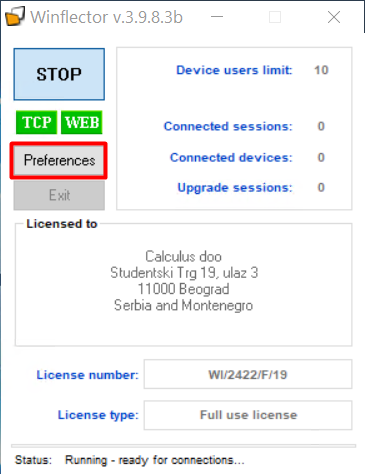
Za naknadno dodavanje dokupljenog broja Winflector klijenata, Winflector server zahteva unos aktivacionog koda. Da otvorite Winflector modul za unos aktivacionog koda kliknite na dugme "Preferences" u glavnom prozoru Winflector servera, a zatim kliknite na dugme "Licensing". Aktivacija se može izvršiti automatski putem Interneta posle unosa aktivacionog koda koji se nalazi u TXT datoteci Aktivacioni_kod.txt. Dugme postaje aktivno kada se unese ili sa PASTE nalepi važeći aktivacijski kod.

Sistem (C:) Winflector
|--- dev/
|-- wf/
|--- doc/
|--- server/
|-- applogs/
|-- client/
|-- drivers/
|-- httproot/
|-- license/
|--- tools/
|-- certins/
|--- uninst/
License.txt
license_detours.txt
readme.txt
U zavisnost da li se ERP Calculus12 i Winflector server izvršavaju na Calculus Public Cloud zakupljenom Virtuelnom serveru ili Calculus Private Cloud kompanijskom On-premise serveru, neophodno je da za rad Winflector servera preusmerite podrazumevane portove (eng. port forwarding ili port mapping).
Ukoliko se Winflector server instalira na zakupljeni Public Cloud Virtuelni server, potrebno je da tehničkoj podršci provajdera pošaljete zahtev za otvaranje portova 6601 i 8080 u slučaju da nisu već otvoreni. Zakupom Virtuelnog servera, korisnik već dobija jednu javnu (eksternu) statičku IP adresu. Ukoliko to nije slučaj, potrebno je od provajdera obezbediti i javnu statičku IP adresu.
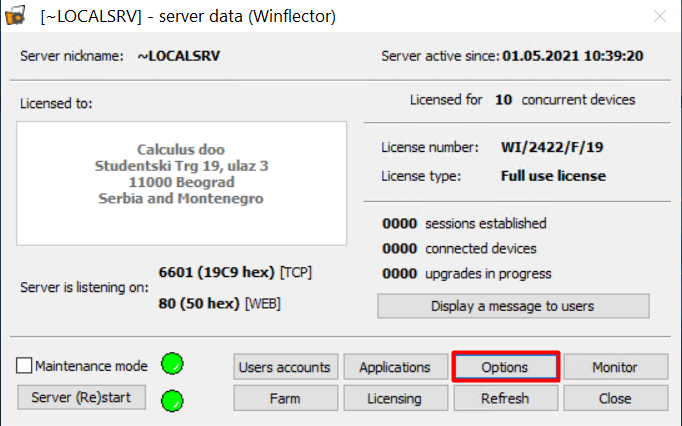
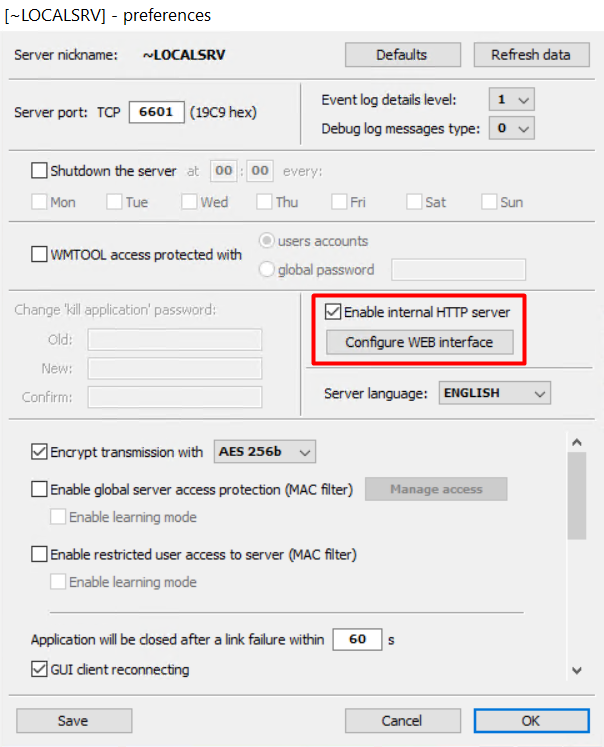
Ako ste Winflctor server instalirali na Private Cloud server na kojem je već u funkciji ERP Calculus12, neophodno je da obezbedite klijentima (radnim stanicama) pristup Winflector serveru, tj. ostalim računarima u lokalnoj kompanijskoj mreži koji će koristiti ili već koriste Calculus12. Mrežnom adapteru On-premise servera dodelite internu statičku IP adresu i za tu IP adresu na mrežnom ruteru otvorite port 6601 (19C9 hex) i taj port unesete u Winflector server → Preferences → Options u polje "Server port: TCP", (vidi sliku).
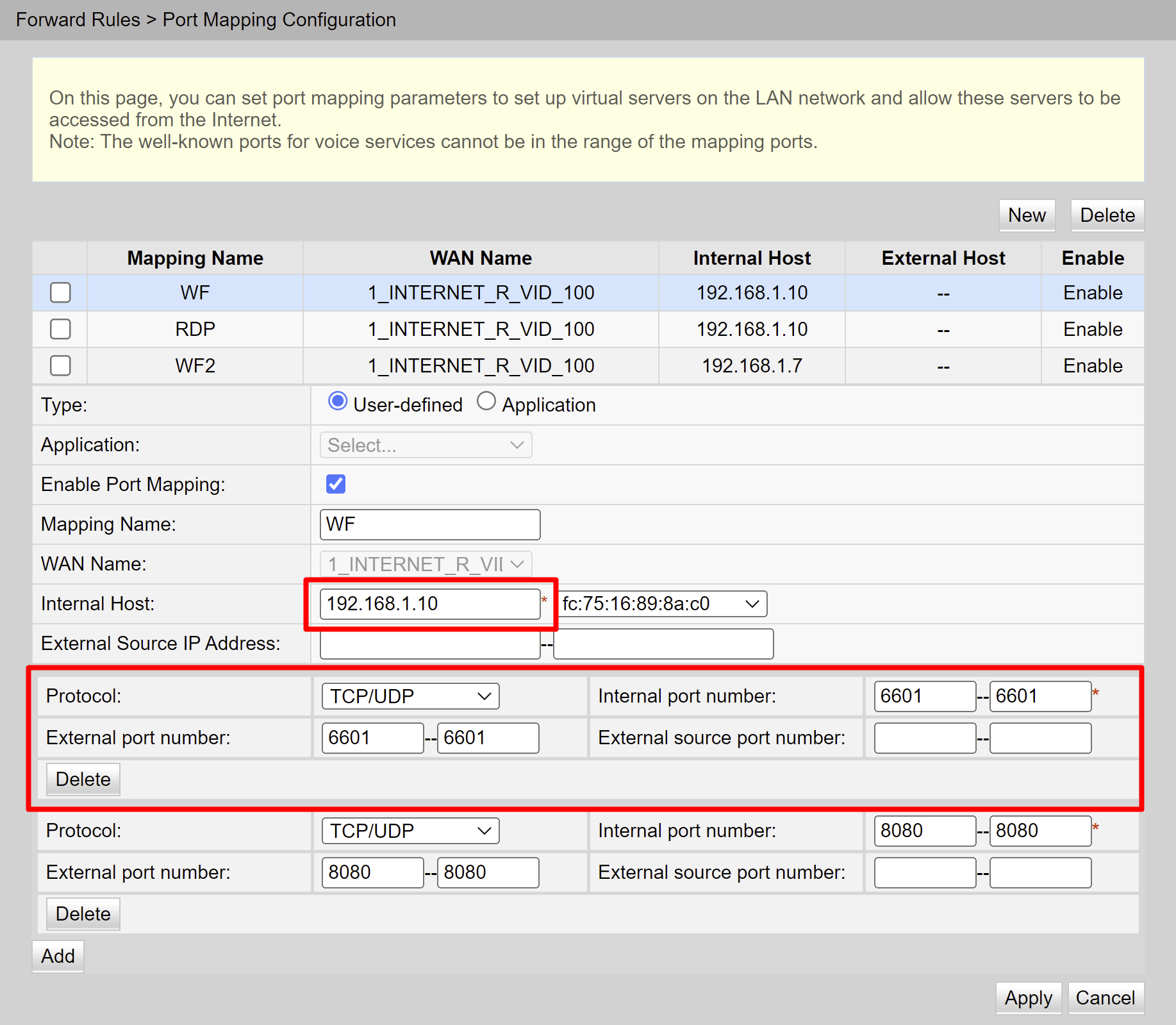
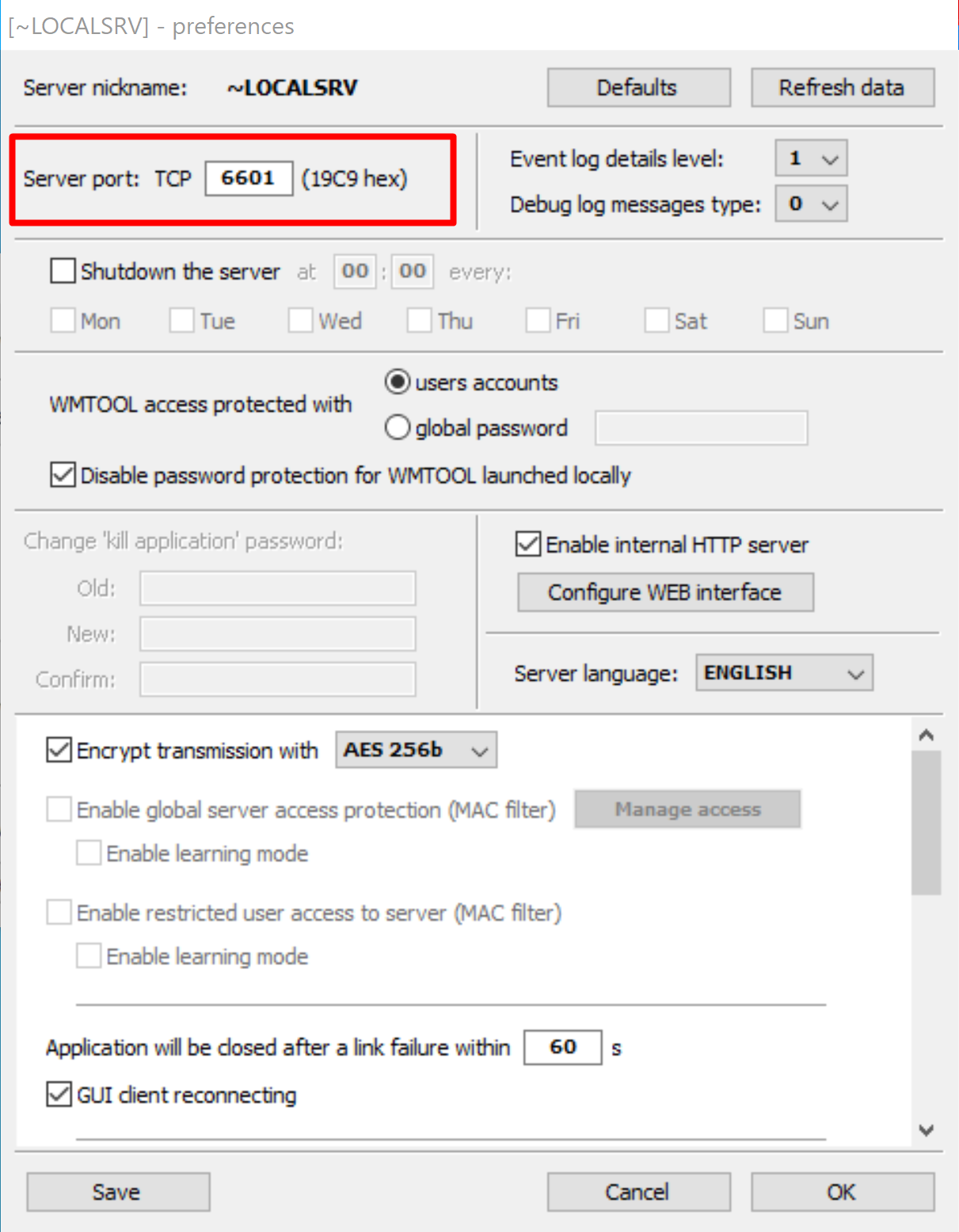
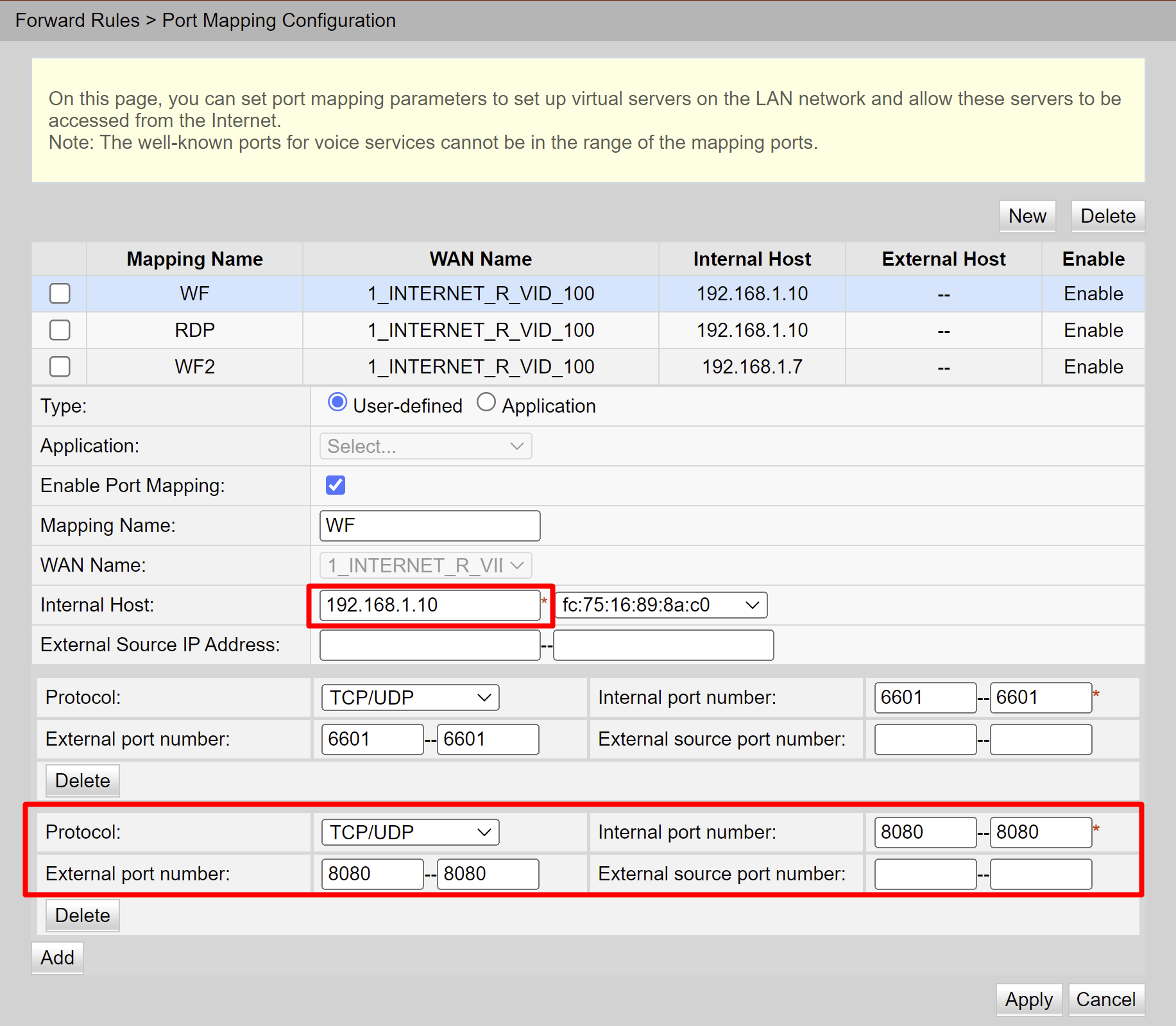
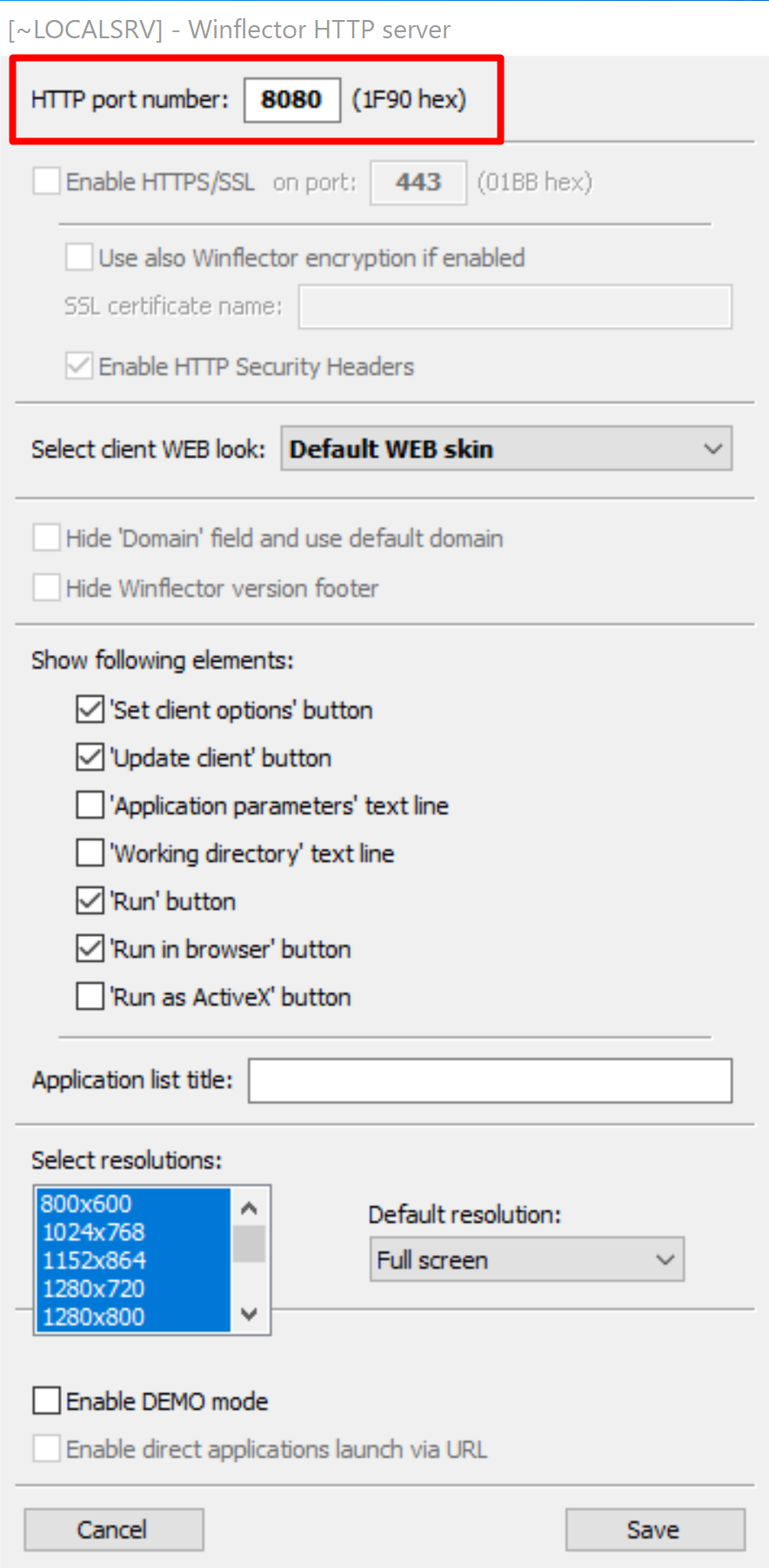
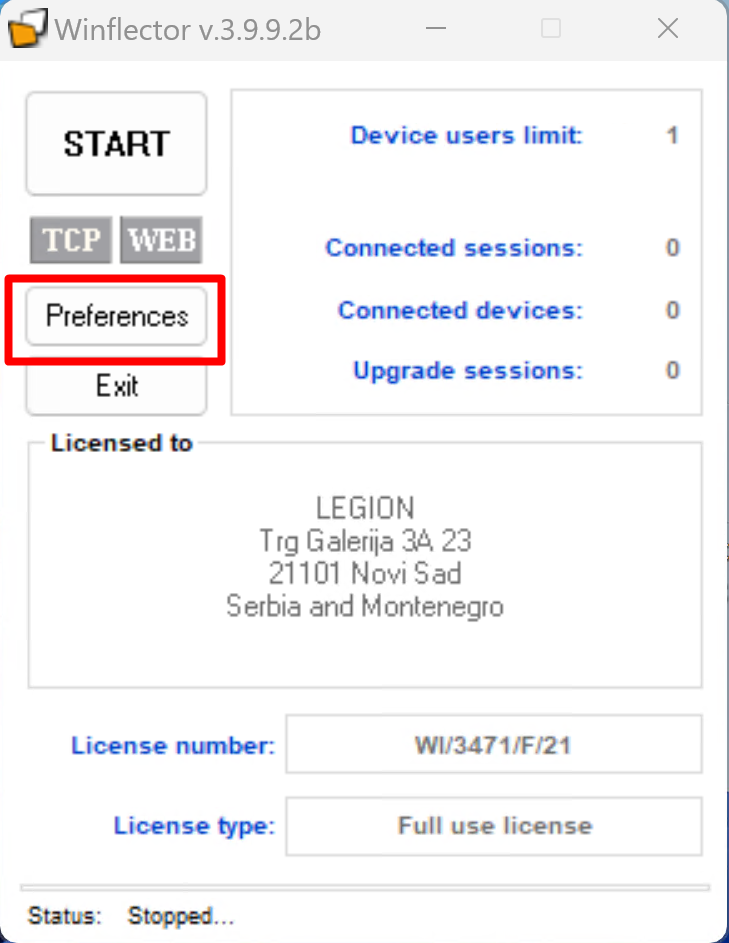
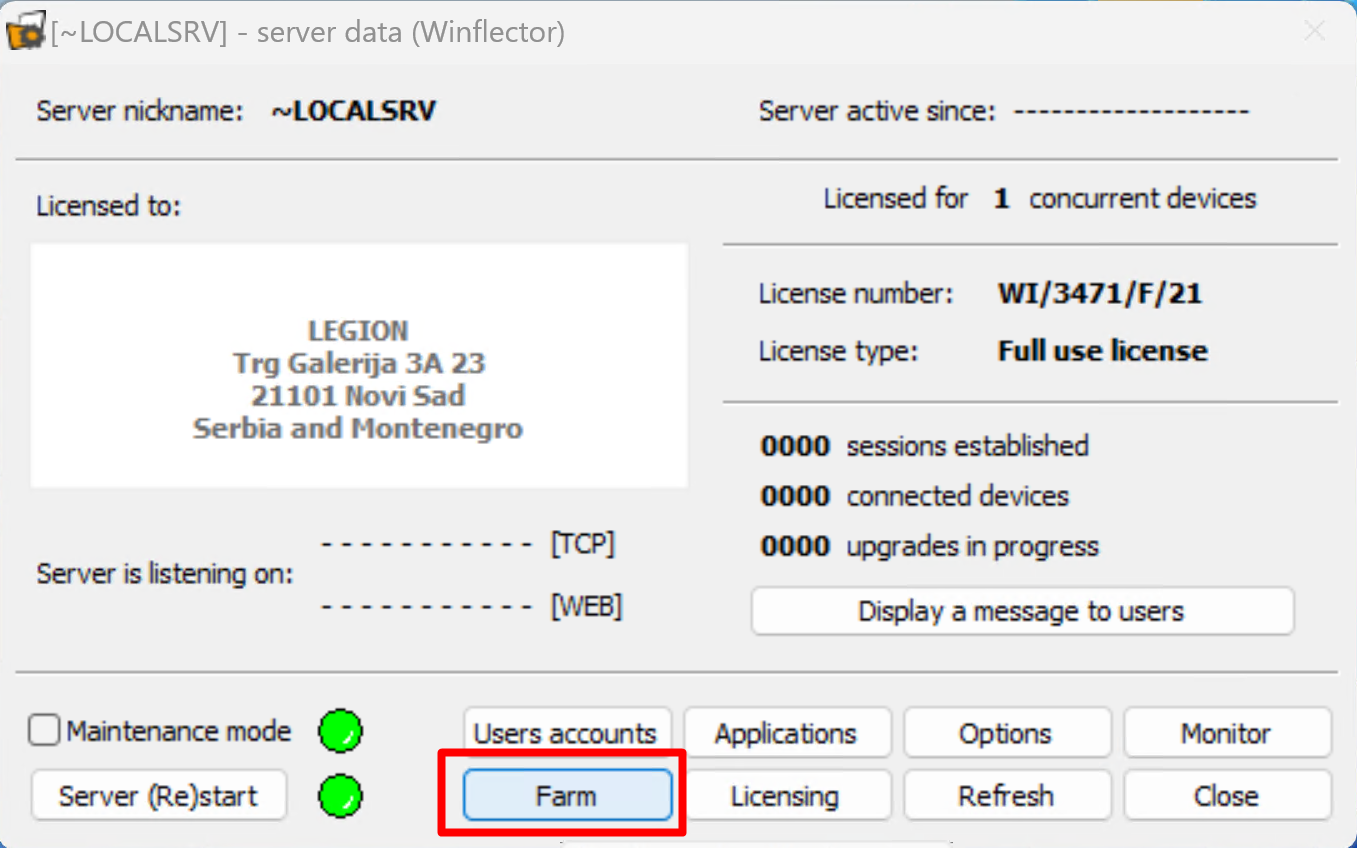
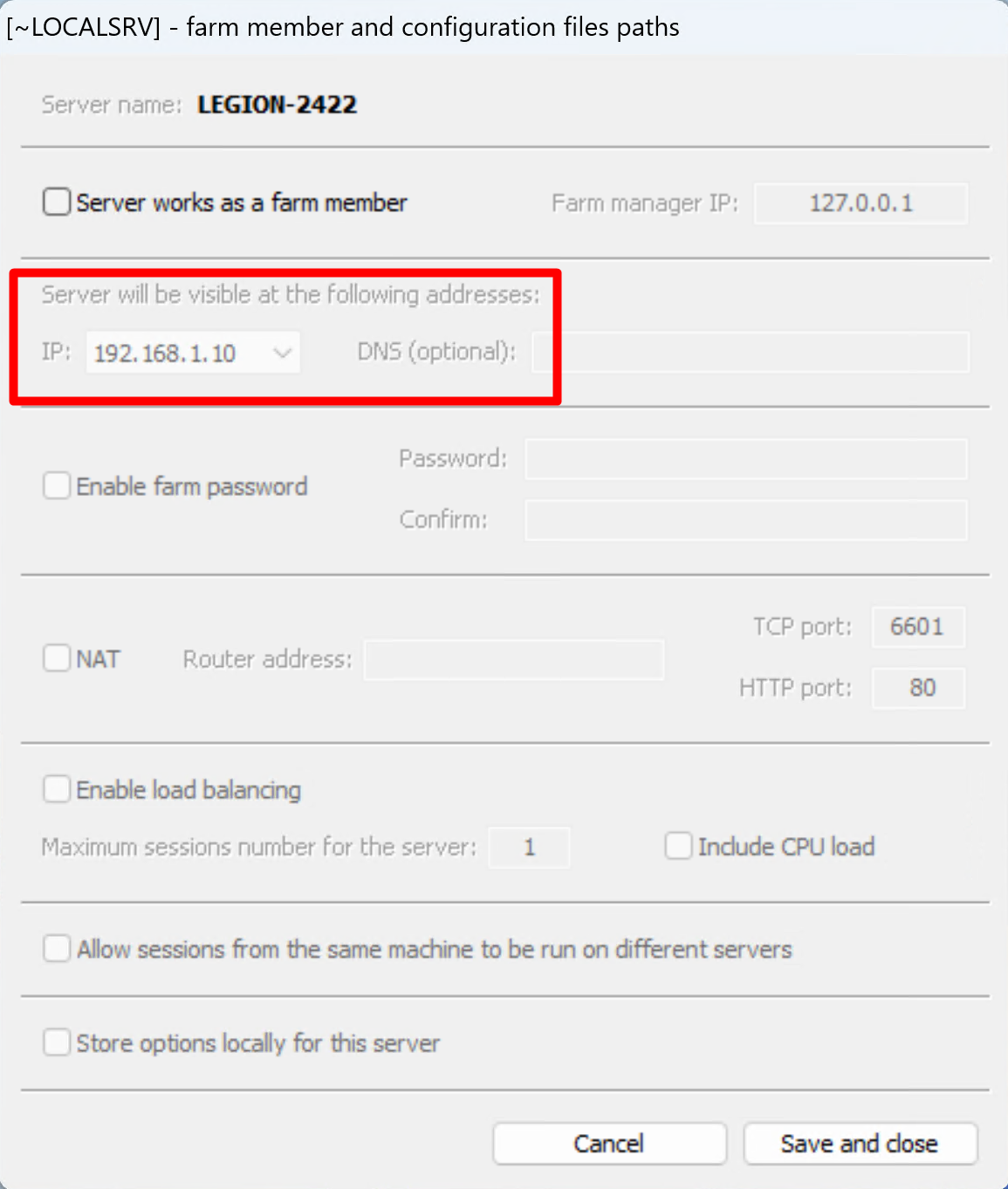
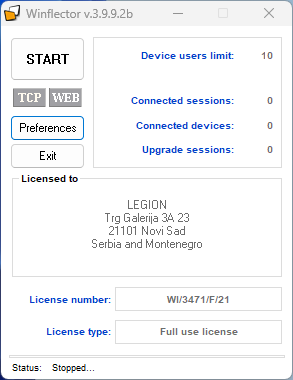
Startovanje Winflector servera ... Pokretanje servera i provera otvorenih portova.
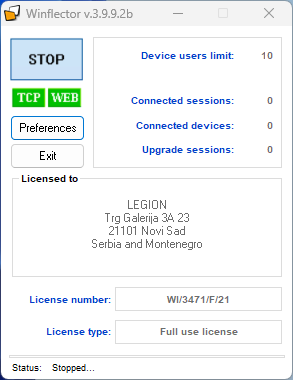
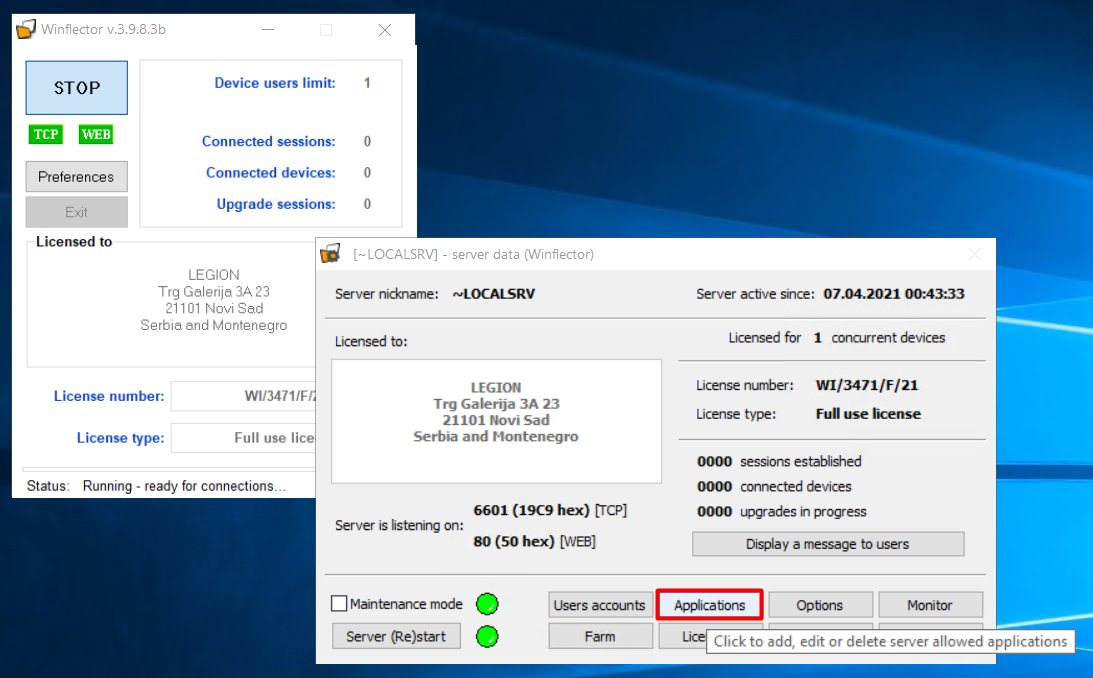
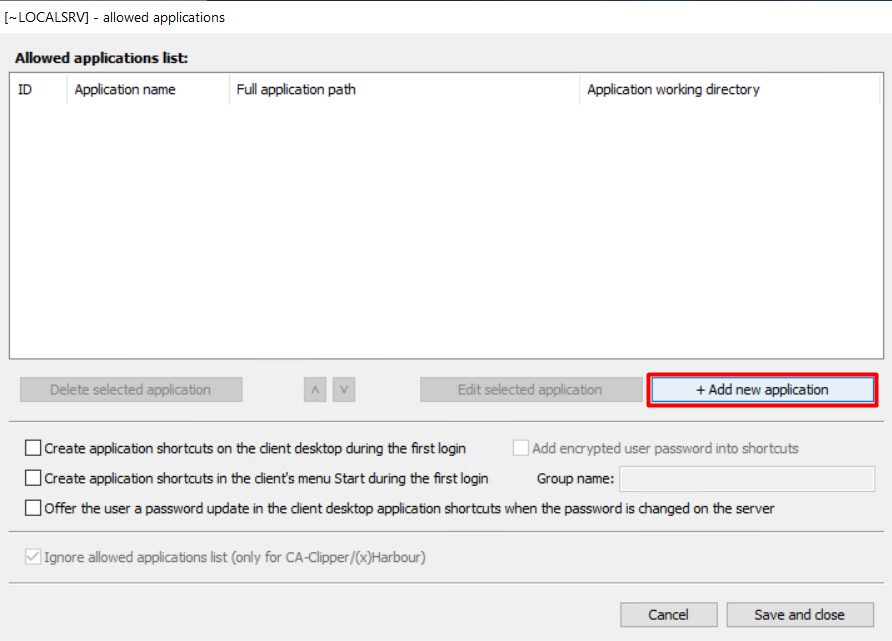
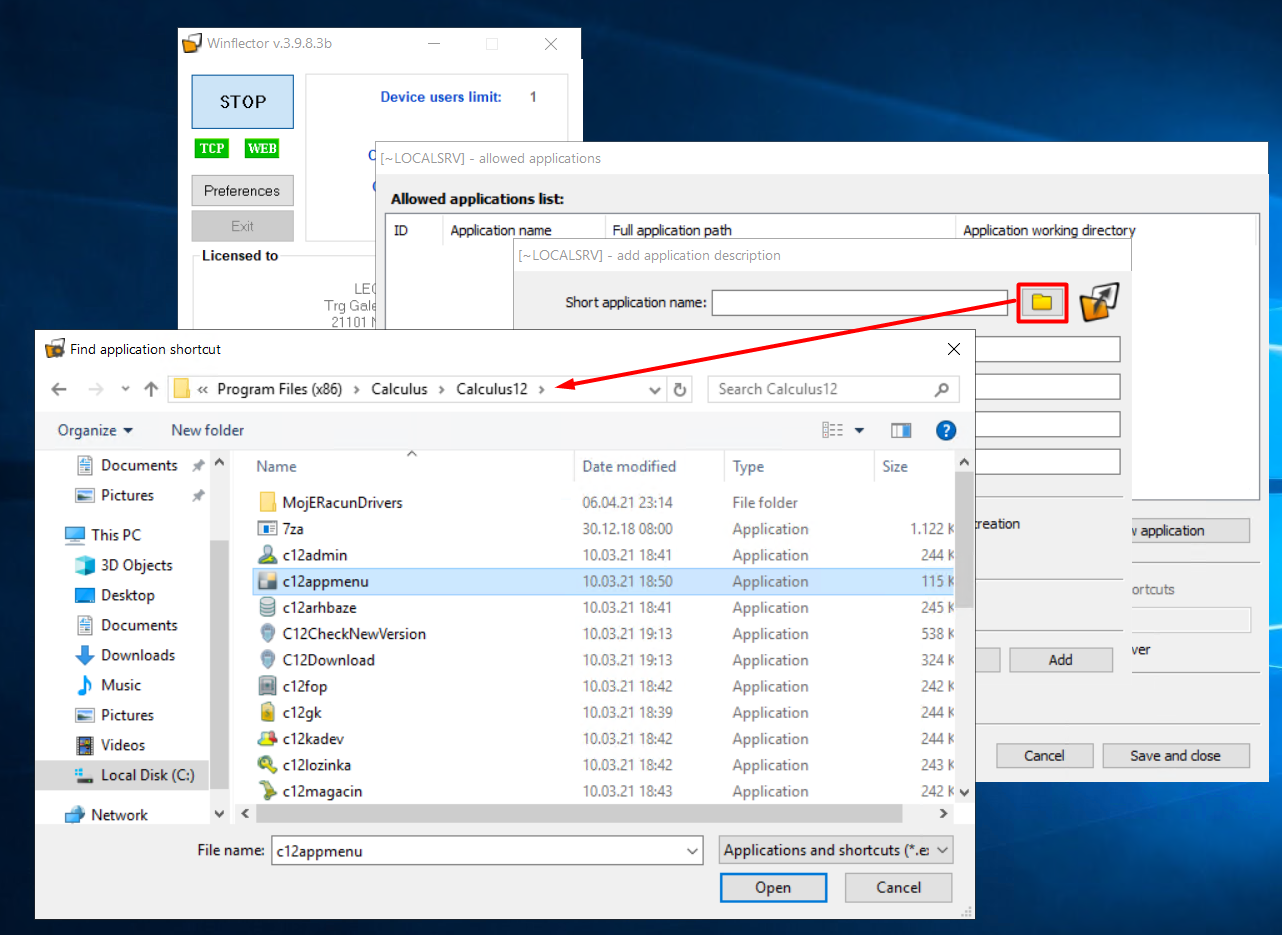
Na Winflector server dodajte aplikacije ...
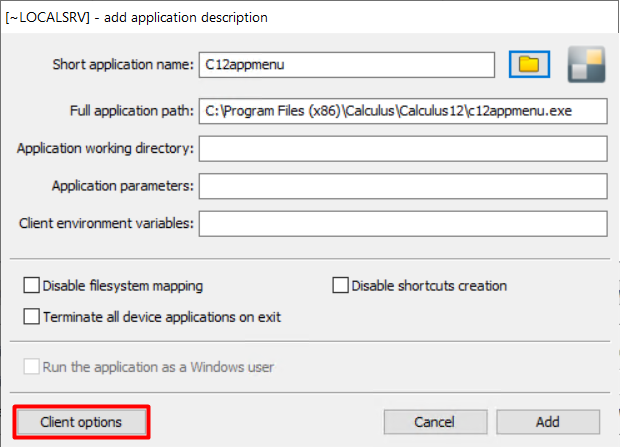
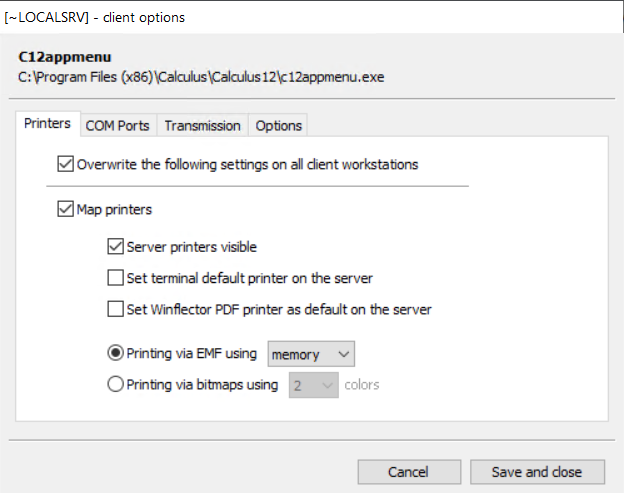
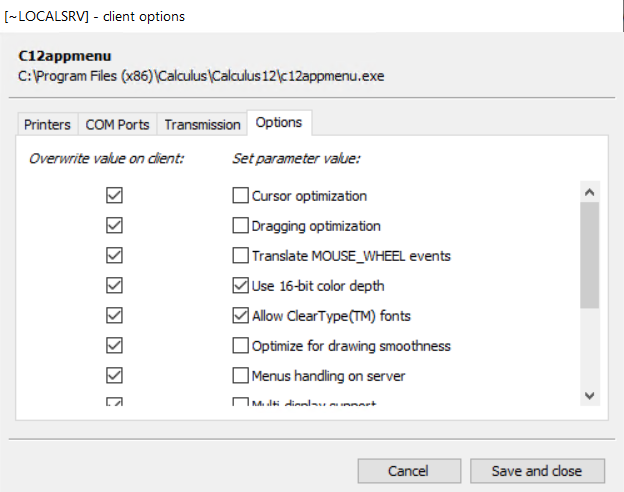
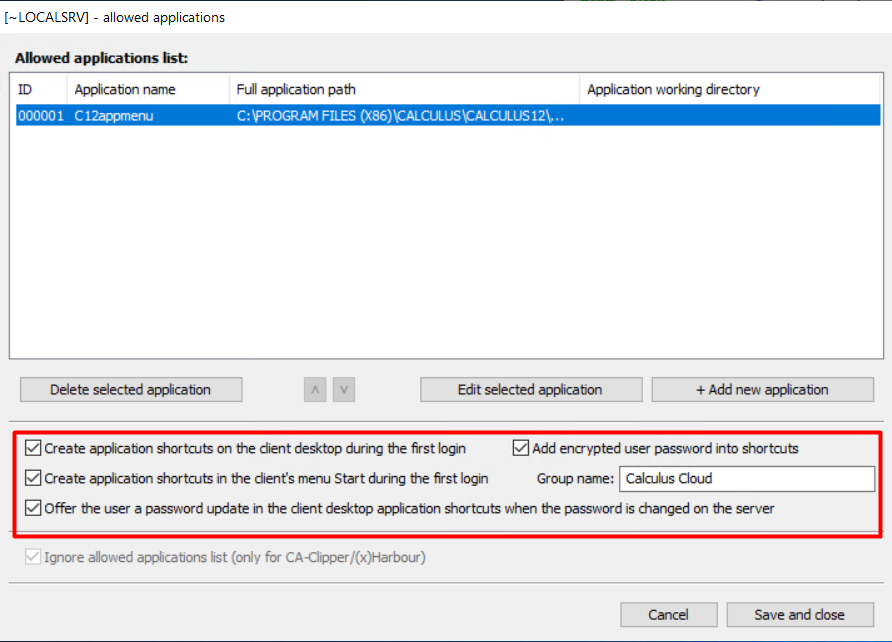
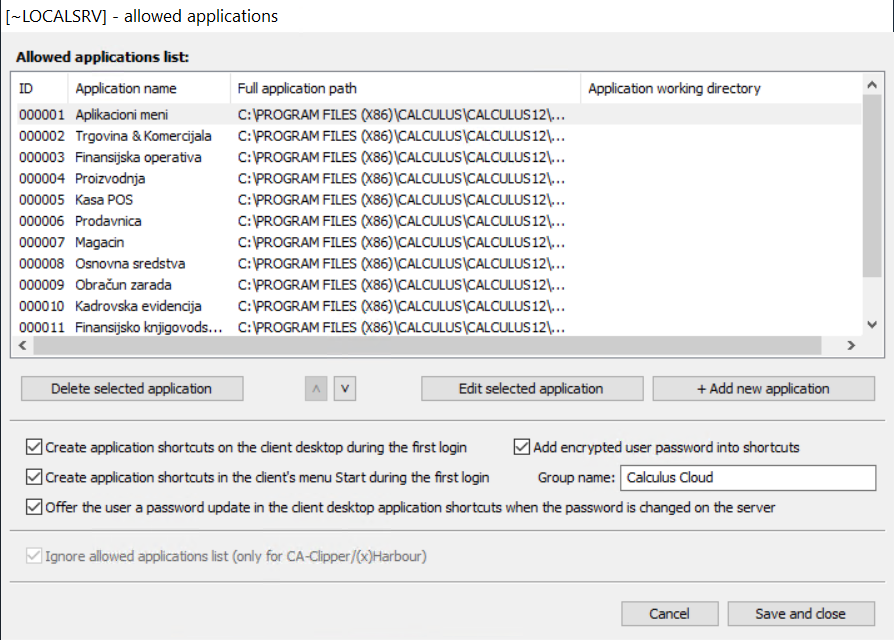
Autorizcija Windows korisnika
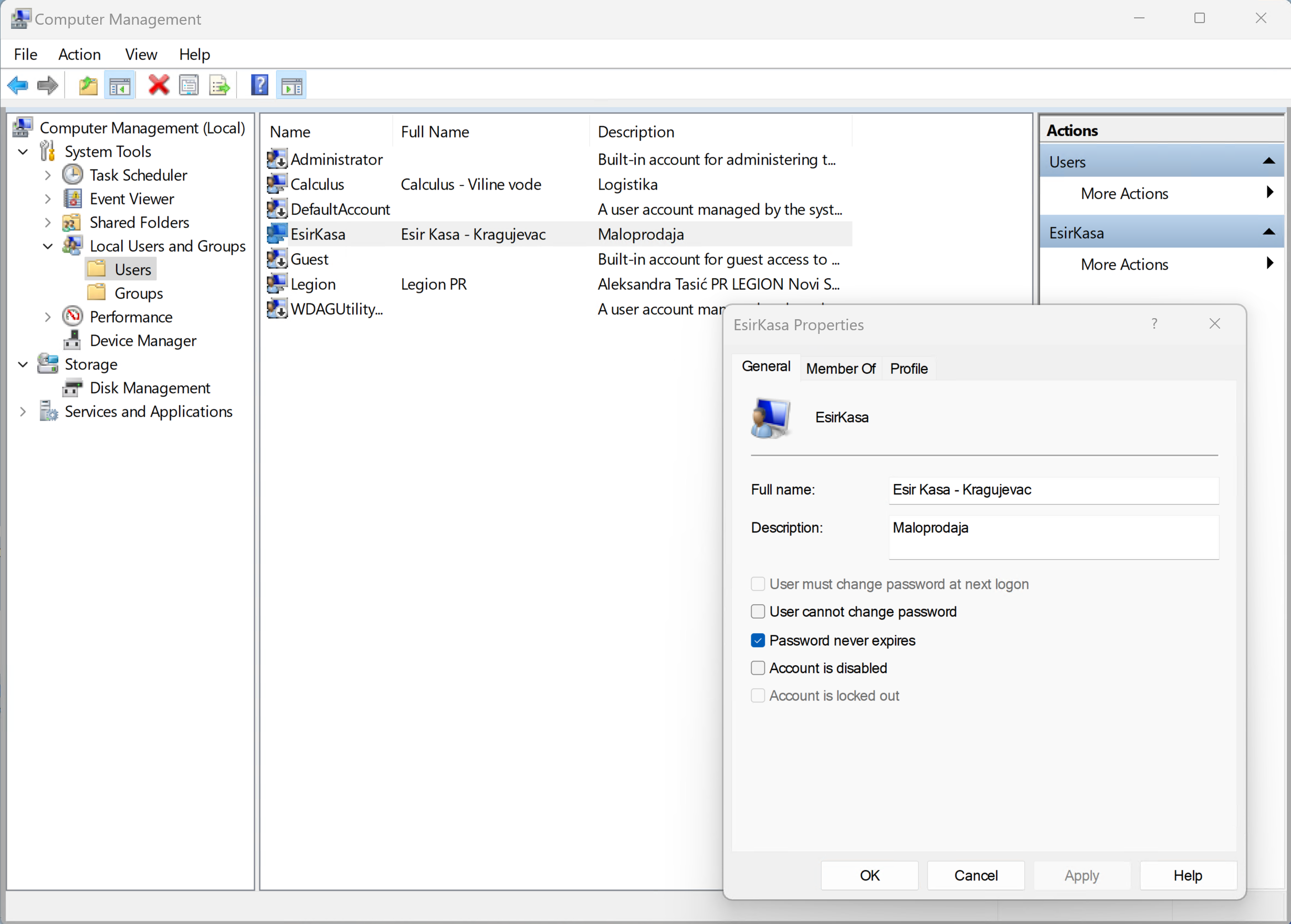
Za svaki klijentski računar u LAN ili WAN mreži na Windows aplikacionom serveru treba kreirati korisnički nalog. Otvorite "Computer Management → System Tools → Local User and Groups". U "User" kreirajte Windows korisničke naloge za sve radne stanice sa kojih se pristupa Calculus12 aplikacijama, (vidi sliku).
Najjednostavnija opcija (bez grupa korisnika) je postavljanje autorizacije na Windows/Active Directory i uvođenje imena domena ili računara. U glavnom Winflector server prozoru idite na "Preferences → Users accounts" i iz padajuće liste polja "Authentification via" izaberite opciju "Local Windows/Active Directory" a u polje "Domain name" unesite naziv domena (računara) i snimite promenu, (vidi sliku).
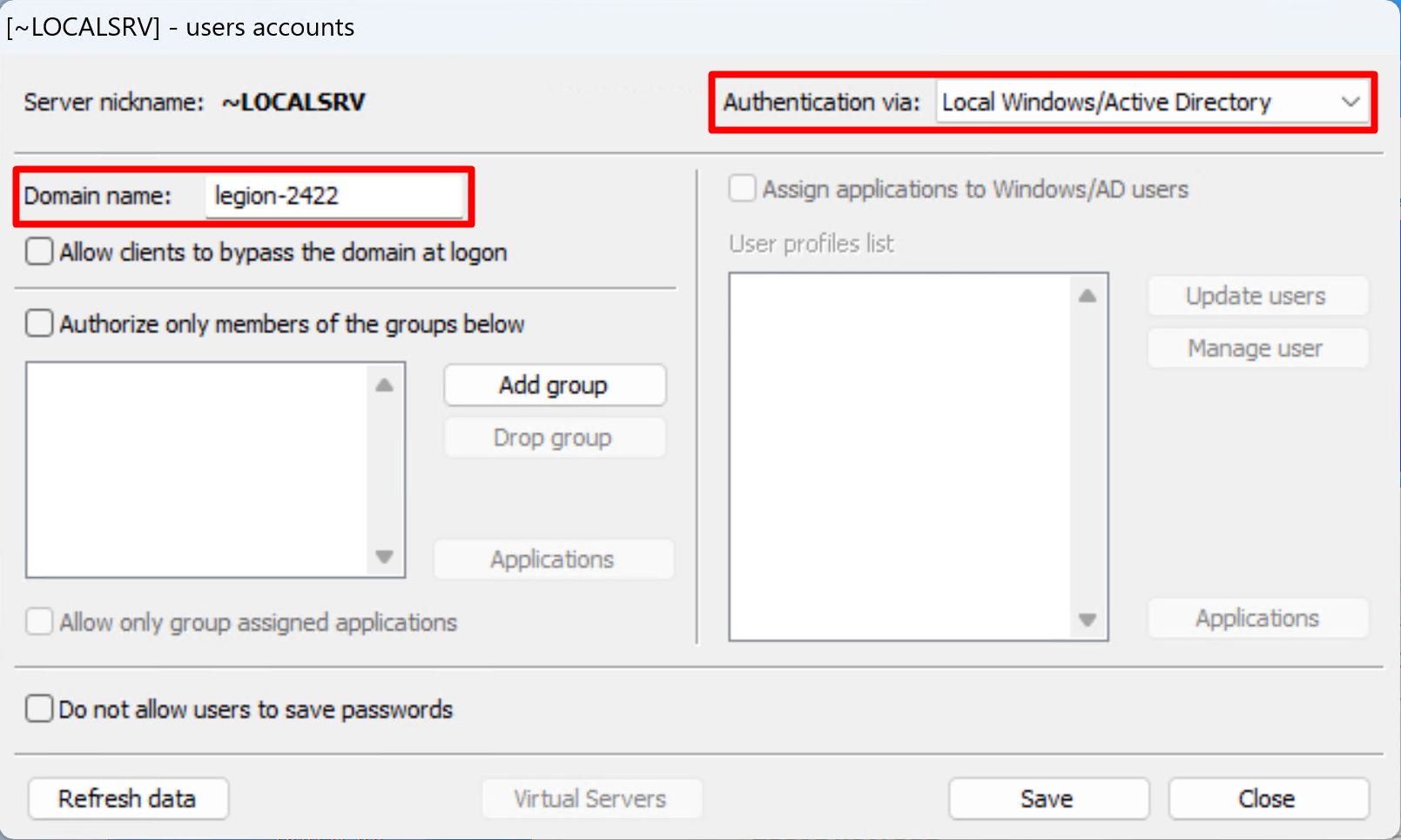
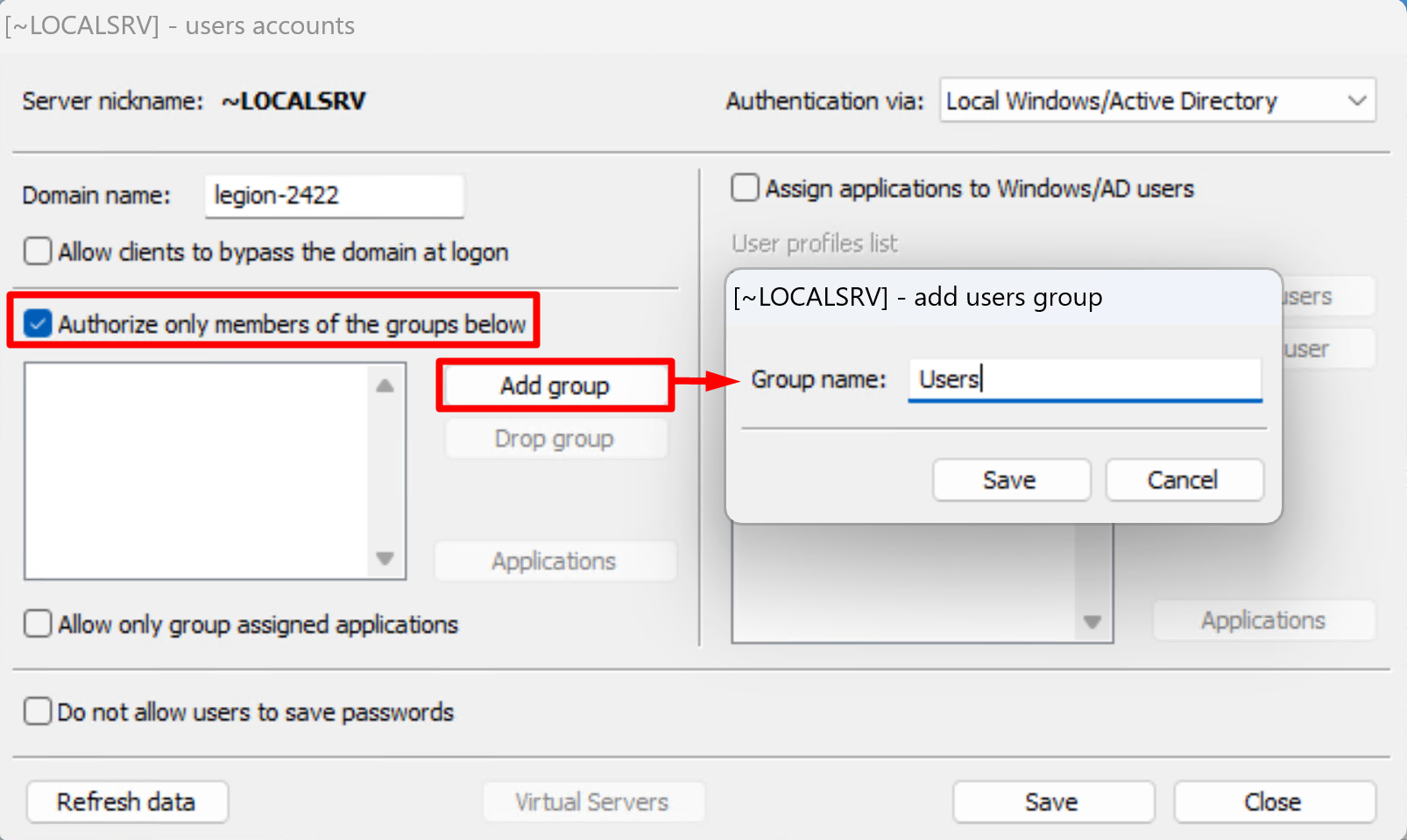
Sledeća opcija je postavljanje autorizacije na Windows/Active Directory i uvođenje imena domena sa ovlašćenjem samo za članove grupe. U glavnom Winflector server prozoru idite na "Preferences → Users accounts" i iz padajuće liste polja "Authentification via" izaberite opciju "Local Windows/Active Directory" a u polje "Domain name" unesite naziv domena.
Potvrdite ček polje "Authorize only members of the groups below" i kliknite na dugme "Add group", unesite naziv grupe i snimite promenu. Ako želite da dodate više grupa, ponovo kliknite na dugme "Add group i ponovite opisani postupak. Tako radite za svaku sledeću grupu kojoj odobravate pristup, (vidi sliku).
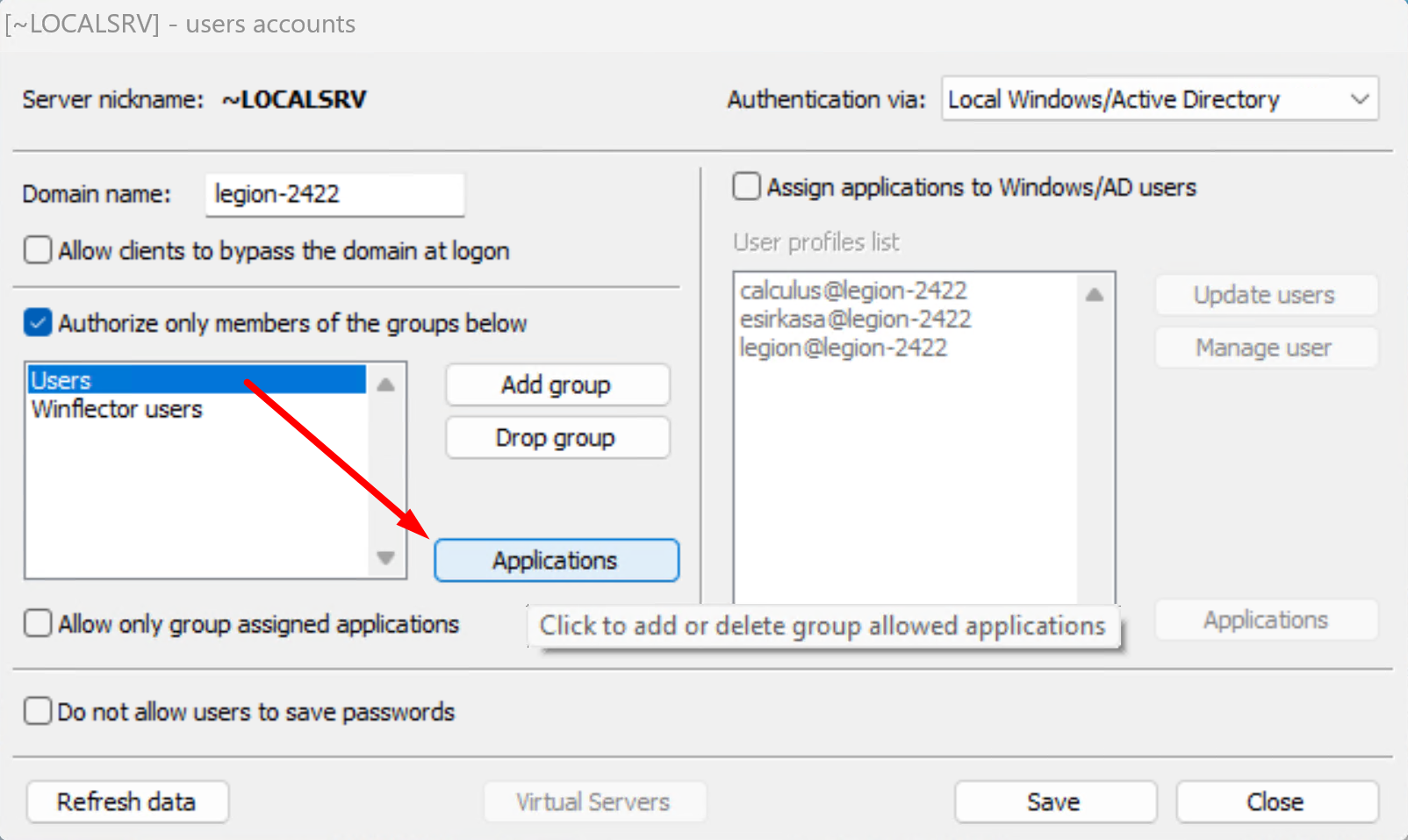
Nakon što podesite autorizaciju samo za članove grupa možete svakoj grupi dodeliti poseban set Calculus12 aplikacija. Selektujte naziv grupe npr Users i kliknite na dugme "Applications", (vidi sliku).
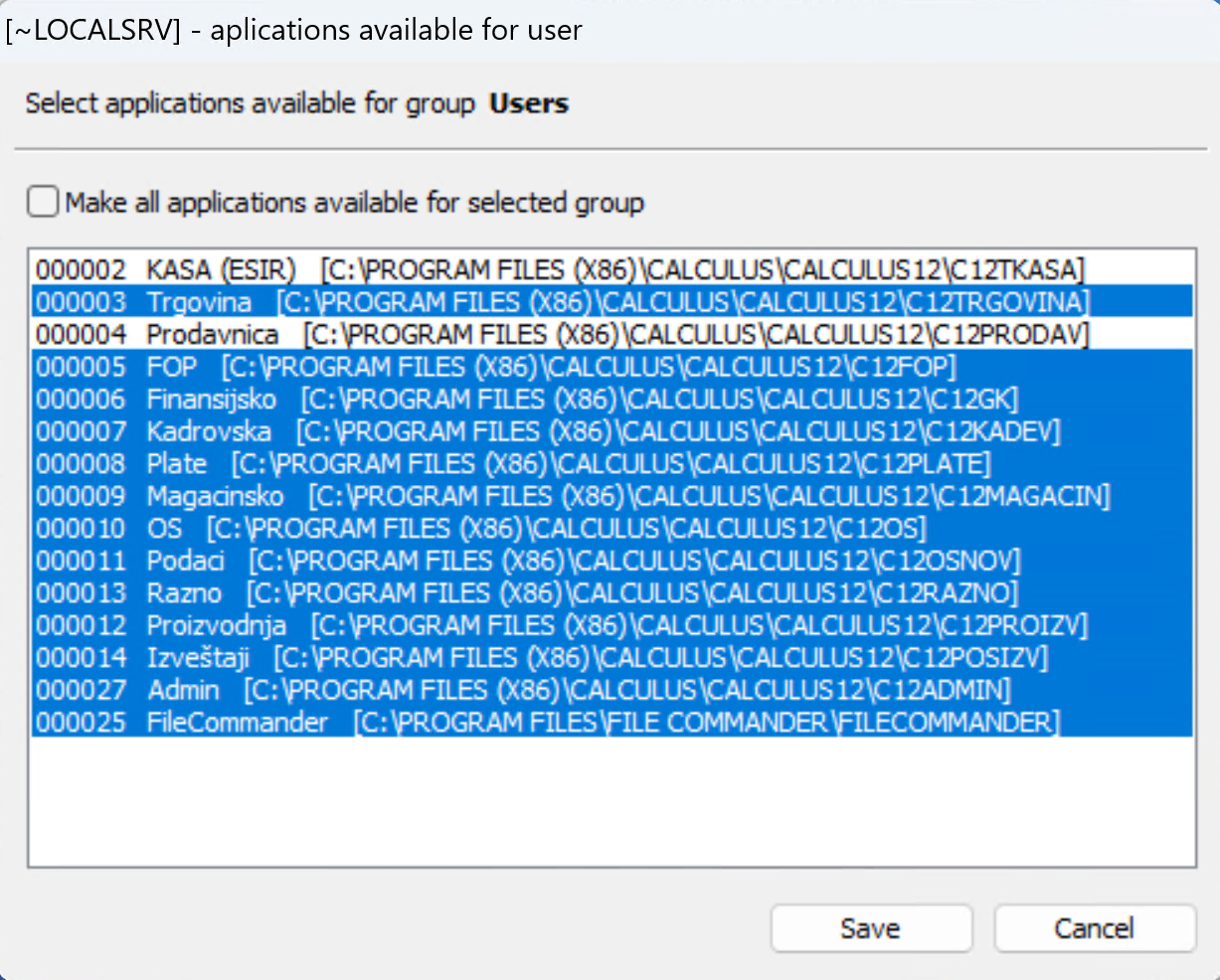
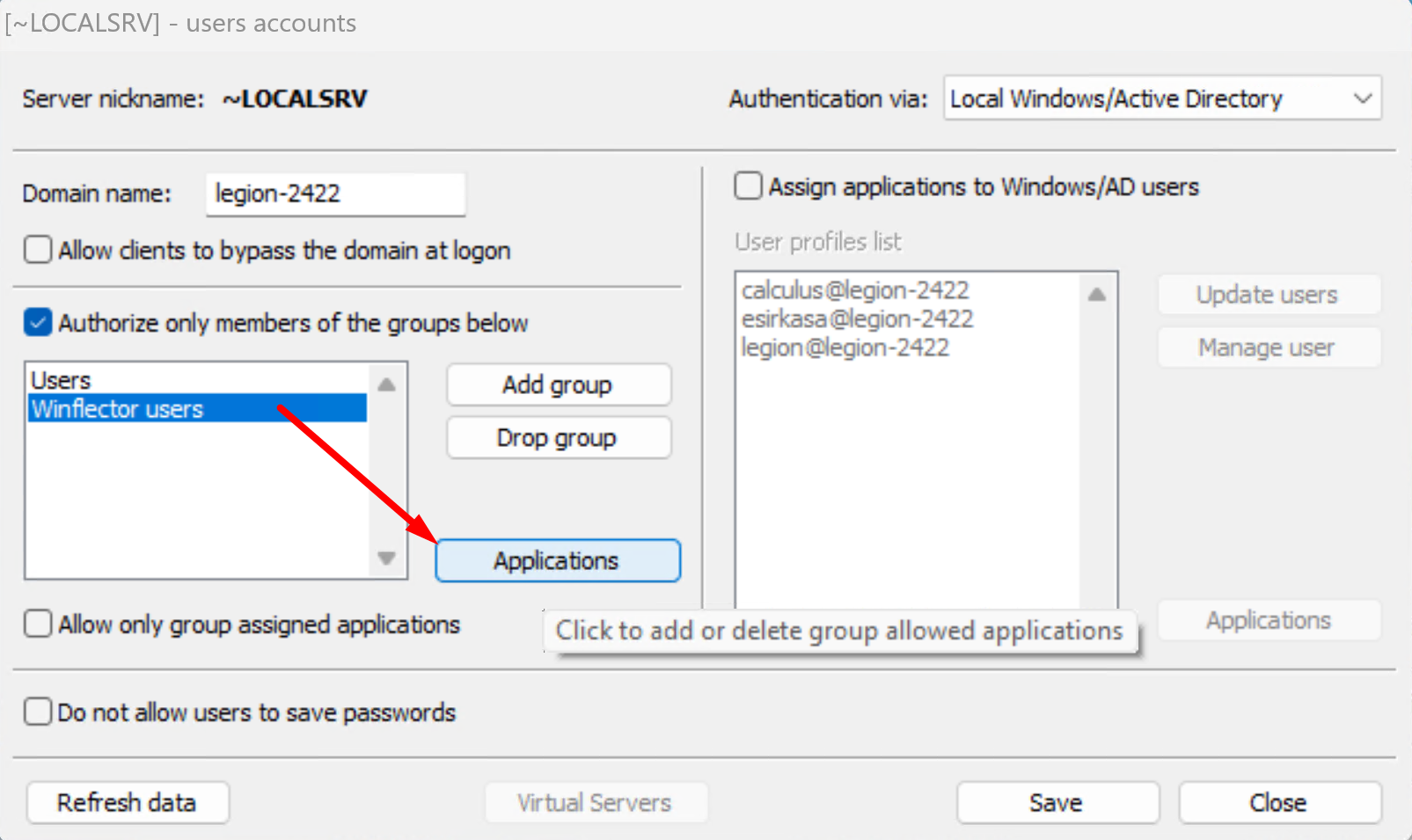
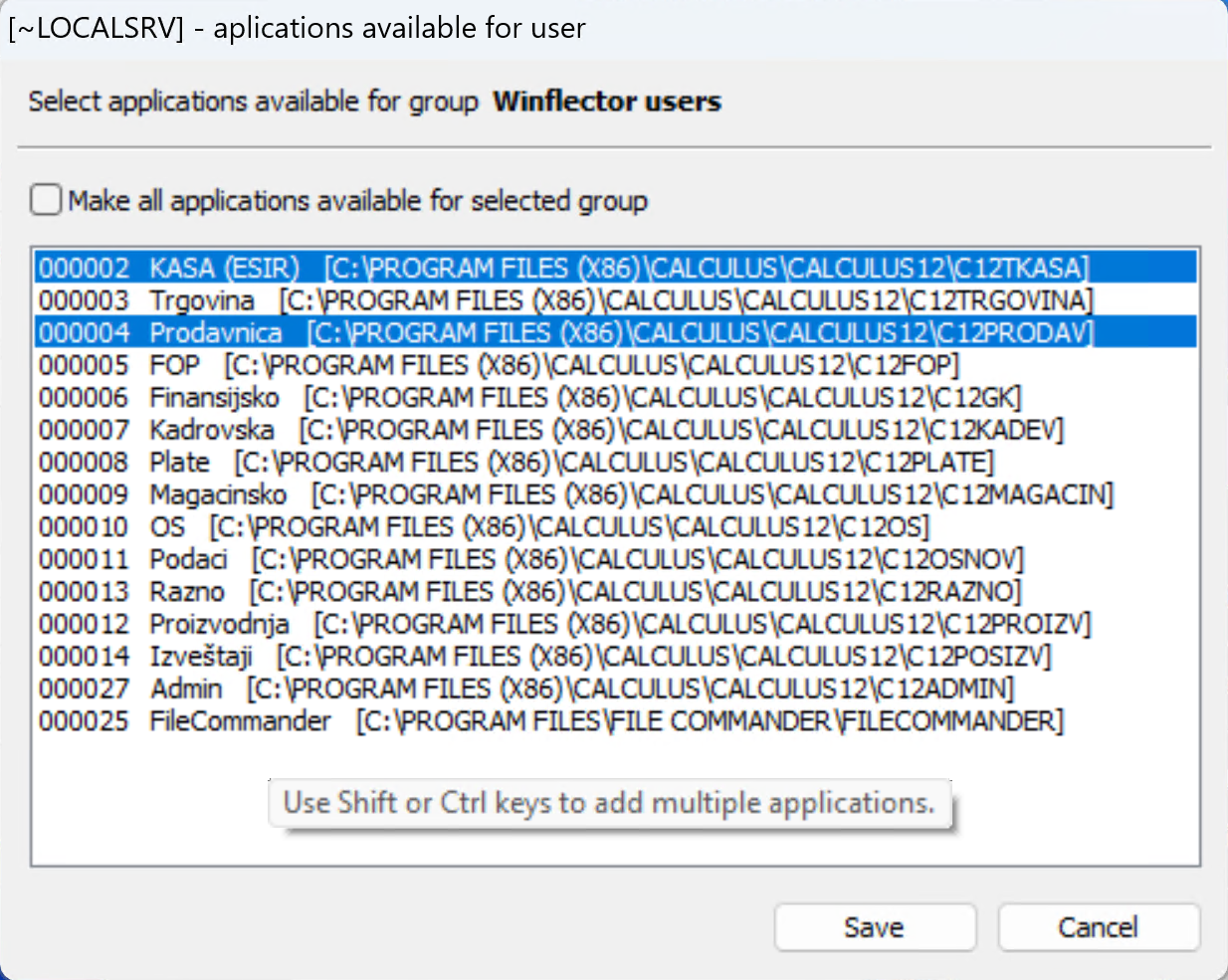
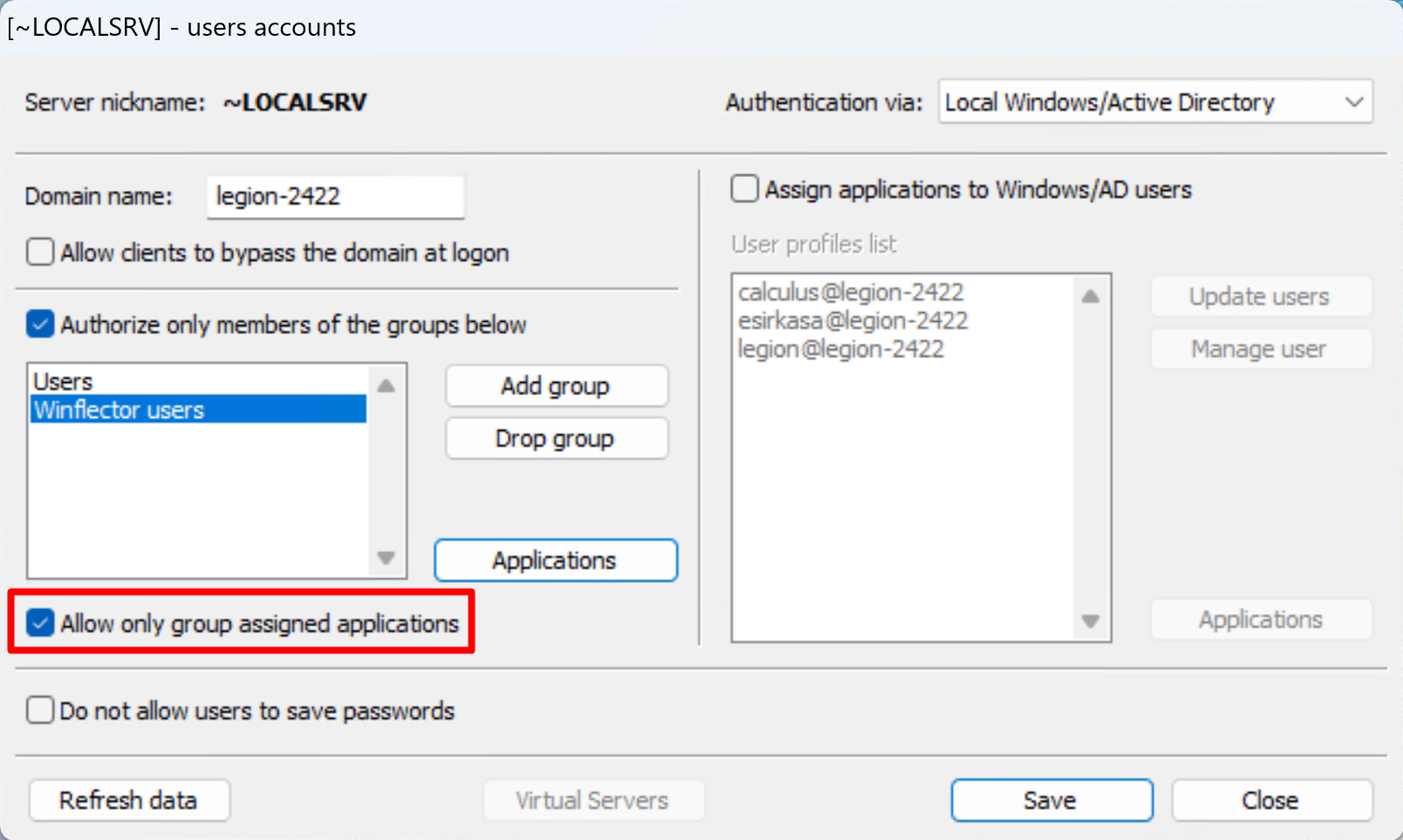
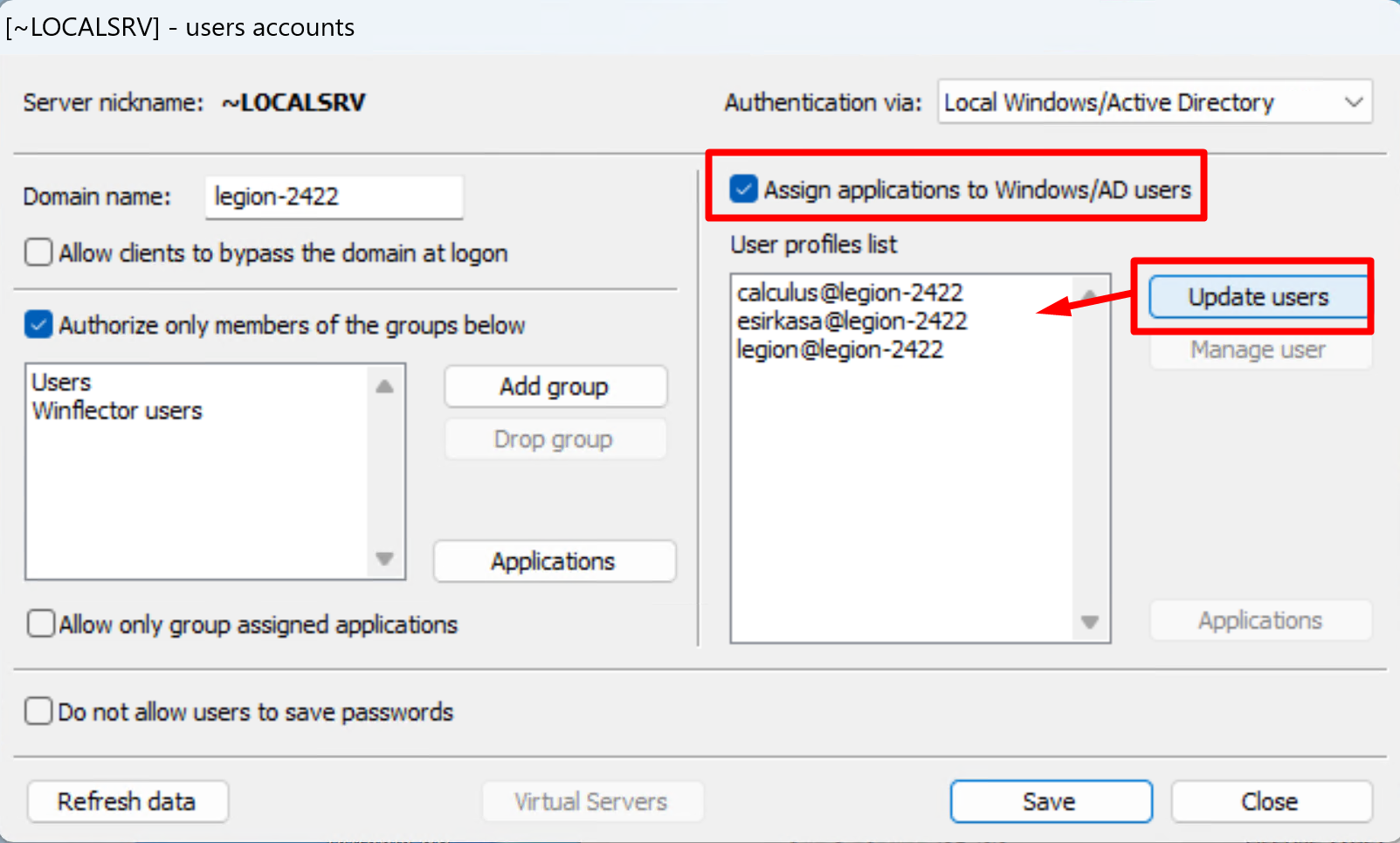
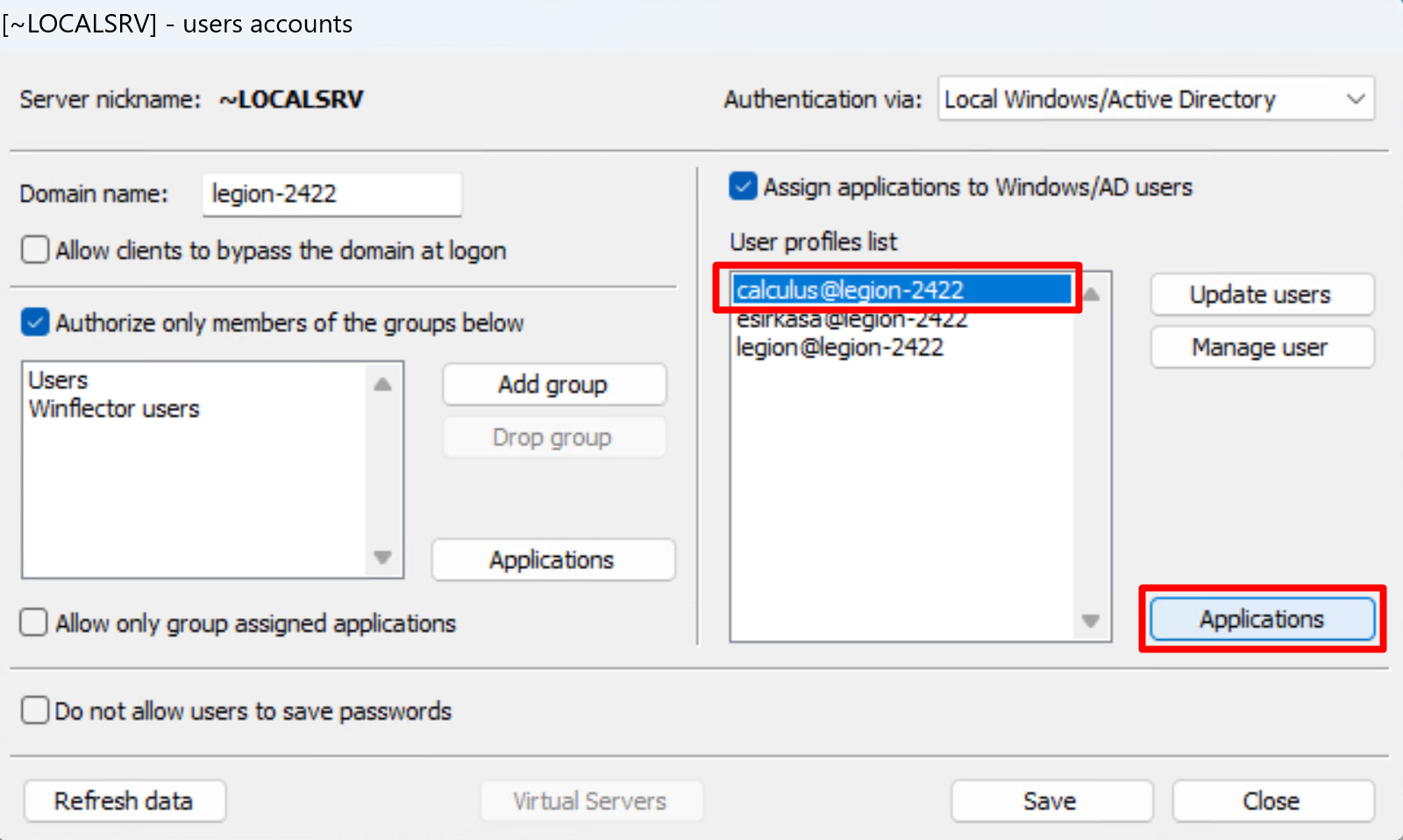
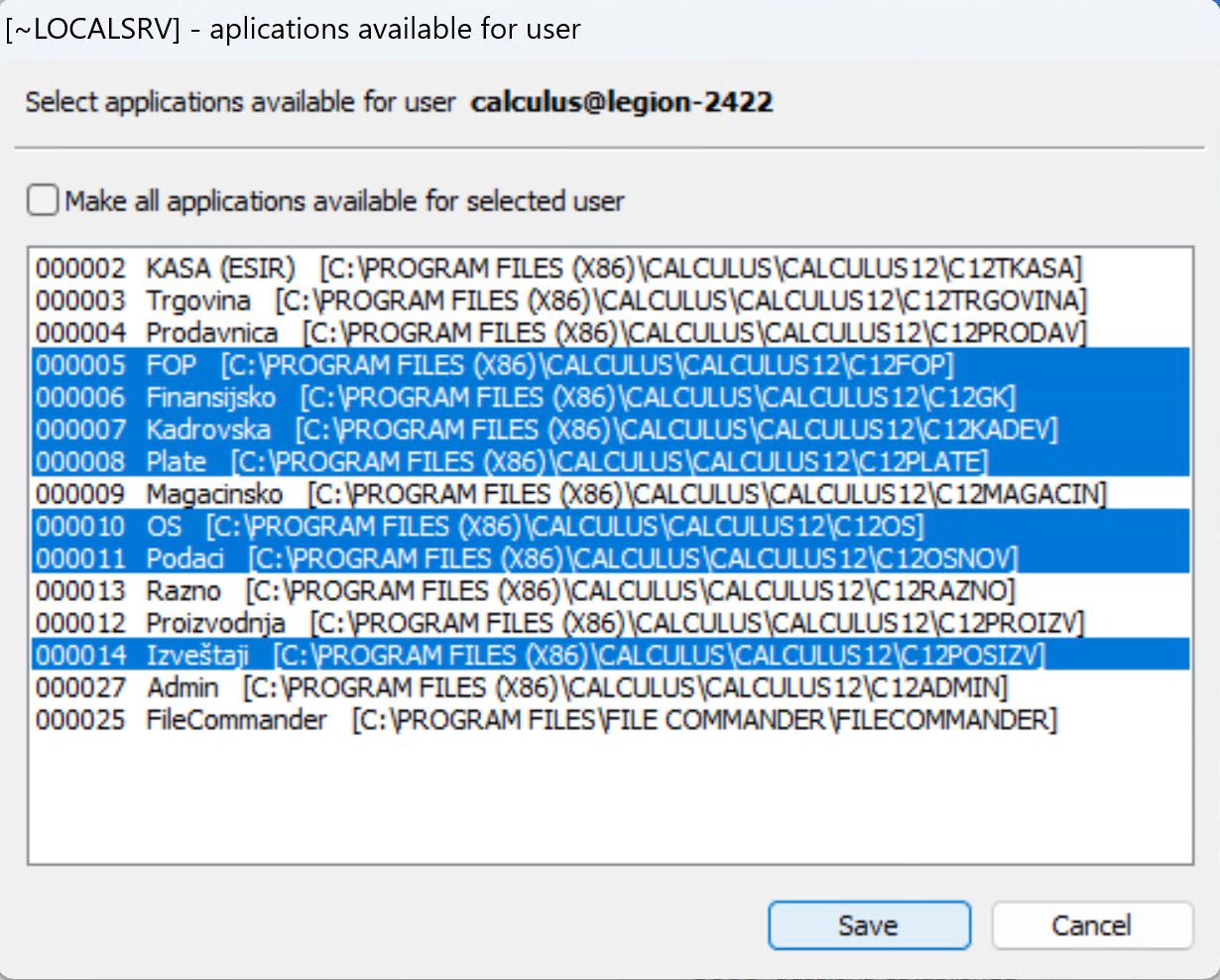
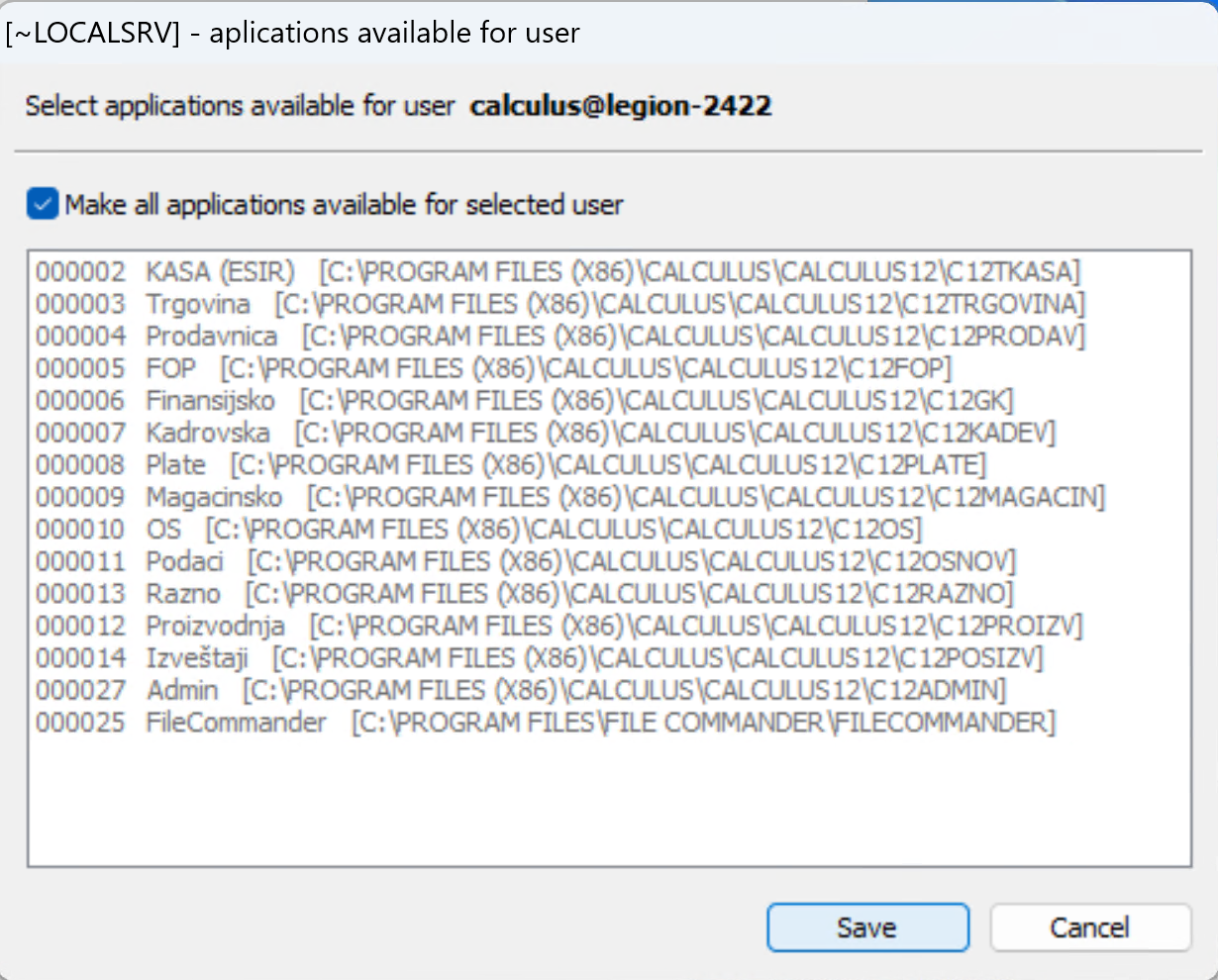
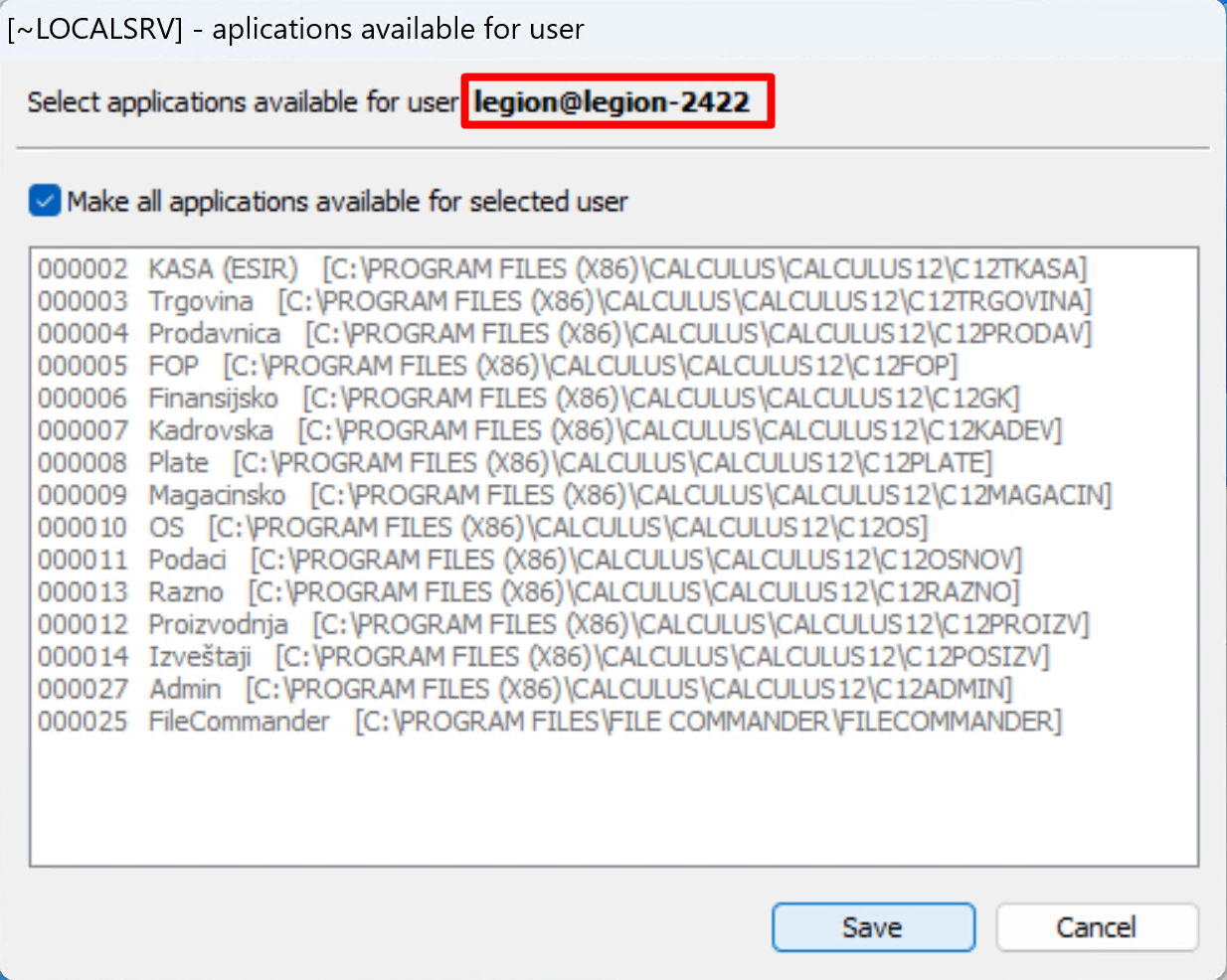
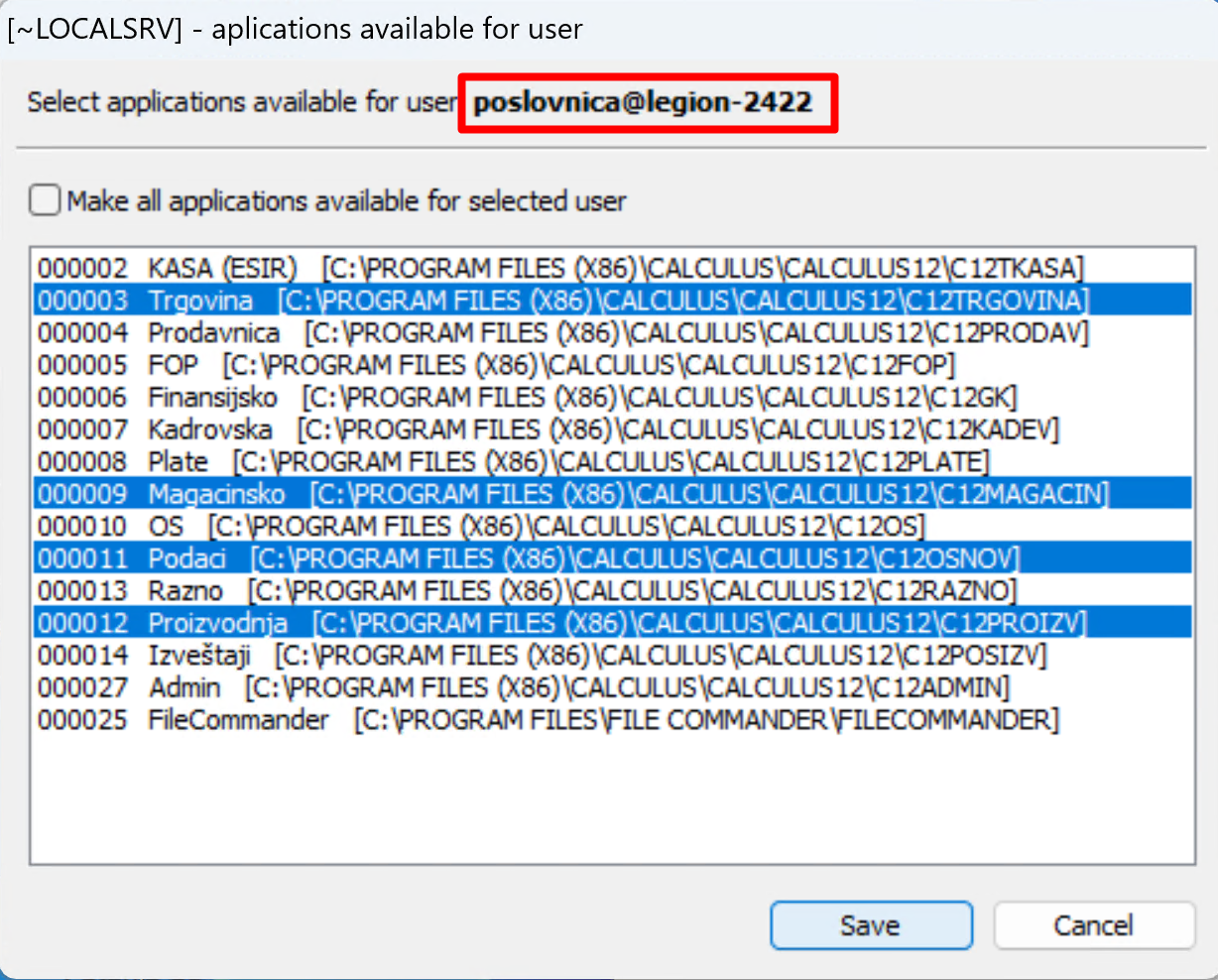
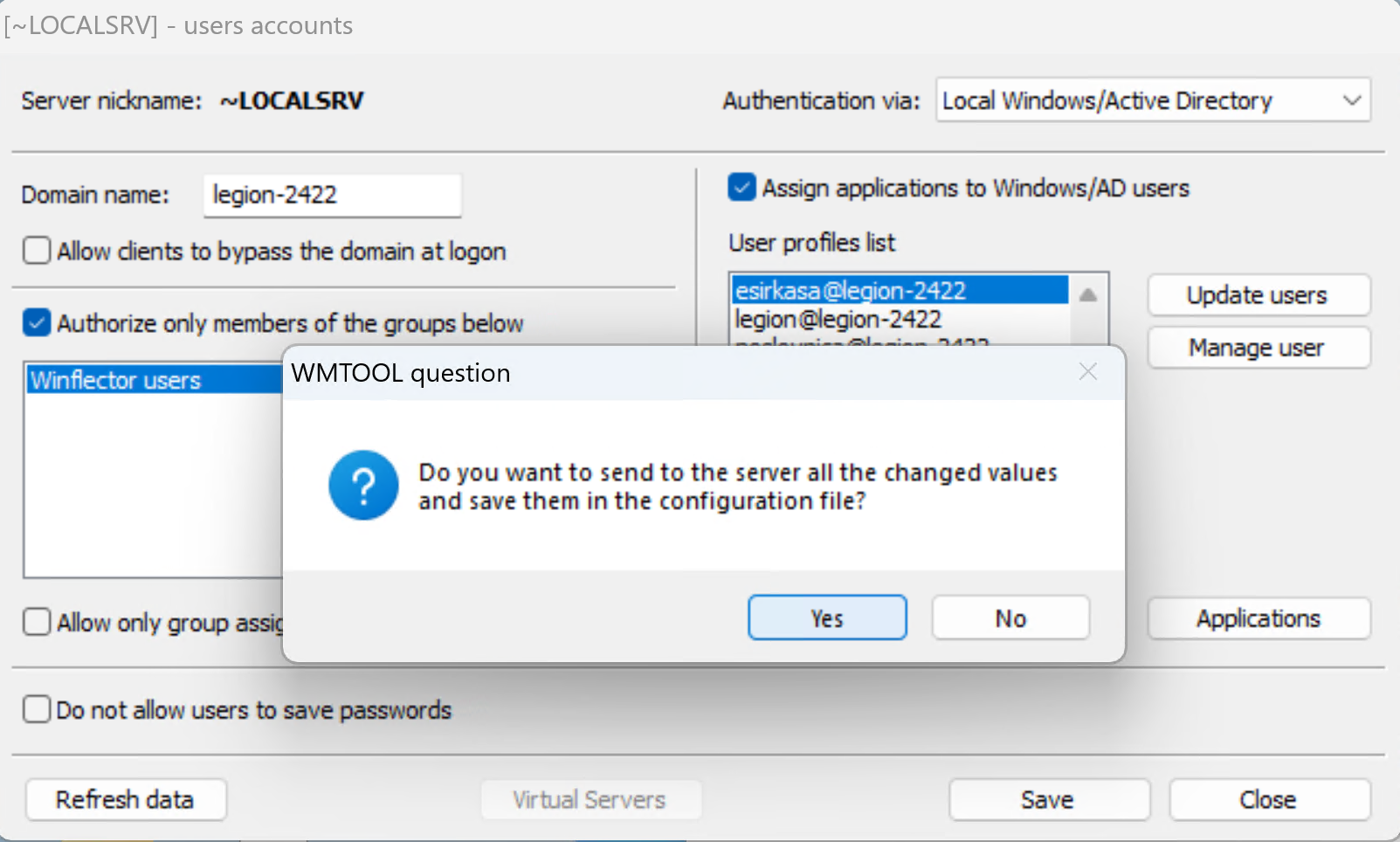
Nakon što ste podesili autorizaciju samo za članove grupa i svakoj grupi dodelili set Calculus12 aplikacija, možete svakom Windows korisniku dodeliti lični set Calculus12 aplikacija nezavisno od postavljenih ograničenja na grupama korisnika. Isključite opciju "Allow only group assigned applications" i potvrdite opciju "Assign application to Windows/AD users" i kliknite na dugme za ažuriranje spiska korisnika "Update users" da Winflector server preuzme/ažurira listu korisnika od kontrolera domena koji su članovi svih postavljenih grupa. Sada možete Calculus12 aplikacije pojedinačno dodeljivati svakom korisniku sa liste tako što selektujete korisnika sa liste i kliknete na dugme "Applications", (vidi slike).
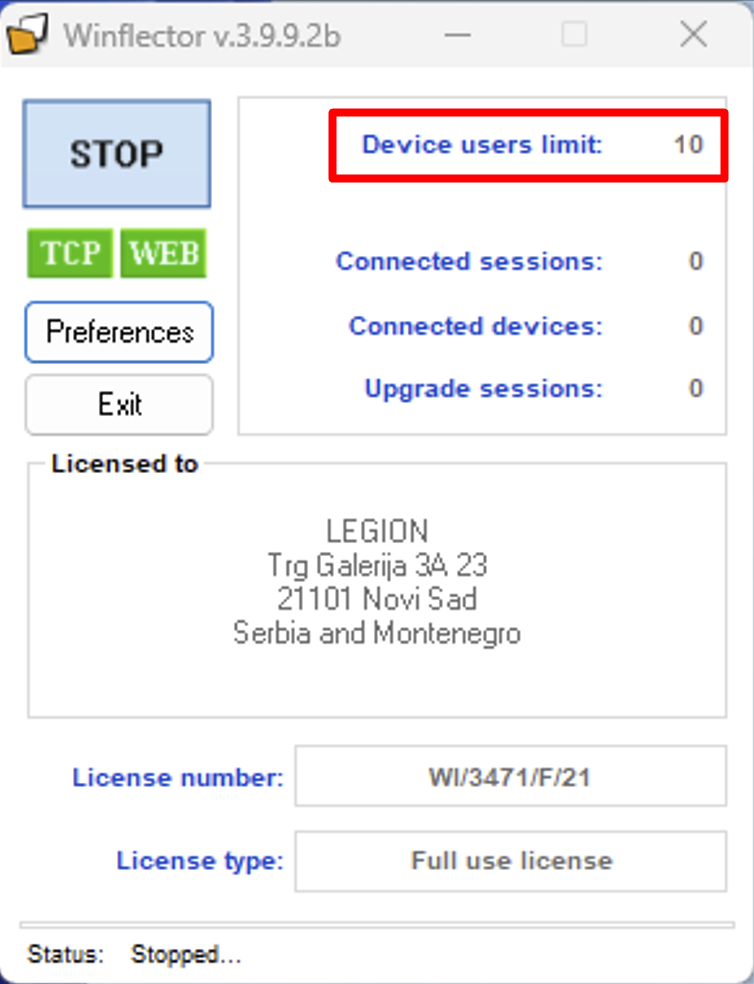
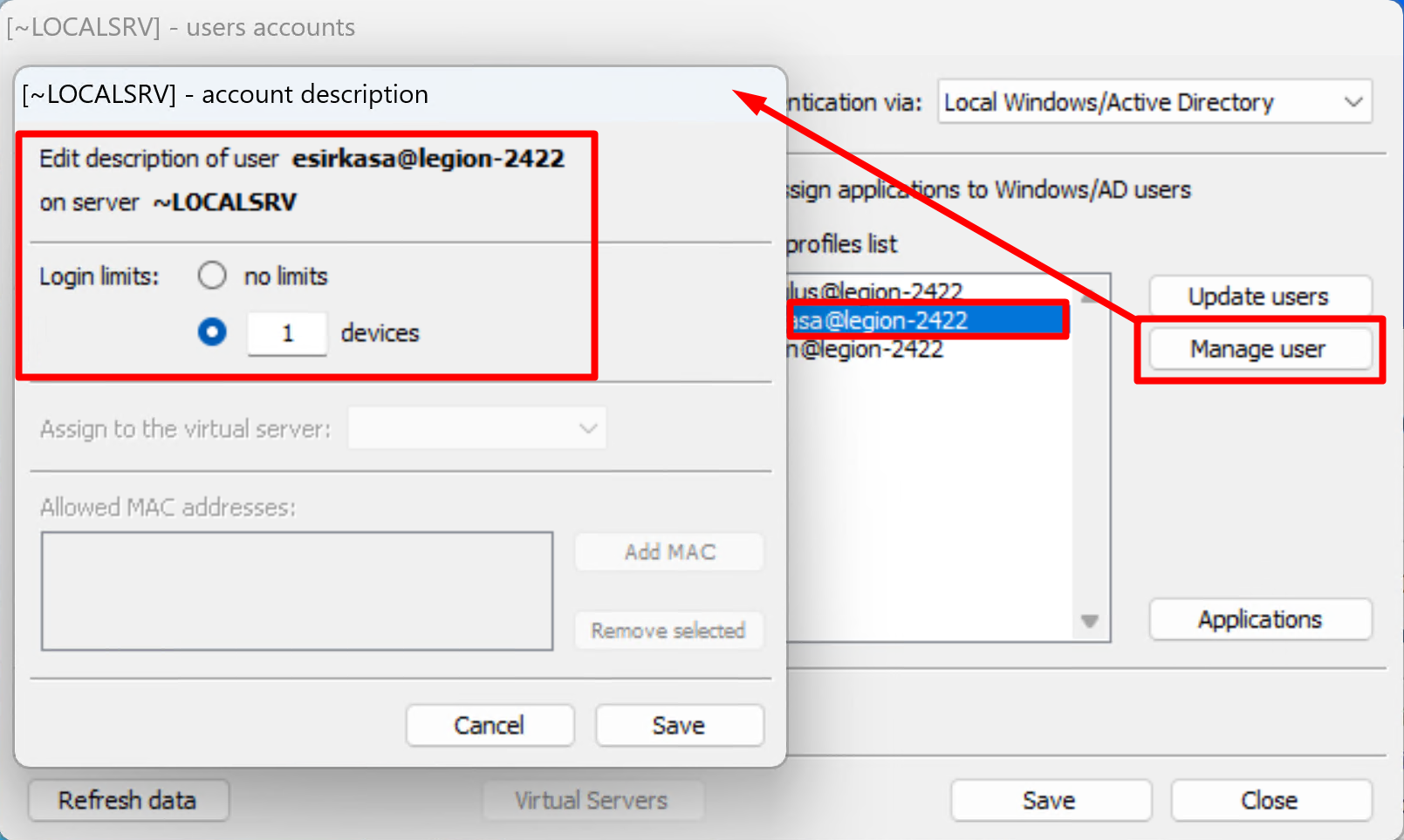
U poglavlju Windows/Active Directory bilo je govora o sistemu provere identiteta korisnika koji se prijavljuju na Winflector server preko lokalne Windows autorizacije ili Windows Active Directory. Postavljanjem autorizacije preko Windows/Active Directory, poveravate Windows operativnom sistemu kontrolu ko može i pod kojim uslovima pristupiti Winflector serveru, prijaviti se na Winflector HTTP server, pokrenuti dozvoljene Calculus12 aplikacije, pristupiti podacima u bazi podataka i koristiti ostale deljene resurse (sistem štampi, B2B servise, Calculus Web servis, ...).
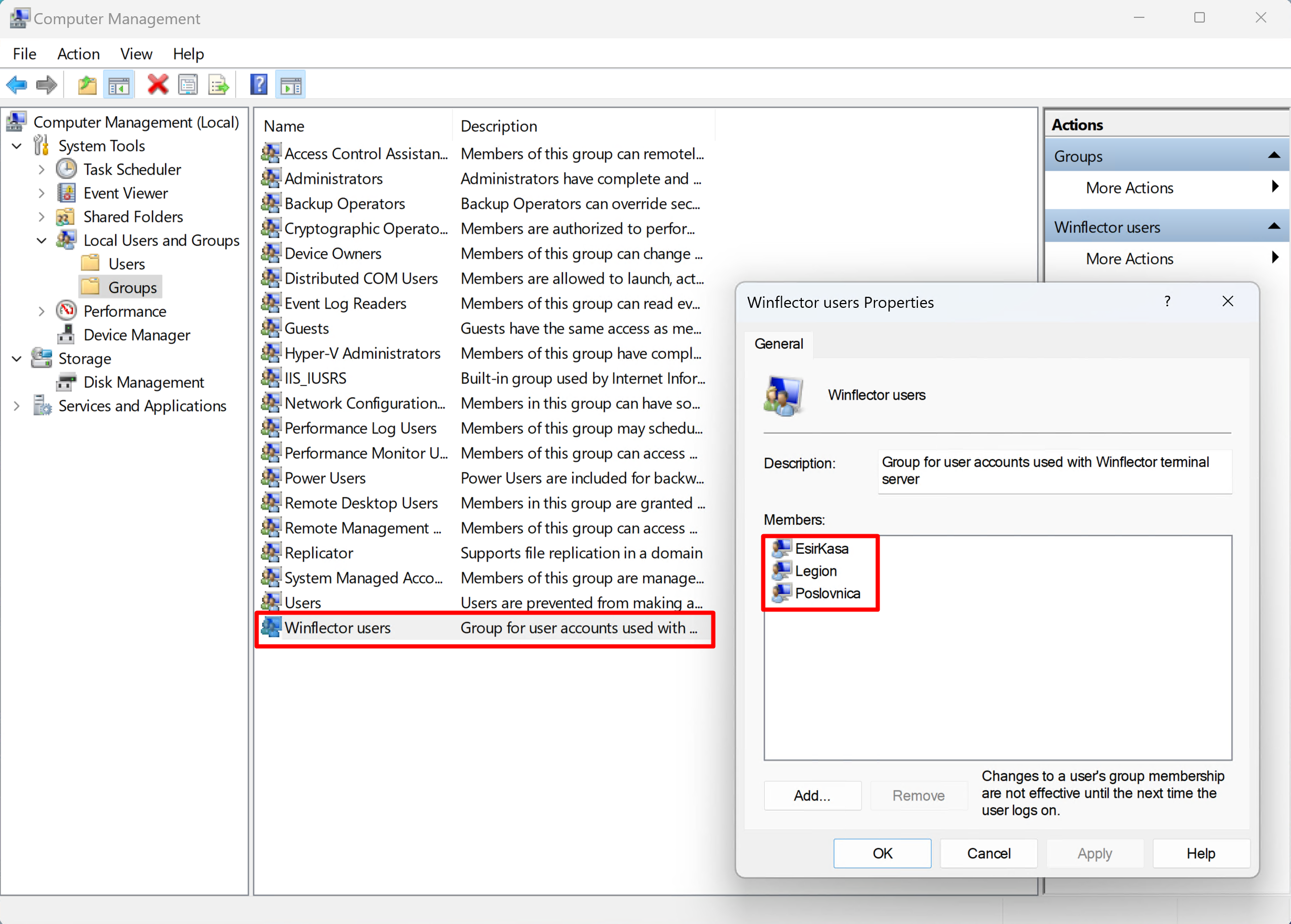
Instalacija Winflector servera kreira novu Windows grupu "Winflector users". Instalaciona procedura ovoj grupi automatski dodeljuje administratora kao člana grupe. Ovoj Windows grupi dodelite sve Windows korisničke naloge koji će se prijavljivati na Winflector server, odnosno na aplikacioni server. Ove korisnike možete praktično "izolovati" kao Winflector korisnike ukoliko ih isključite/izbacite iz svih ostalih grupa (Users, ...), (vidi sliku).
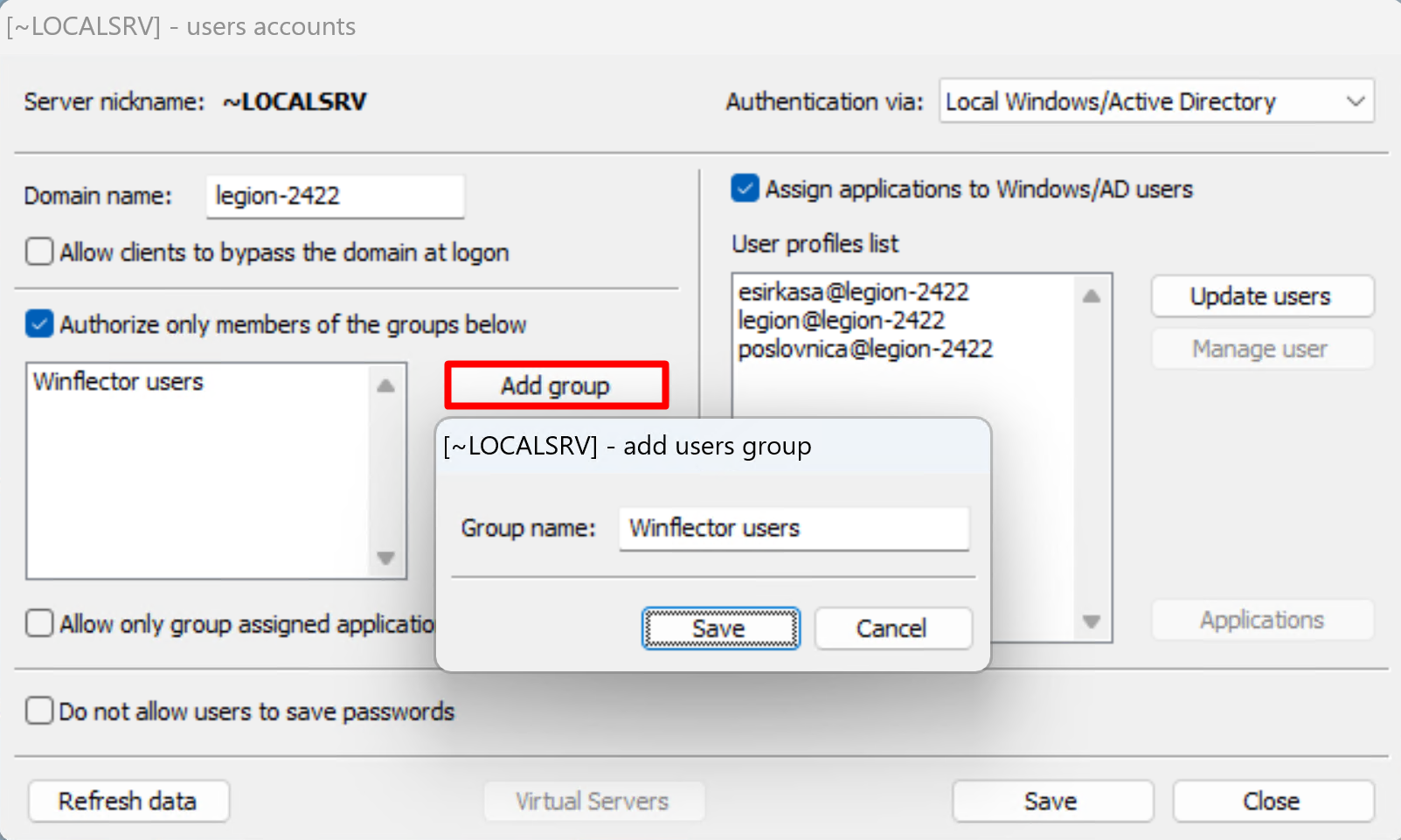 U prozoru "User accounts" kreirajte grupu "Winflector users". Unesite tačan naziv Windows grupe: "Winflector users". Snimite promenu. Pazite da tačno unesete naziv grupe. Winflector server je neće prihvatiti ukoliko postoji sintaksna greška.
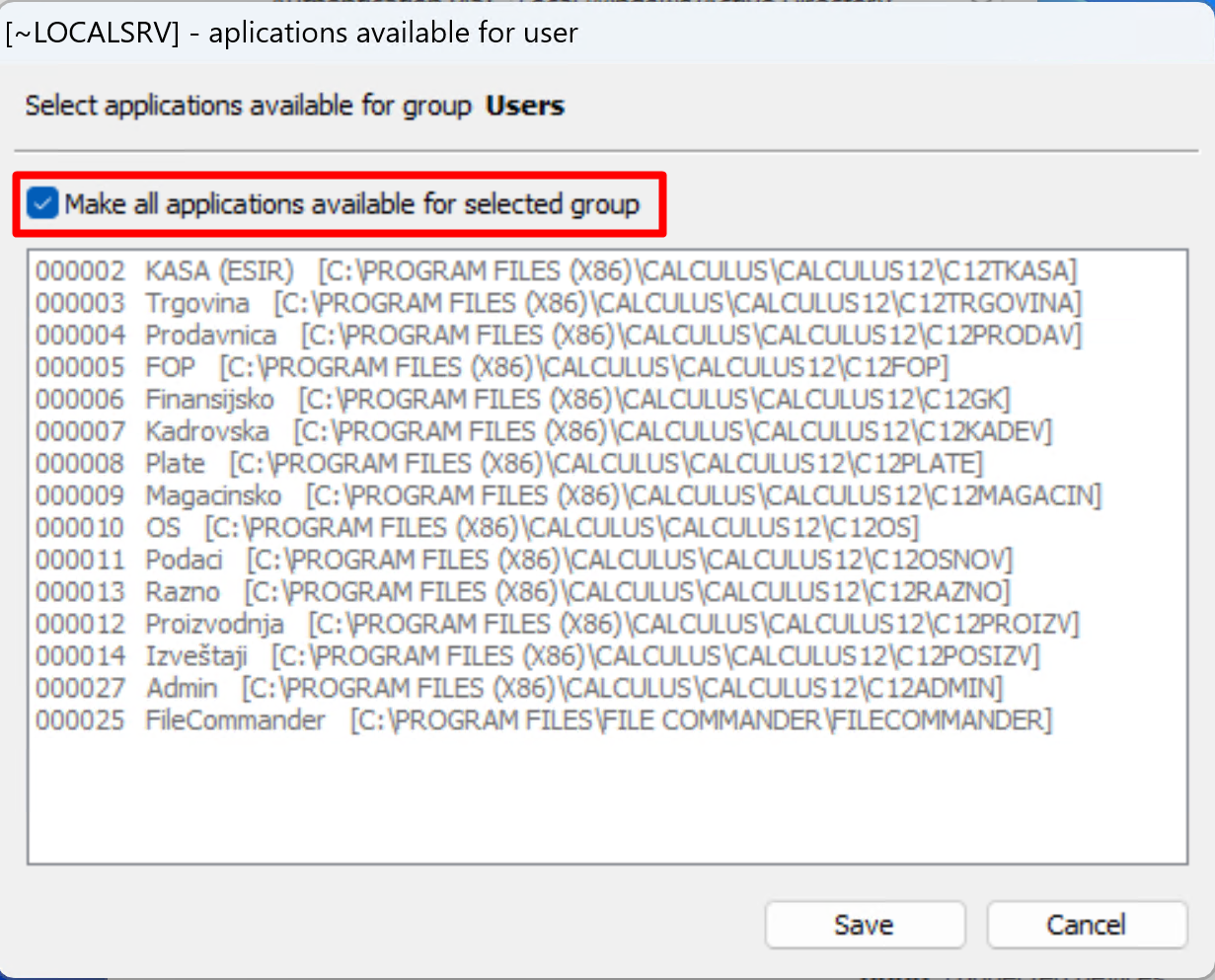
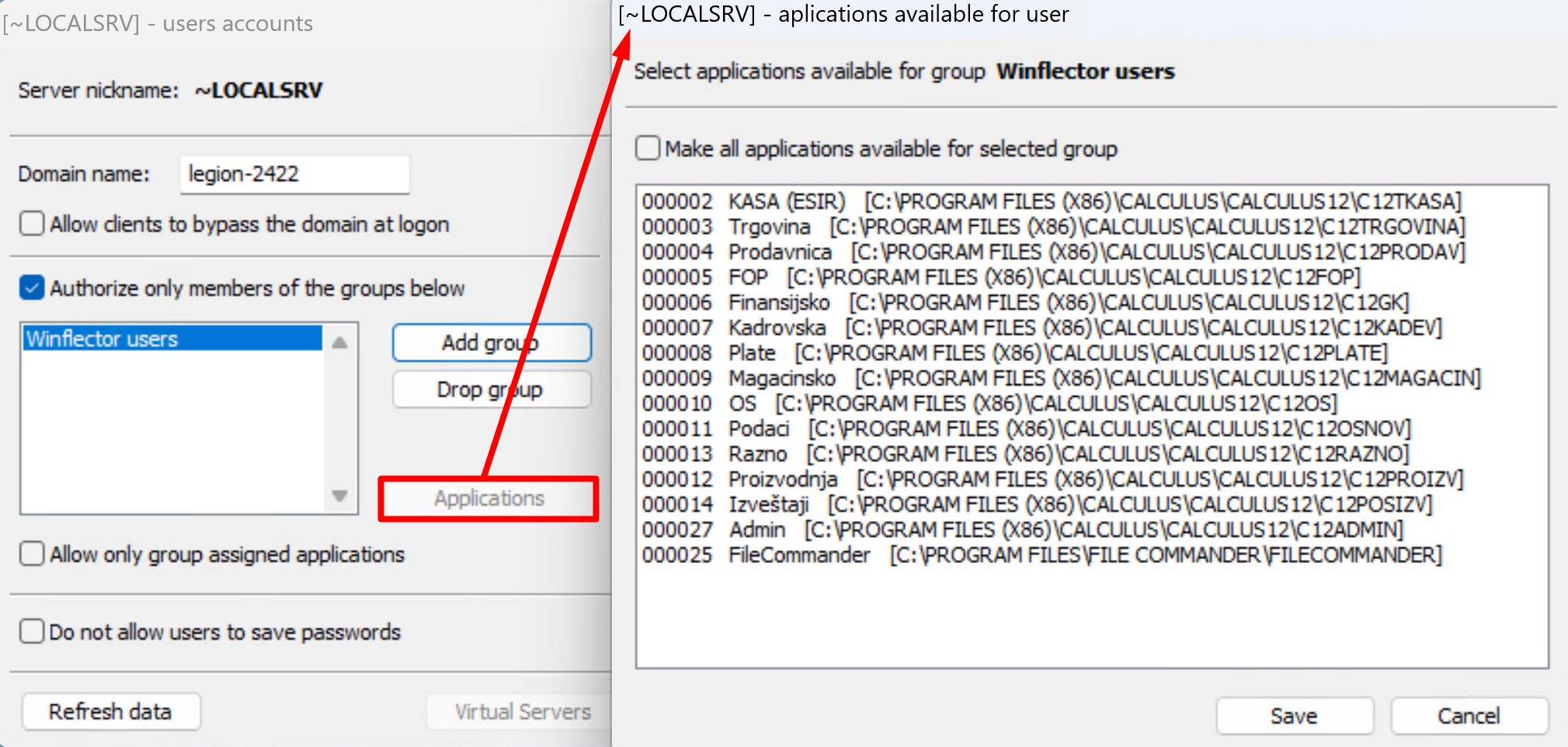 Selektujte grupu "Winflector users" i kliknite na dugme "Apliccations". U novom dijalog prozoru sa spiskom dozvoljenih aplikacija, ček polje "Make all applications available for selected group" ostavite prazno. U ovom prozoru ni jedna dozvoljena Calculus12 ne sme biti dodeljena grupi "Winflector users". Aplikacije ćete umesto grupi, dodeljivati samo članovima ove grupe.
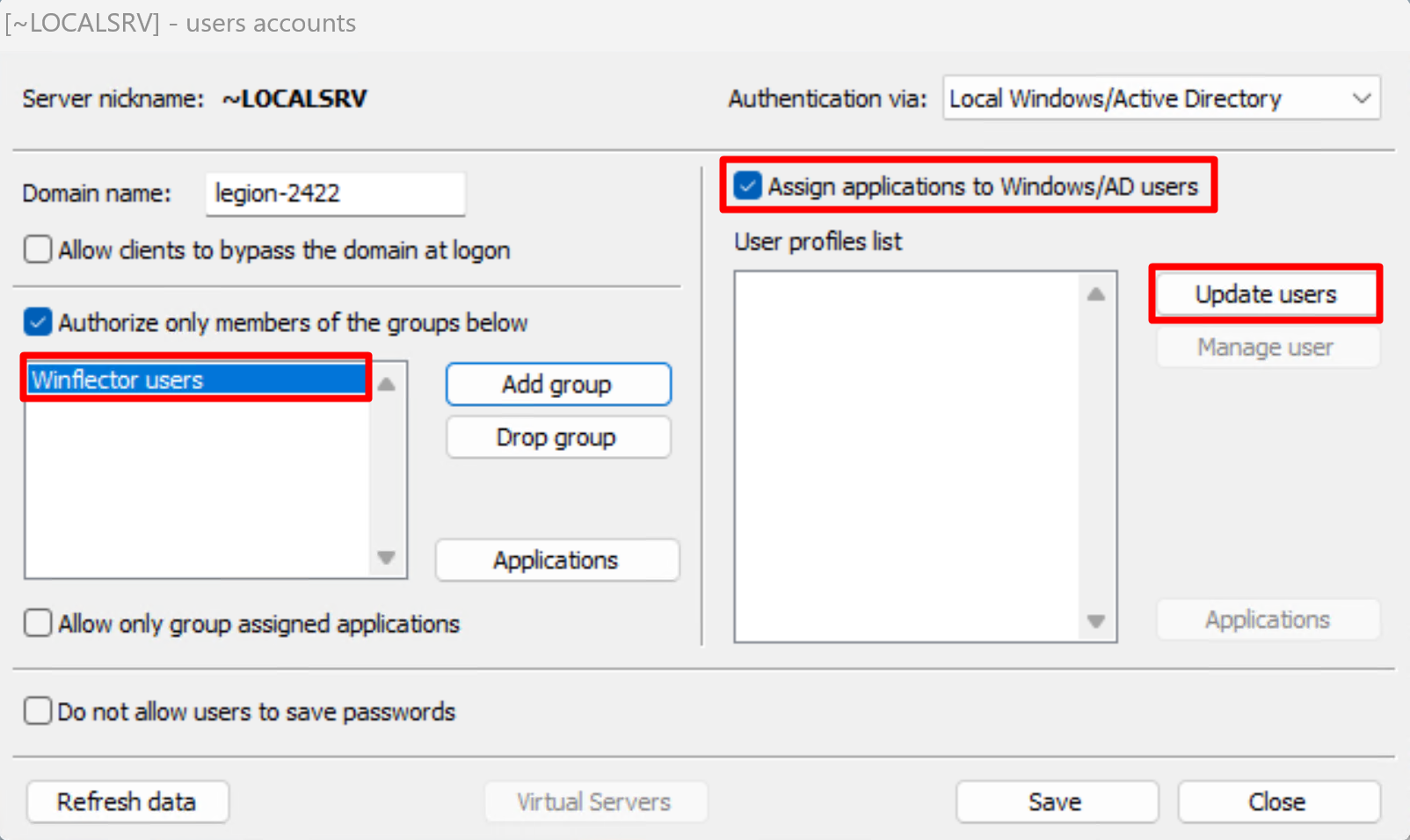 Ček polje "Allow only group assigned applications" ostavite prazno. Snimite promenu. Potvrdite ček polje "Assign application to Windows/AD users" i odmah zatim kliknite da dugme "Update users" da Winflector server preuzme/ažurira listu članova grupe "Winflector users" od kontrolera domena.
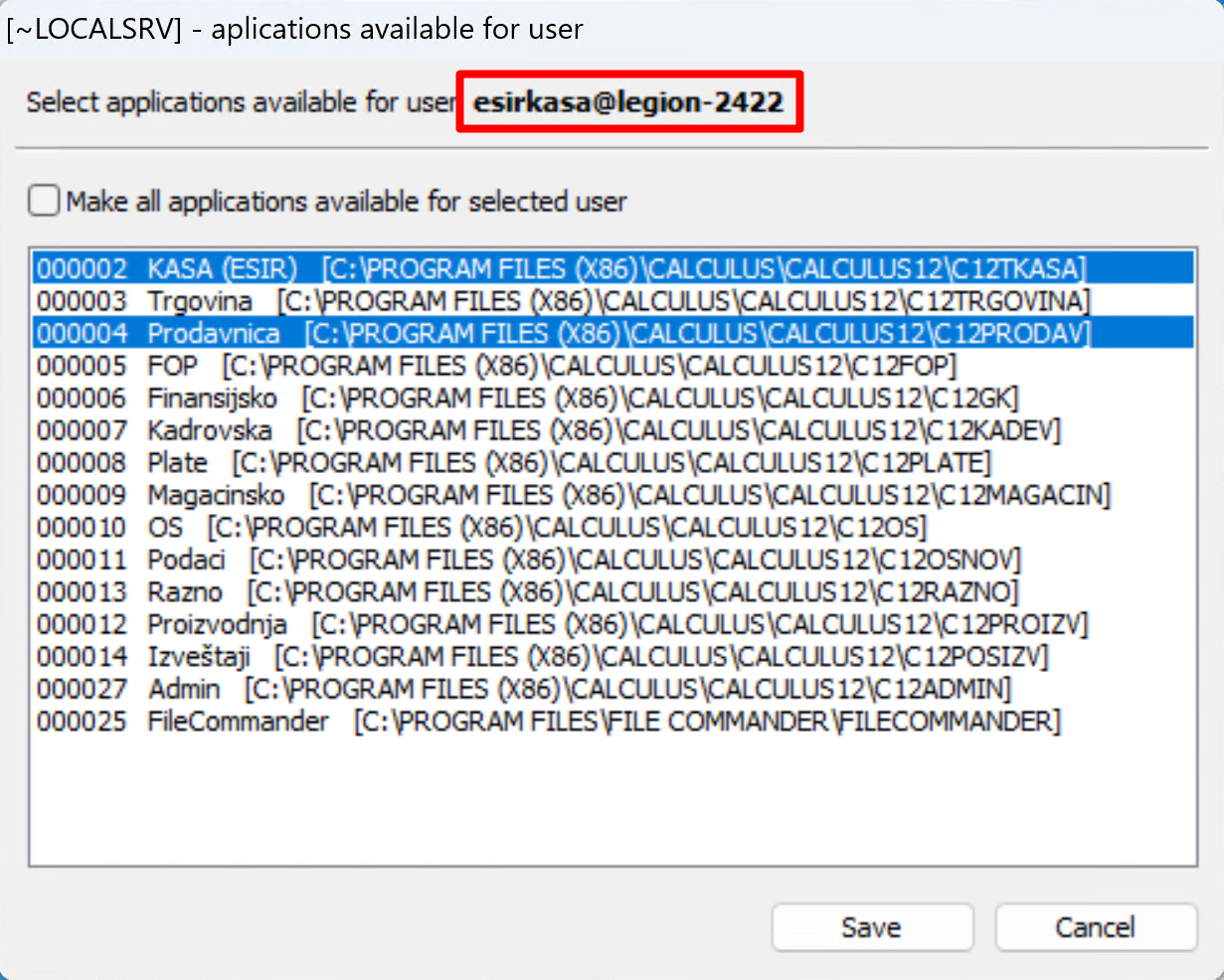
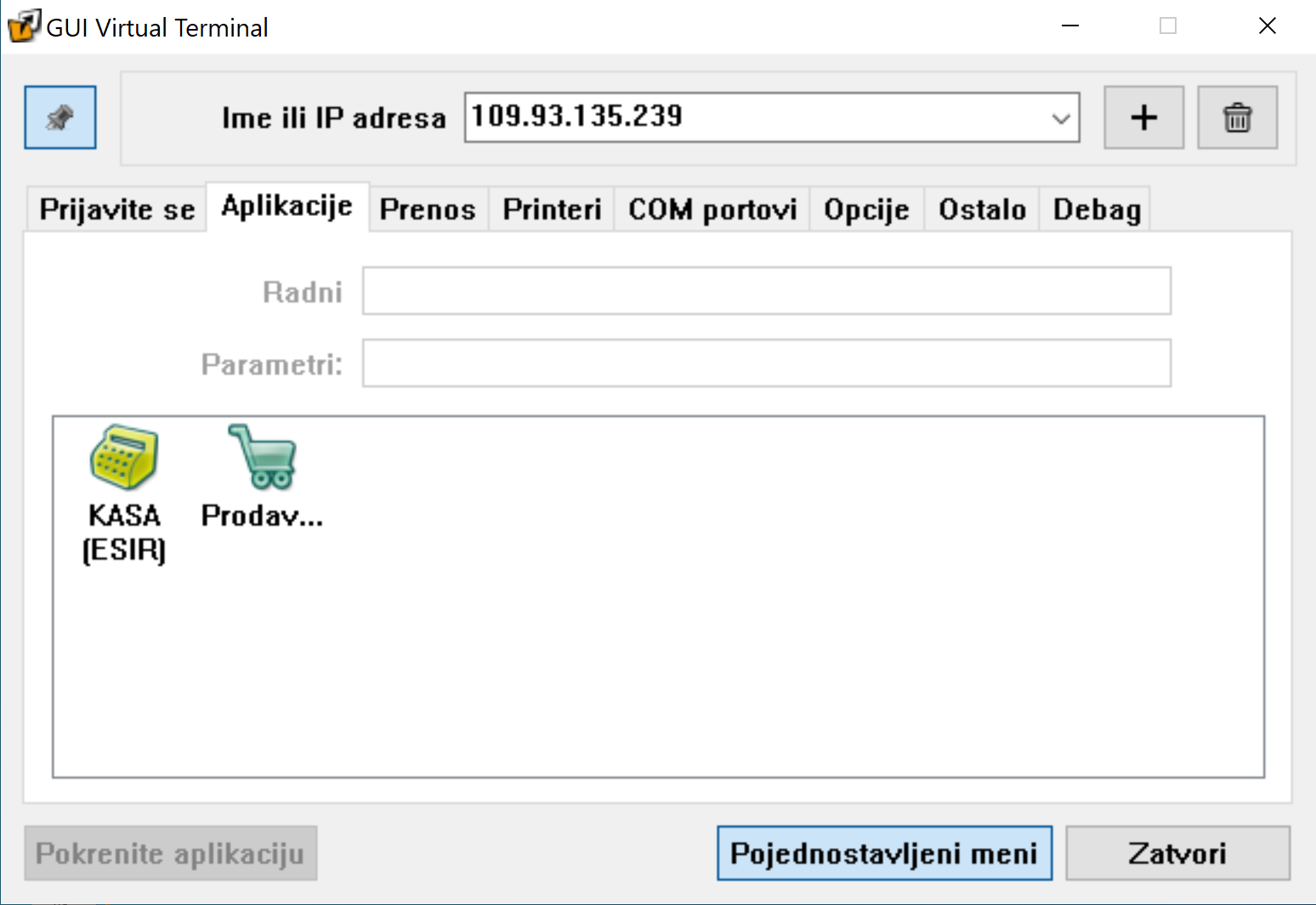
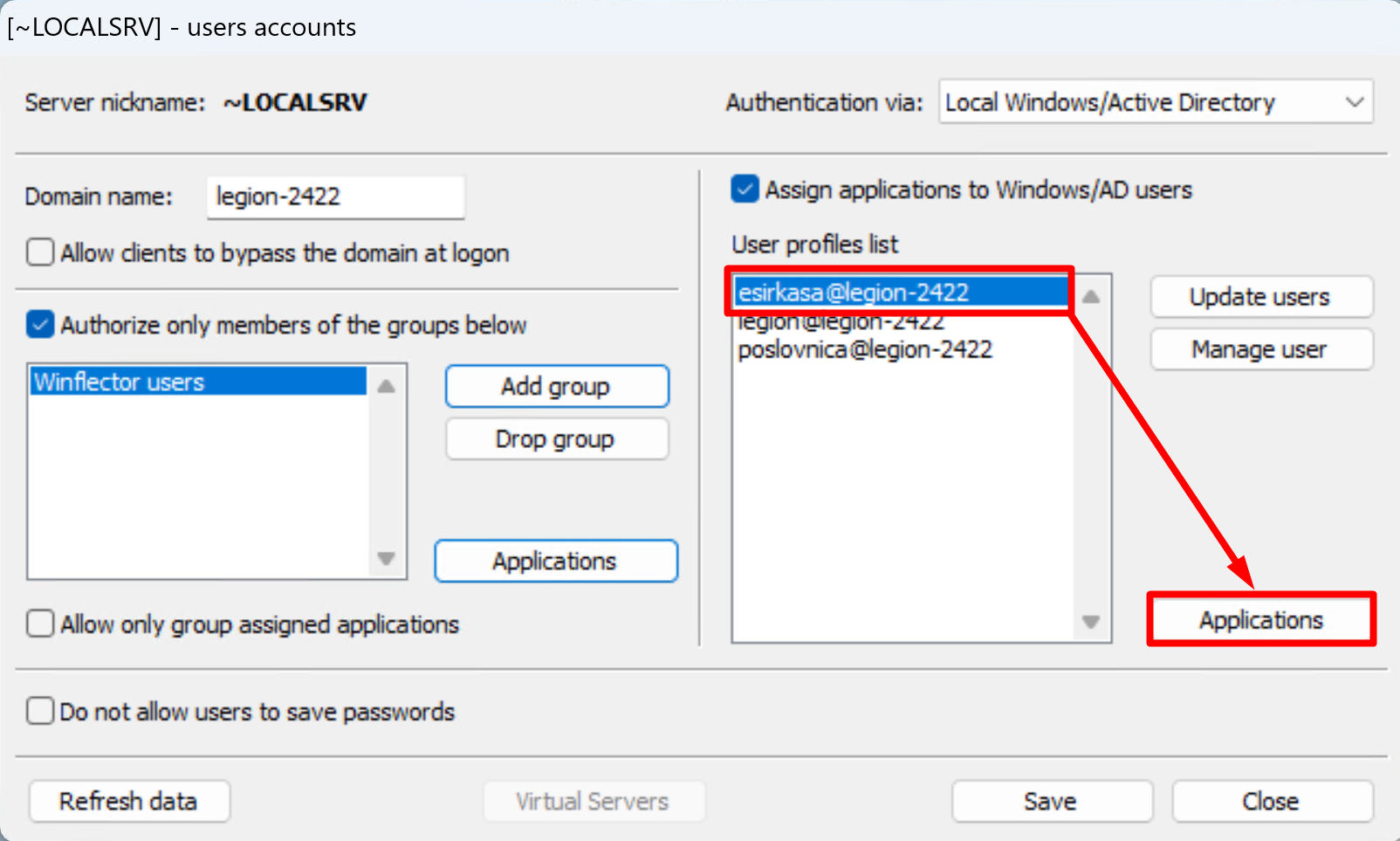 Posle klika na dugme "Update users", u okviru sekcije "User profiles list" ažuriraće se spisak svih članova grupe. Sada selektujte člana po člana grupe i dodelite svakom članu samo one Calculus12 aplikacije koje može koristiti. Npr. članu/nalogu koji će koristiti maloprodaja, najčešće ćete dodeljivati samo programe Calculus ESIR Kasa i Prodavnica, (vidi slike).
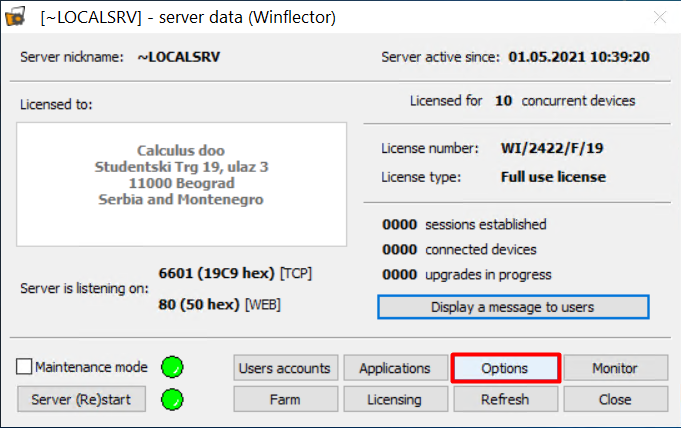
Dugme "Options" - otvara dijalog prozor koji omogućava promenu parametara Winflector servera. Trenutne vrednosti svih parametara učitavaju se sa Winflector servera po startovanju ovog dijalog prozora.
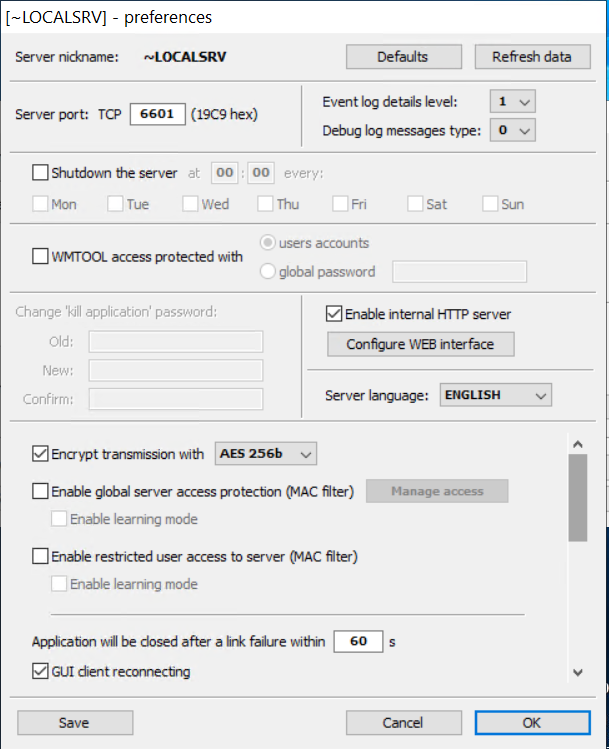
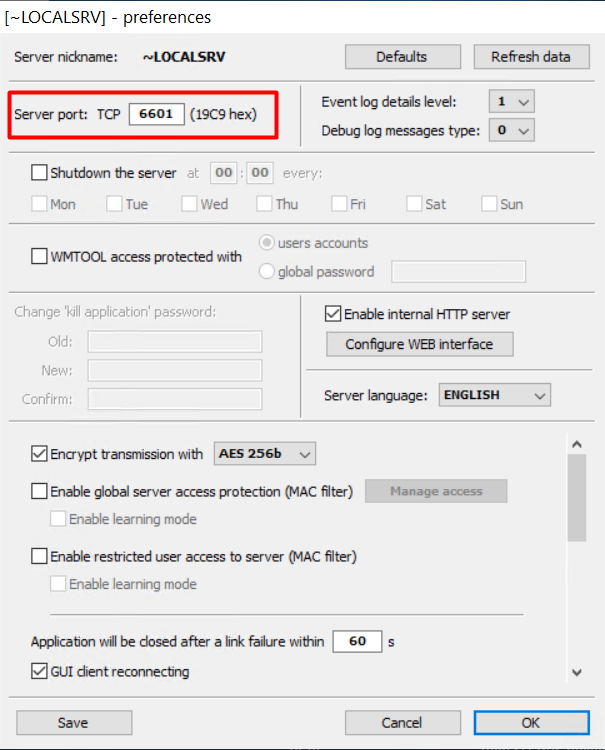 Server port (Port servera) - tekstualno polje sa brojem porta/soketa na kojem server čeka/sluša veze sa računara korisnika. Podrazumevano je postavljeno na broj TCP porta na aplikacionom serveru 6601 decimalno, odnosno 19C9h heksadecimalno.
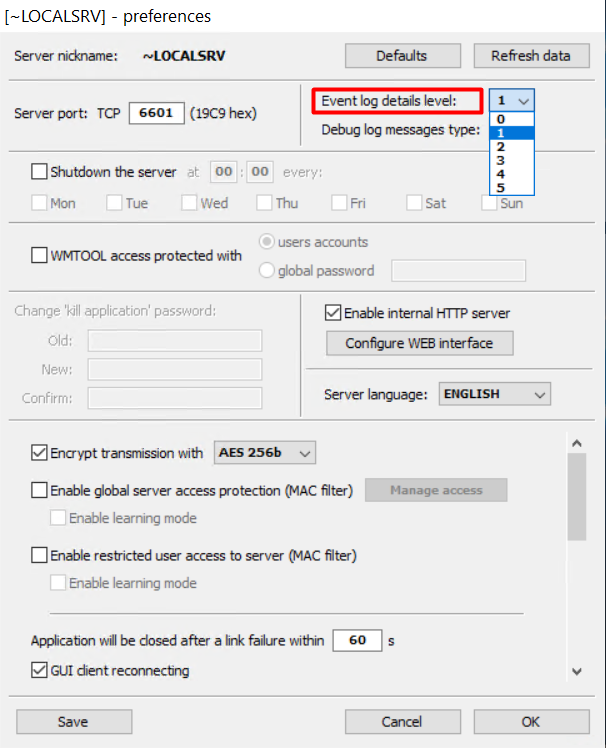 Event log details level (Nivo detalja dnevnika događaja) – padajuća lista sa vrednostima od 0 do 5 koja određuje koliko će detalja biti zapisano u dnevnik događaja. Vrednost 0 znači da će biti zapisane samo najvažnije poruke, vrednost 5 je za sve poruke.
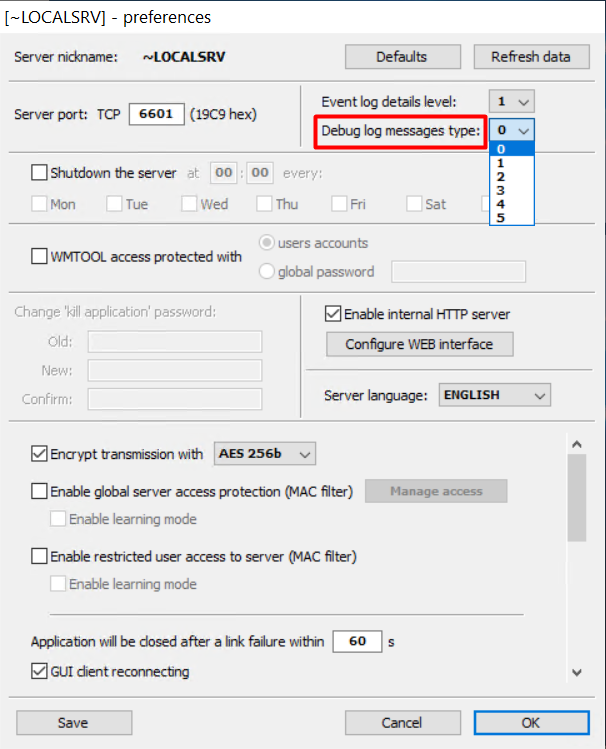 Debug log messages type (Tip poruka dnevnika grešaka) - lista izbora koja određuje koji će tip poruka otklanjanja grešaka biti upisani u dnevnik. Podrazumevana vrednost parametra je 0 (isključeno).
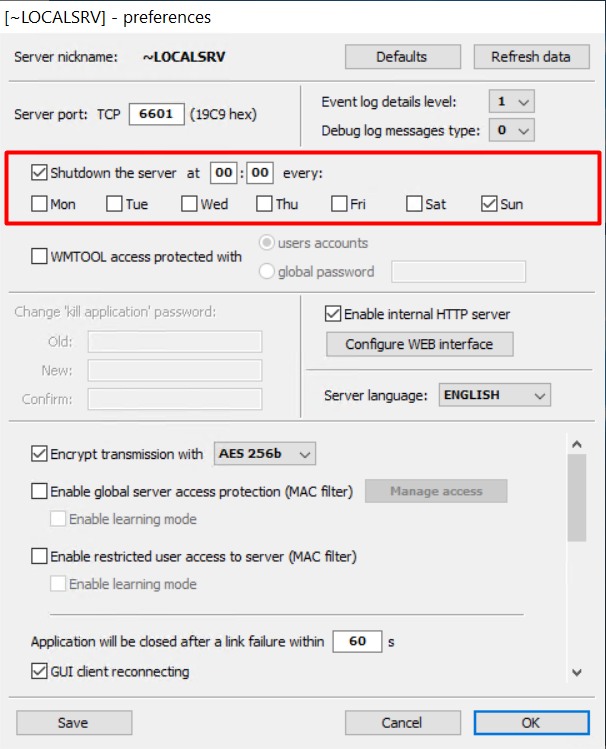 Shutdown the server (Isključivanje servera) – polje za postavljanje automatskog isključivanja Winflector servera u određeno vreme i u odabranim danima. Nakon aktiviranja ove opcije, polja (sat, minut i dan u nedelji) postaće aktivna. Unesite vreme.
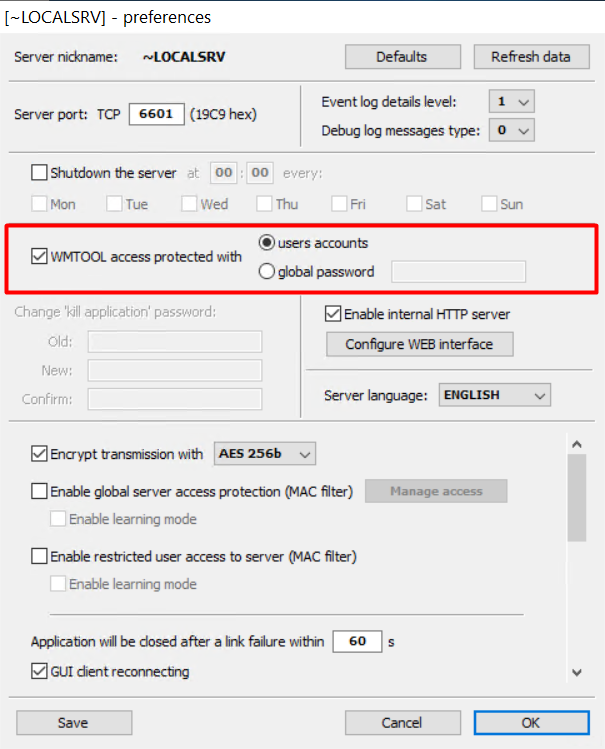 WMTool access protected with (WMTool pristup zaštićen sa) - radio polja kojim određujete da li server zahteva lozinku lokalnog korisničkog naloga ili korist́i globalnu lozinku istu za svakog korisnika WMTool-a. Globalnu lozinku unesite u polje za tekst pored označenog radio okvira. Lozinka mora sadržati najmanje 8 znakova i od unetih mora imati najmanje jednu cifru, najmanje jedno slovo i najmanje jedan ne-alfanumerički znak. Podrazumevano ova opcija nije aktivna.
 Disable password protection for WMTOOL launched locally (Onemogućite zaštitu lozinkom za WMTOOL ako je pokrenut lokalno) - polje za potvrdu kojim određujete da se lozinka ne koristi kada je WMTool pokrenut lokalno, odnosno šifra neće biti zahtevana kada kliknete na dugme Preferences ako radite na Winflector serveru lokalno.
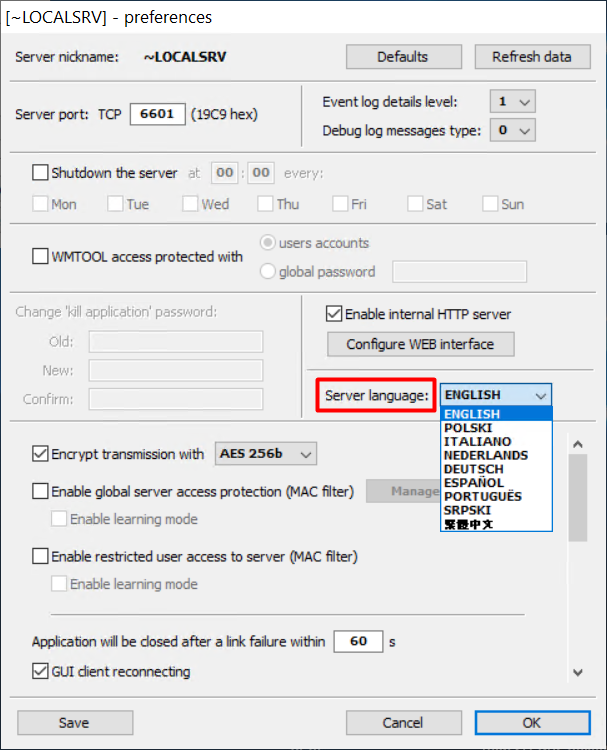 Server language (Jezik servera) – padajuća lista koja se koristi za izbor jezika servera i WMTool aplikacije.
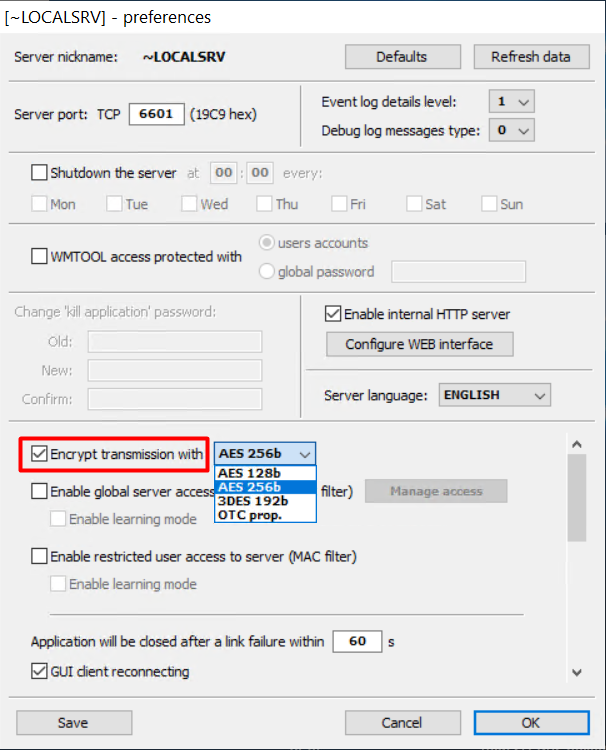 Encrypt transmission with (Šifrovanje prenosa sa) - dugme za potvrdu koje se koristi za uključivanje šifrovanja mrežnog prenosa između korisnikovog računara (terminala) i Calculus12 aplikacije. Šifrovanje prouzrokuje nešto veće opterećenje servera. Šifrovanje je podrazumevano uključeno.
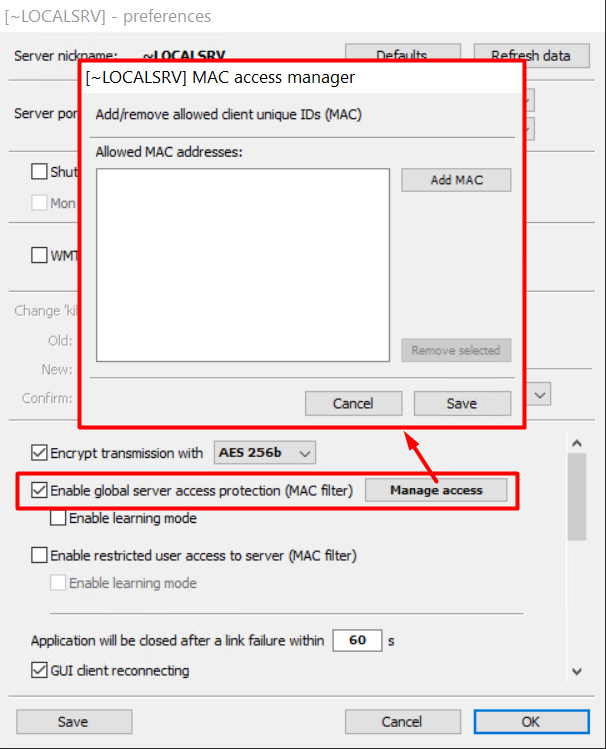 Enable global server access protection (MAC filter) (Omogući globalnu zaštitu pristupa serveru (MAC filter)) - polje za potvrdu koje aktivira dugme "Manage access", odnosno modula za pristup serveru na osnovu jedinstvenih identifikatora (obično MAC adrese mrežnog adaptera). Nakon potvrđivanja polja za potvrdu, dugme "Manage access" (Upravljanje pristupom) će biti aktivno. Ovim dugmetom otvarate iskačući prozor za dodavanje ili brisanje MAC identifikatora. Kada je aktivirana ova opcija, udaljeni korisnici se mogu prijaviti na aplikacioni server samo sa radnih stanica sa identifikatorima sačuvanim u bazi podataka Winflector servera. Da bi se olakšalo upravljanje MAC jedinstvenim identifikatorima, omogućen je režim učenja. Kada potvrdite polje "Enable learnig mode" Winflector server čuva MAC identifikatore svih korisnika koji se prijavljuju, tako da ih možete videti.
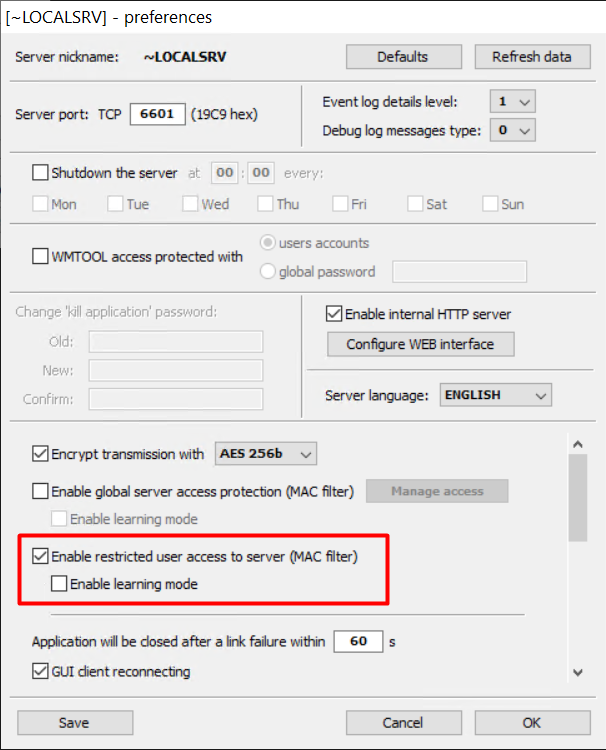 Enable restricted user access to server (MAC filter) (Omogući ograničeni korisnički pristup serveru (MAC filter)) - polje za potvrdu koje aktivira modul ograničenja pristupa udaljenih korisnika aplikacionom serveru. Korisnik se može prijaviti na svoj Windows nalog samo sa jednog ili više računara (najviše do 8) čiji se MAC ID-ovi čuvaju u njegovom profilu na serveru. Da bi se olakšalo upravljanje, dostupan je režim učenja "Enable learnig mode" kada Winflector server čuva identifikatore svih računara (uređaja) sa kojih je korisnik prijavljen.
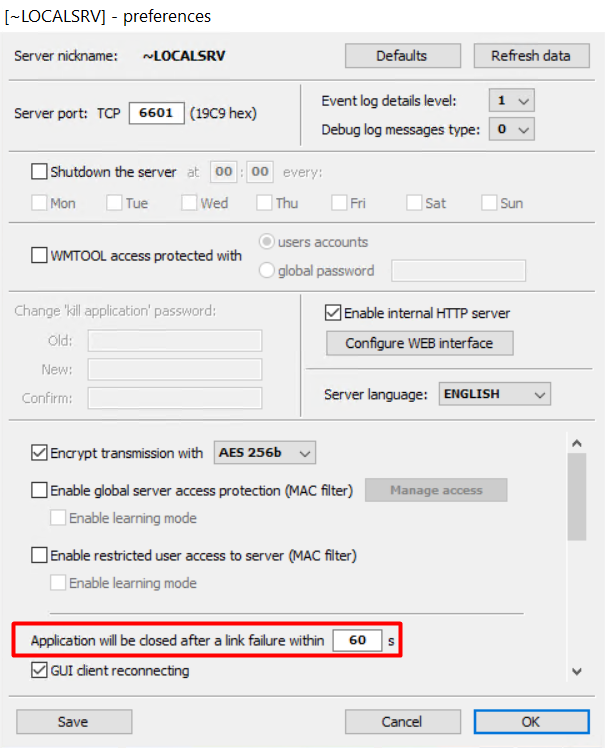 Application will be closed after a link failure within (Aplikacija će se zatvoriti nakon rušenja veze unutar) - numeričko polje u koje unosite vreme u sekundama nakon kojeg će mrežna aktivnost sa terminala prouzrokovati prekid veze sesije (podrazumevana vrednost je 60 sekundi).
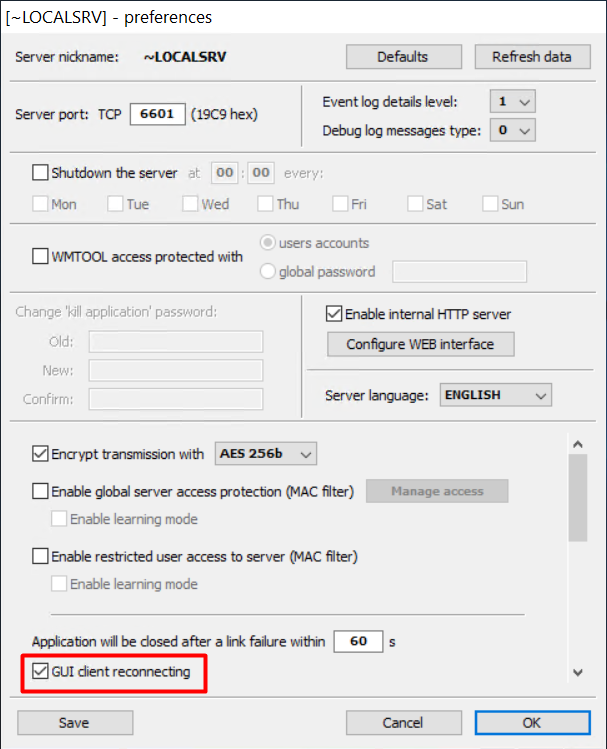 GUI client reconnecting (Ponovno povezivanje GUI klijenta) - potvrdite ovo polje za potvrdu da omogućite udaljenim klijentima automatsko ponovno povezivanje na aplikacioni server u slučaju mrežnih problema.
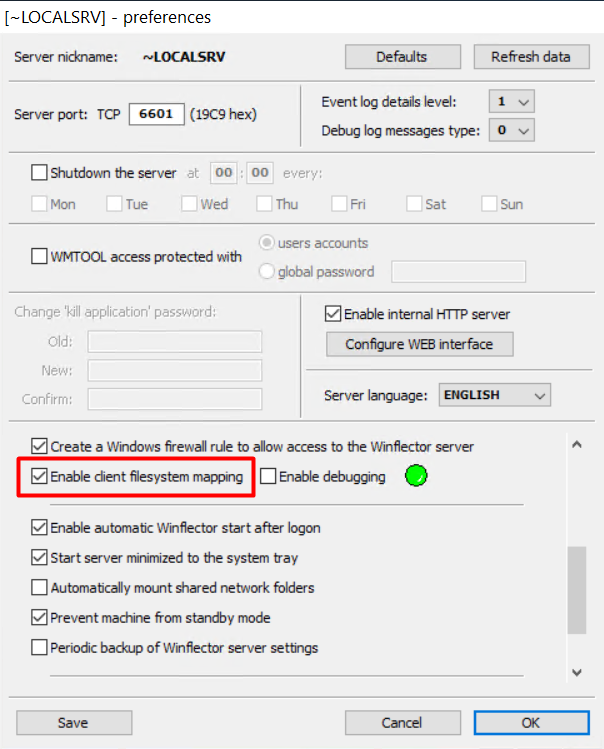 Enable client filesystem mapping (Omogućite mapiranje klijentskog sistema datoteka) - polje za potvrdu koje omogućava vidljivost GUI klijentskog sistema datoteka za sve Calculus12 aplikacije (uključuje mapiranje sistema datoteka Windows klijenta). Kada je omogućeno mapiranje sistema datoteka, Calculus12 aplikacija može pristupiti datotekama klijenta putem direktorijuma c:\WfMount.
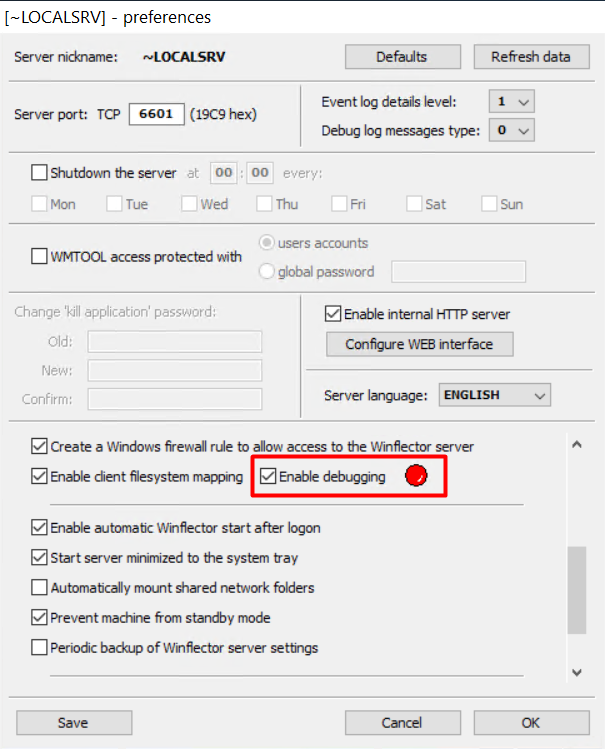 Enable debugging (Omogućiti otklanjanje grešaka) - režim otklanjanja grešaka prilikom mapiranja sistema datoteka. Treba ga pažljivo koristiti zbog stvaranja veoma velikih datoteka na aplikacionom serveru.
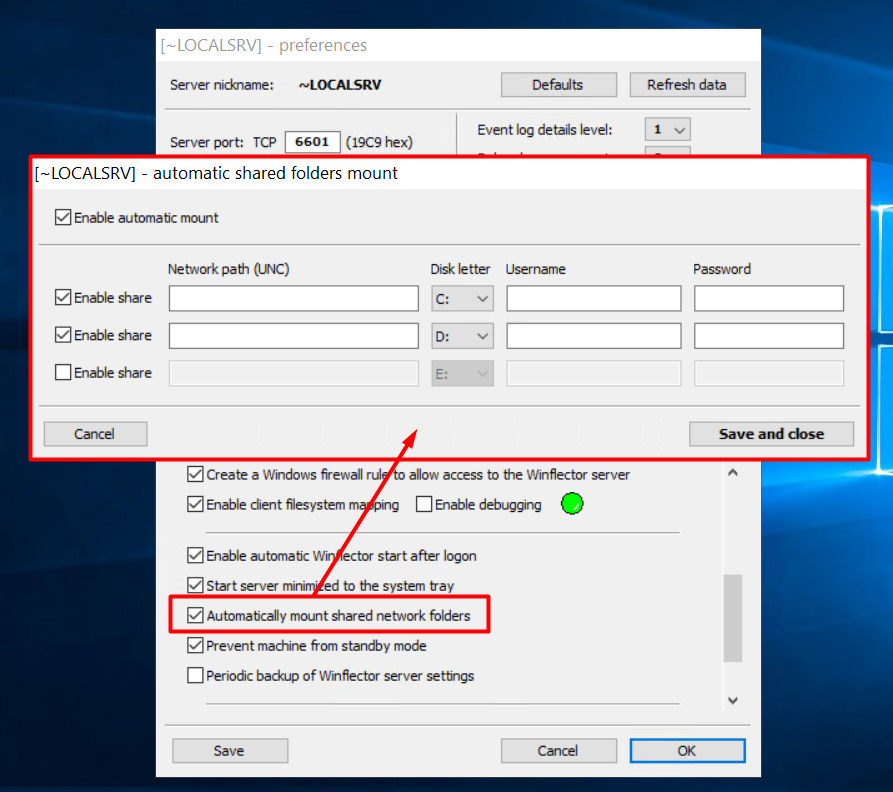 Automatically mount shared network folders (Automatski montiraj deljene mrežne fascikle) - ova opcija omogućava definisanje tri različite mrežne fascikle koje će se montirati kao mrežni diskovi kada se Winflector server pokrene.
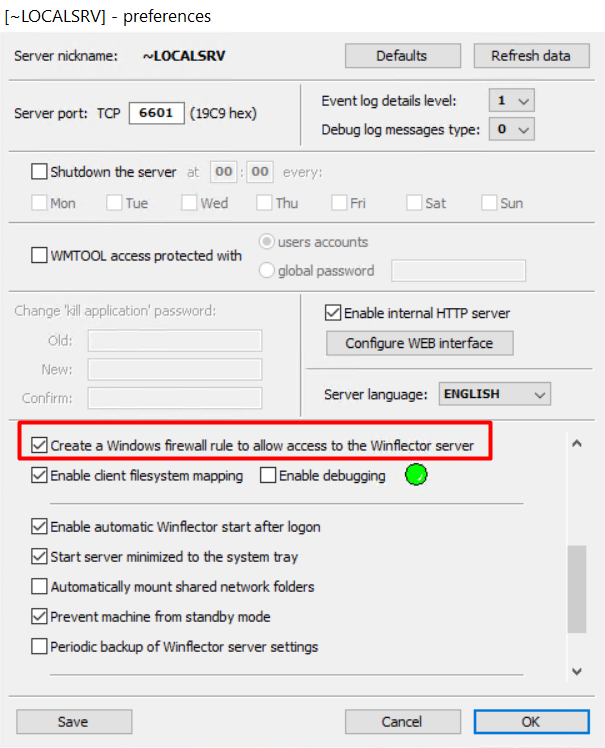 Create a Windows firewall rule to allow access to the Winflector server (Kreirajte pravilo Windows zaštitnog zida da biste dozvolili pristup Winflector serveru) - polje za potvrdu koje omogućava proveru i dodavanje nekih pravila u Windows zaštitni zid kako bi se omogućila pravilna mrežna komunikacija sa Winflector serverom. Ova pravila se ne primenjuju na Calculus12 aplikacije koje se pokreću putem Winflector servera. Za servere koji rade na farmi, ovu opciju treba omogućiti odvojeno za svaki server koji je član farme.
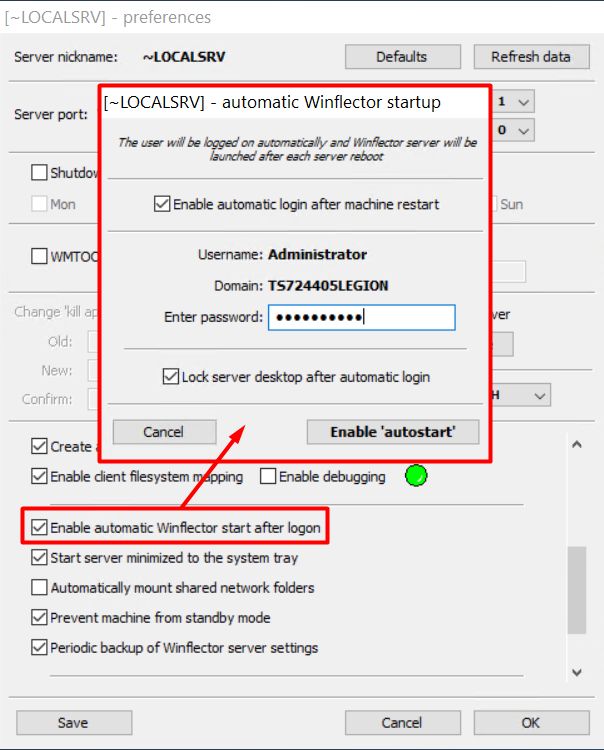 Enable automatic Winflector start after logon (reboot) (Omogućite automatsko pokretanje Winflector servera nakon ponovnog pokretanja) - nakon ponovnog pokretanja, aplikacioni server će se automatski prijaviti (ako je označeno odgovarajuće polje za potvrdu) i pokrenuti Winflector server. Nakon pokretanja aplikacionog servera, korisnička konzola se može automatski zaključati (ako je omogućena ta opcija).
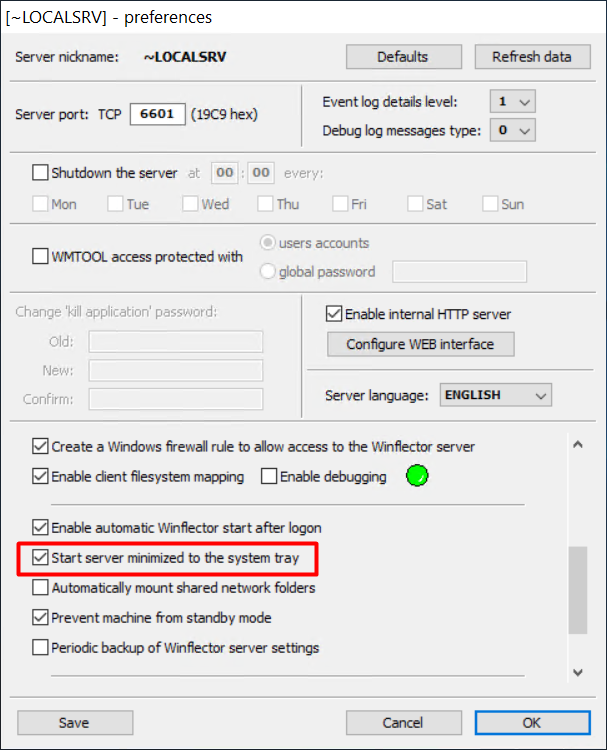 Start server minimized to system tray (Pokrenite server minimiziran na sistemsku paletu - Winflector server posle pokretanja spušta ikonicu na sistemsku paletu.
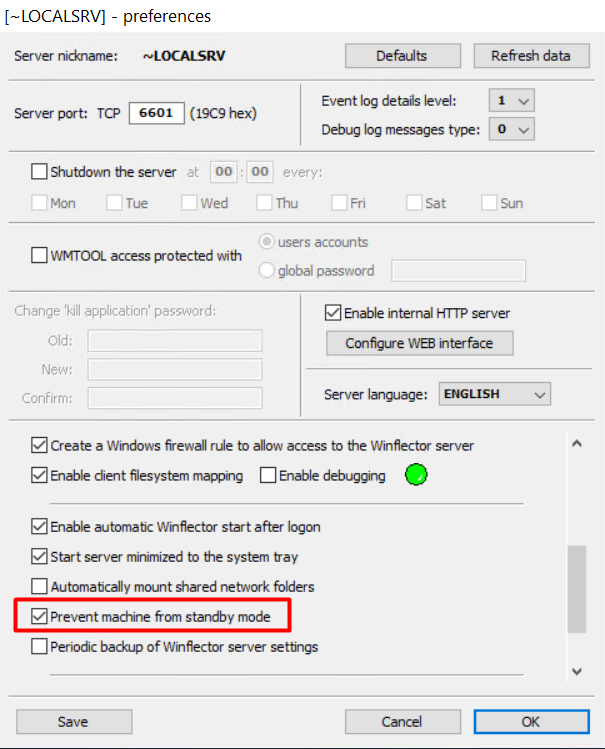 Prevent machine from standby mode (Sprečiti odlazak računara u stanje pripravnosti) - potvrdite ovo polje za potvrdu da sprečite prelazak aplikacionog servera u režim pripravnosti što, ukoliko se dogodi, može dovesti do gubitka veze sa Winflector serverom.
 Enable Virtual Servers support (Omogući podršku za virtuelne servere) - definisanje korisničke grupe na virtuelnim serverima sa garantovanim brojem dostupnih veza. Više detalja naći ćete u poglavlju Virtuelni server.
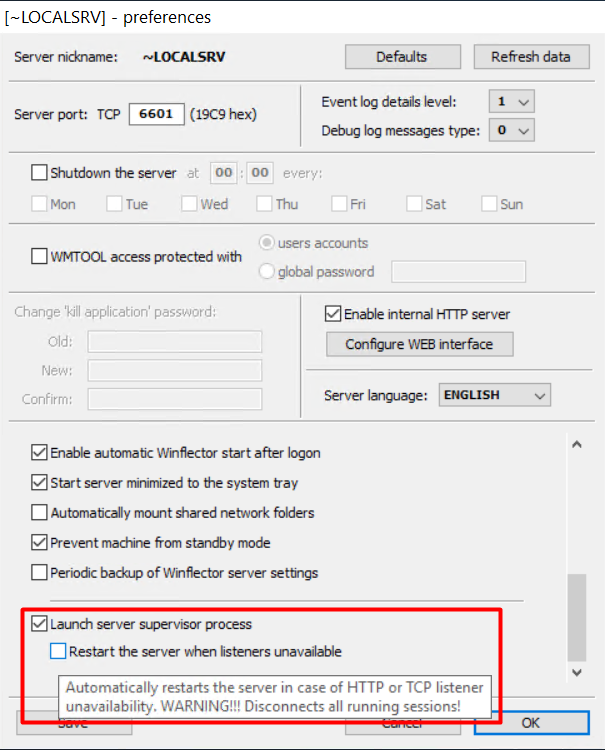 Start server supervisor process (Pokrenite proces supervizora servera) – ako je ovo polje za potvrdu izabrano, Winflector server će biti pokrenut zajedno sa procesom 'watchdog'. Ako server ne prihvata veze ili je prekinut iz nekog razloga ili se ruši zbog bilo koje kritične greške, proces supervizora će ga ponovo pokrenuti za nekoliko minuta. Ako administrator isključi server, NEĆE biti automatski vraćen.
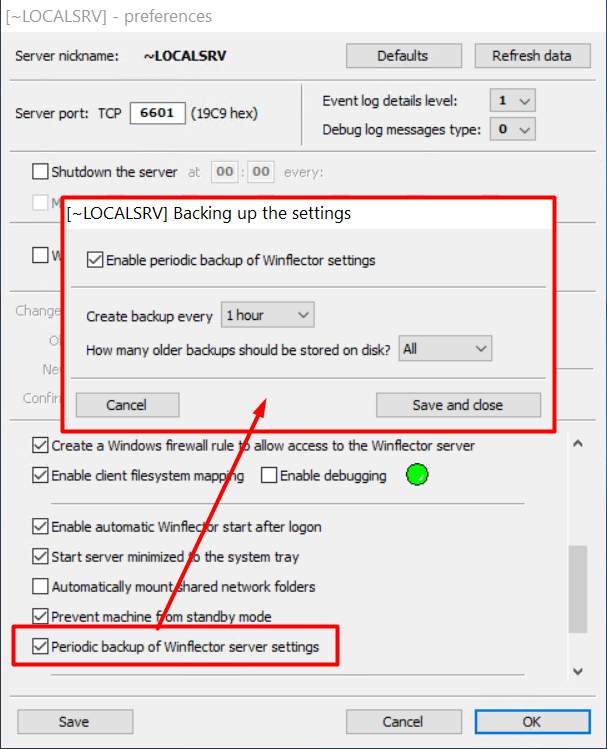 Periodic backup of Winflector server settings (Periodična rezervna kopija podešavanja Winflector servera) - omogućava sigurnosno kopiranje opcija Winflector servera u određenim vremenskim intervalima. Posle instalacije i pokretanja servera, automatsko pravljenje rezervne kopije konfiguracije servera kreira se jednom dnevno (podrazumevano). Sistem čuva poslednjih 5 arhivskih datoteka. Sve kopije se čuvaju u direktorijumu Winflector\server\cbackups.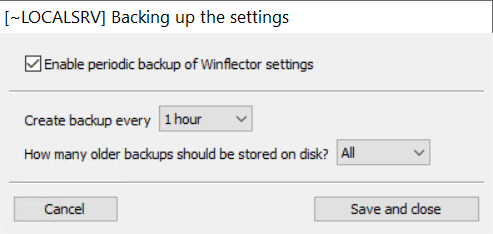
Dugme Enable internal HTTP server (Omogući interni HTTP server) - postavlja Winflector HTTP server koji omogućava pokretanje aplikacije putem internet pregledača. Klikom na dugme "Configure WEB interface" (Konfigurisanje WEB interfejsa) – otvara dijalog prozor koji omogućava konfigurisanje HTTP-a. Trenutne vrednosti svih parametara učitavaju se sa Winflector servera po startovanju ovog dijalog prozora.
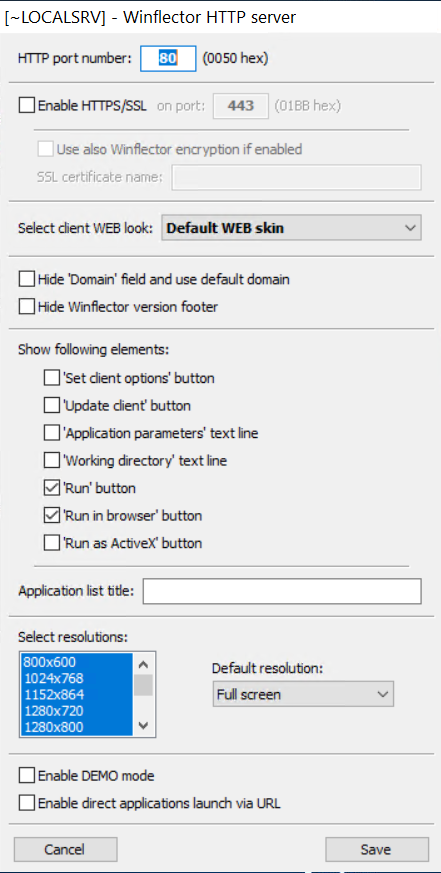
WEB konfiguracija:
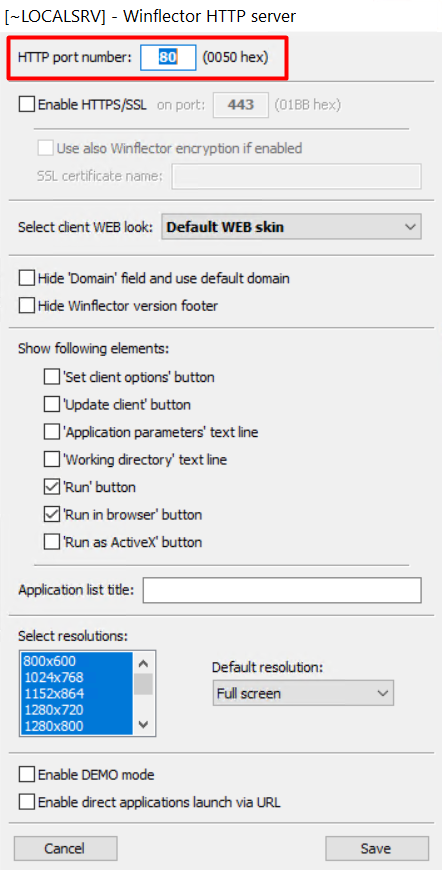 Konfigurišite broj HTTP porta koji se sluša (podrazumevano 80). Takođe je moguće ukloniti neke elemente interfejsa sa liste dozvoljenih aplikacija i promeniti naslov liste aplikacija.
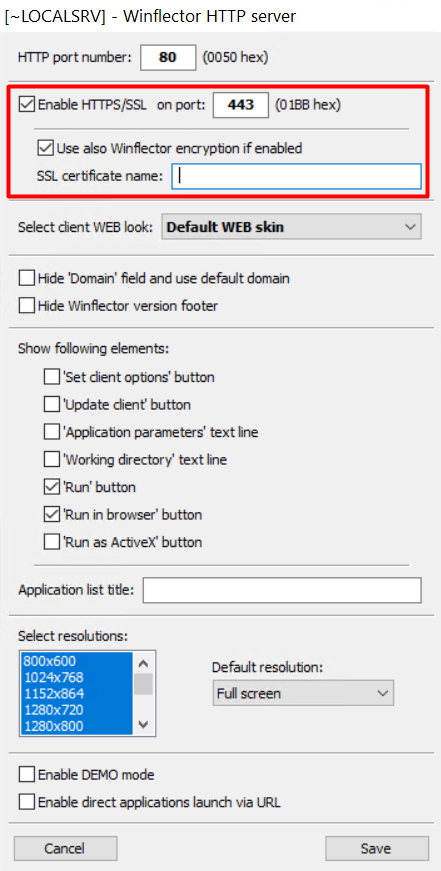 U slučaju sukoba sa drugim HTTP serverom pokrenutim na aplikacionom serveru, omogućite ili onemogućite HTTPS/SSL i promenite podrazumevani broj porta za HTTPS.
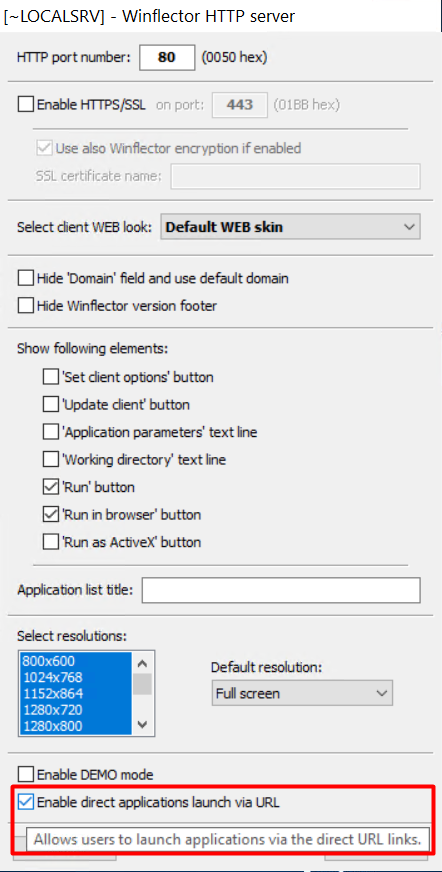 Opcijom "Enable direct application launch via URL" (Omogućite direktno pokretanje aplikacije putem URL-a) - može se aktivirati direktno pokretanje Calculus12 aplikacije putem URL-a. Aplikacije se mogu pokrenuti u prozoru veb pregledača pomoću prečica na radnoj površini URL-a ili URL veza u sledećem formatu:
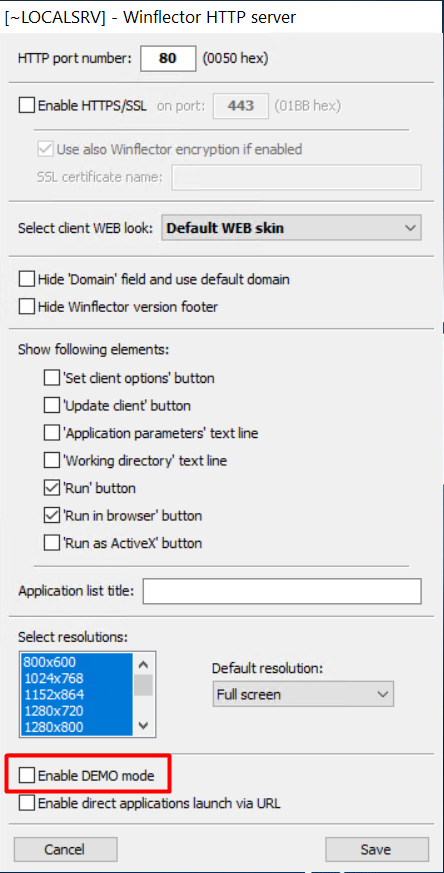 Opcijom "Enable DEMO mode" može se aktivirati demo režim Winflector servera. Demo režim omogućava korisniku pokretanje izabrane aplikacije u prozoru internet pregledača bez potvrde identiteta pomoću korisničkog imena i lozinke. Aplikacija se pokreće putem URL adrese, koja se korisniku može poslati putem e-pošte ili bilo koje Web stranice. Da biste pokrenuli aplikaciju u prozoru pregledača, koristite URL u sledećem formatu:
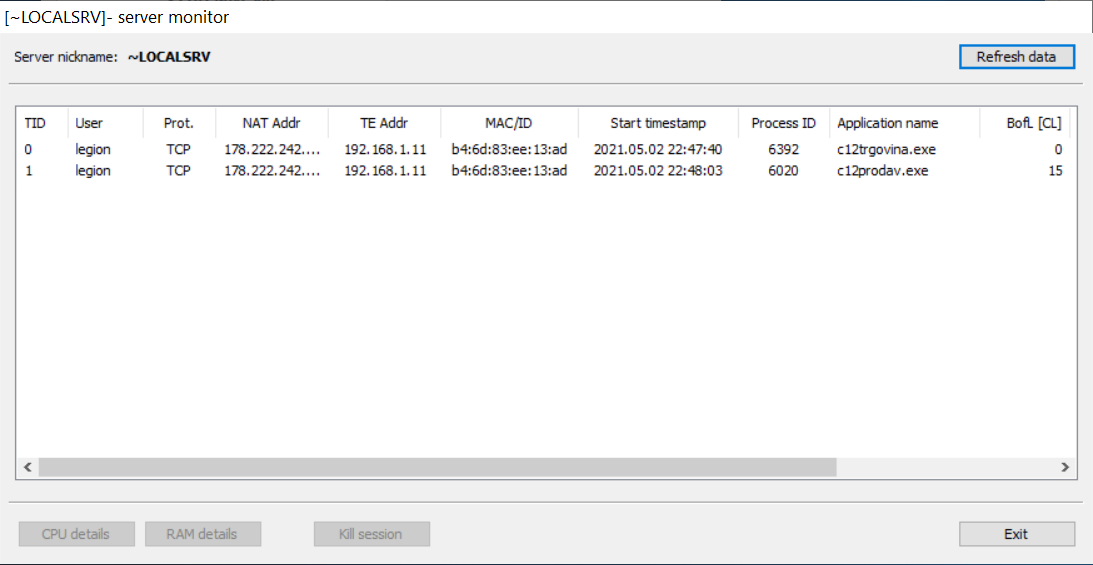
Monitor servera daje informacije o klijentskim (terminalskim) sesijama koje se trenutno izvršavaju na serveru aplikacija. Takođe pruža alat za uklanjanje izabrane sesije, koja se iz nekog razloga ne može zatvoriti sa klijentskog računara.
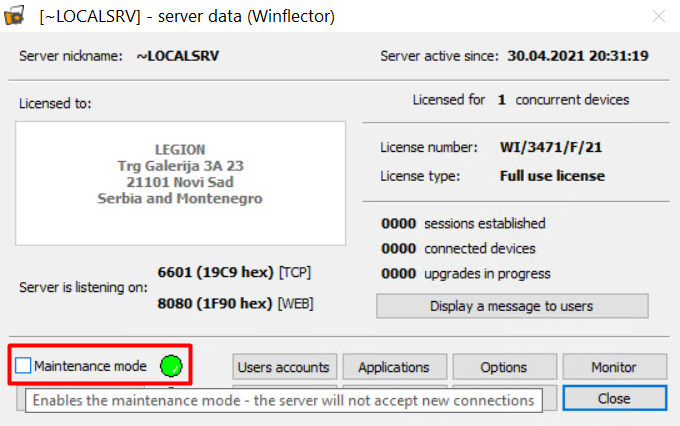
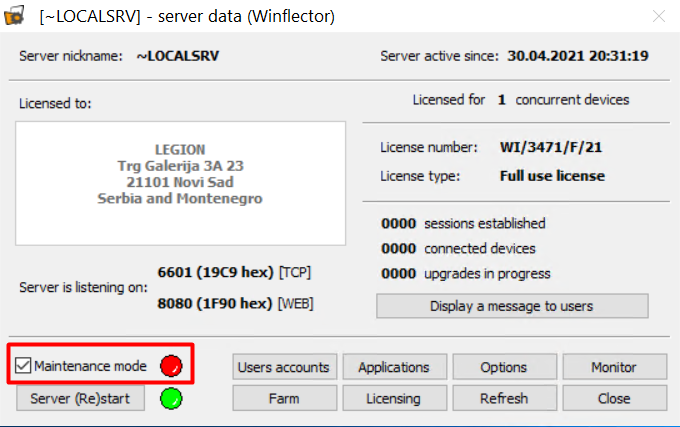
Maintenance mode (Režim održavanja) - potvrdom ovog ček polja prebacuje se server u režim održavanja. U ovom režimu server ne prihvata nove prijave. Već povezane sesije rade normalno. Nakon što je odabran način održavanja, zeleni znak pored polja za izbor će se promeniti u crveni. Prijave više neće biti blokirane, a znak će promeniti boju u zelenu nakon isključivanja režima održavanja.
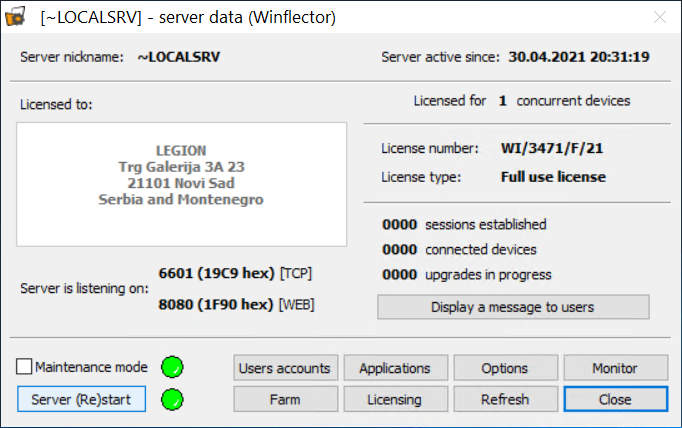
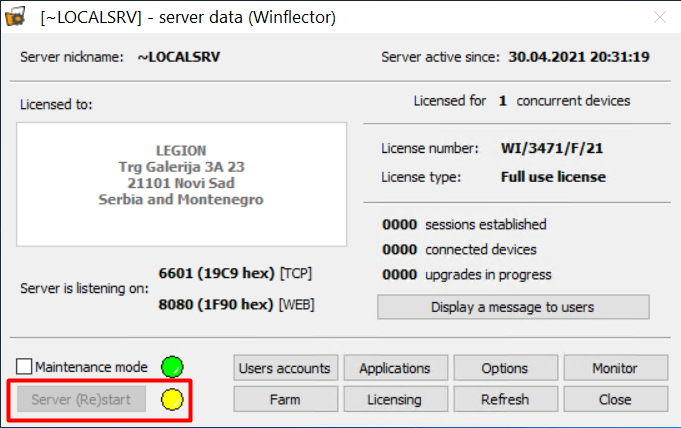
Server(Re)start (Ponovno pokretanje servera) - klikom na ovo dugme ponovo ćete pokrenuti Winflector server. Sve aktivne sesije će biti prekinute. Zeleni znak pored dugmeta privremeno će promeniti boju u žutu i vratiti se u zelenu nakon ponovnog pokretanja. Ponovno pokretanje sa izabranim režimom održavanja prekinuće vezu sa svim sesijama i sprečiće nove veze.
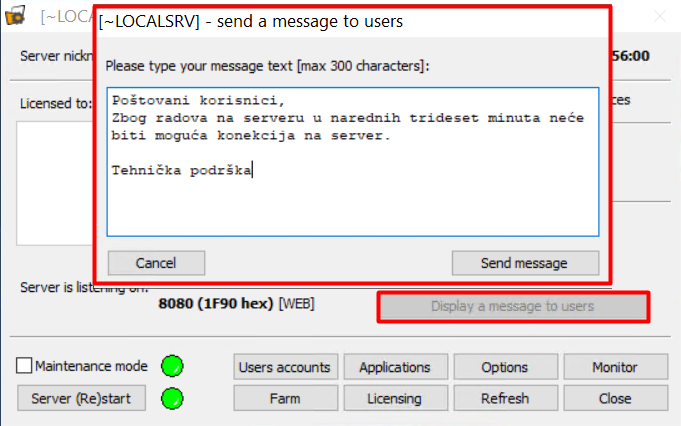 Display a message to users (Prikaži poruku korisnicima) - otvara se dijalog prozor koji vam omogućava da definišete i pošaljete tekstualnu poruku trenutno svim prijavljenim korisnicima (najviše do 300 karaktera). Winflector server će sačuvati tekst poslednje poslate poruke.
Winflector server može da koristi Winflector klijent instaliran kao aplikacija na korisnikovom računaru (program wfc.exe) ili HTML5 klijent koji radi u prozoru web pregledača. Aplikacija Wfc.exe je klijent softvera Winflector server. Wfc.exe se koristiti za daljinsko pokretanje Calculus12 aplikacija koji će se izvršavati na virtuelnom serveru aplikacija. Wfc.exe se može izvršiti u grafičkom ili režimu komandne linije. Ukoliko nameravate da izvršavate klijent u režimu komandne linije, preuzmite uputstvo sa spiskom i opisom patametara sa linka Users manual (PDF format).
| Winflector klijent radi na sledećim platormama: |
Windows XP, Windows Vista, Windows 7, Windows 8/8.1, Windows 10, Windows 11, Windows Server 2003, Windows Server 2008/2008R2, Windows Server 2012/2012R2, Windows Server 2016, Windows Server 2019 Linux 32/64-bit (uklj. Ubuntu), GTK 2.12+, X11R6+ (na primer Ubuntu 7.10, Fedora 10, Debian 5.0, CentOS 6.0, OpenSuSE 10.3, SuSE 11.0, Linux Mint 4.0 ili noviji) Platforme zasnovane na ARM arhitekturi (npr. Rasberry Pi) MAC OSX Android version 1.5 ili noviji Web pregledač sa HTML5 |
|---|
Možete na dva načina instalirati Winflecor klijent na Windows klijentski uređaj. Od načina instalacije zavisi kiji ćete instalacioni fajl Winflector klijenta koristiti, a samim tim i koju instalaciju Winflector klijenta ćete preuzeti.
1. Prvi način je potpuna instalacija iz zasebnog instalera i moguća je samo za Windows klijente. Ova instalacija omogućava izbor parametara instalacije, uključujući instalacioni direktorijum. Jednom ovako instaliran Winflecor klijent radi sa svim verzijama Winflector servera. Za ovu instalaciju koristite instalacioni fajl klijenta wfclsetup-NNNN.exe na način opisan u odeljku Preuzimanje Winflector softvera. NNNN je broj aktuelne verzije Winflector softvera.
2. Drugi način je minimalna instalacija klijenta uz korišćenje veb pregledača. Ova instalacija zahteva da je Winflector server instaliran i da je u funkciji (pokrenut). Pokrenut instaler neće pitati za parametre instalacije i instaliraće klijent u direktorijum userappdata, najčešće:
C:\Users\(username)\AppData\Roaming\Vinflector client
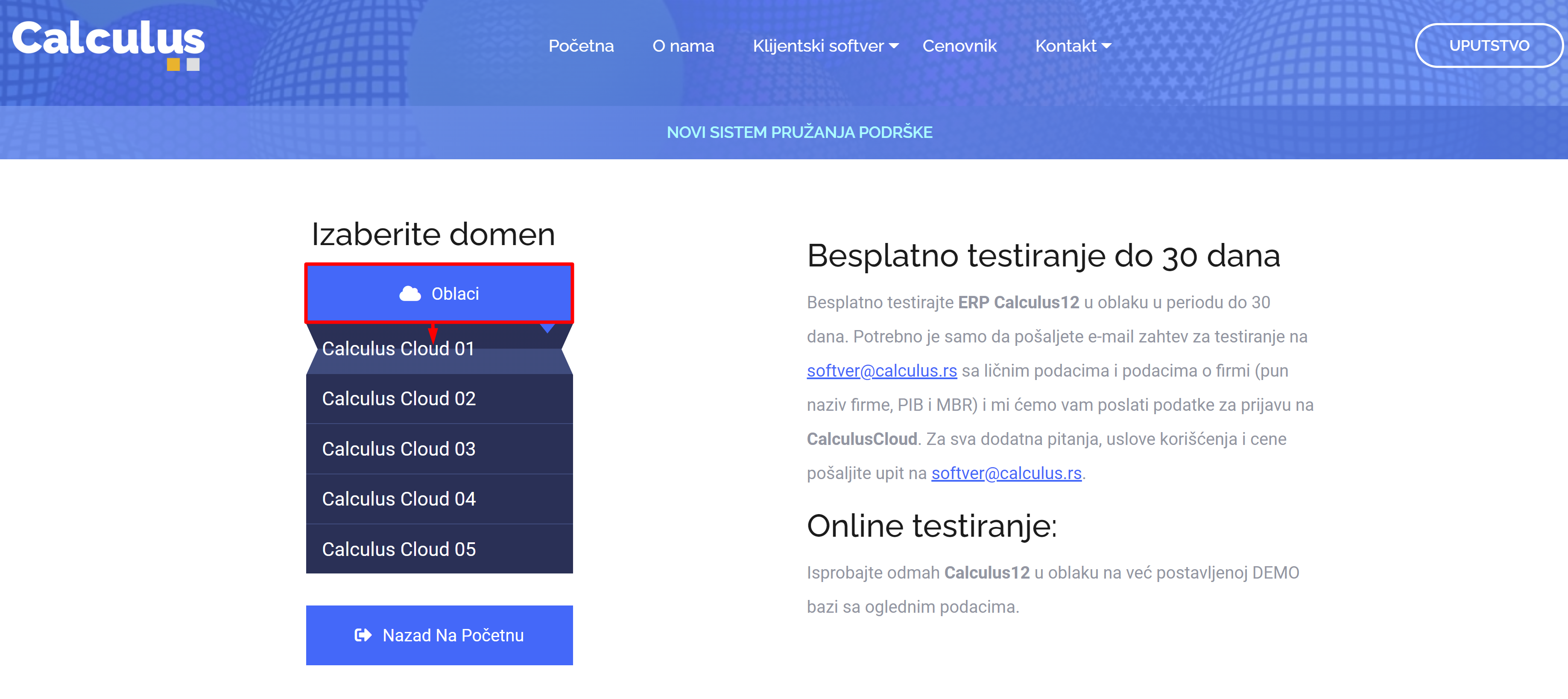
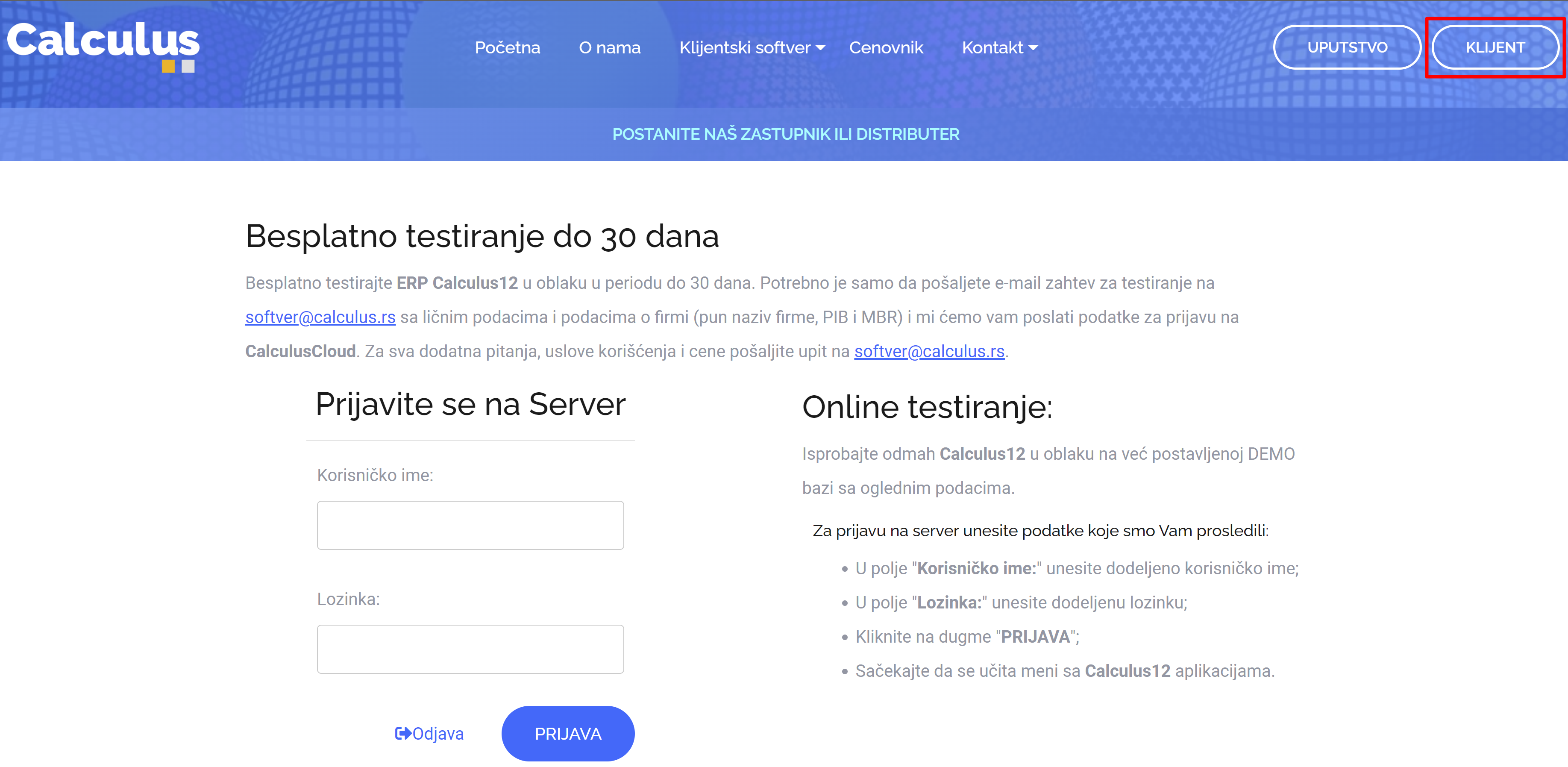
Postupak je sledeći - konektujte se preko RDC ili TeaamViewer-a na korisnikov računar. Pokrenite internet pregledač i unesite link http://cloud.calculus.rs. Otvoriće se veb stranica za izbor CalculusCloud virtuelnog aplikacionog servera. Kliknite na dugme "Oblaci" da otvorite padajuću listu sa nazivima virtuelnih servera i izaberite korisnikov virtuelni server, (VIDI SLIKU).
Winflector klijent instalirajte na sve lokalne računare korisnika.
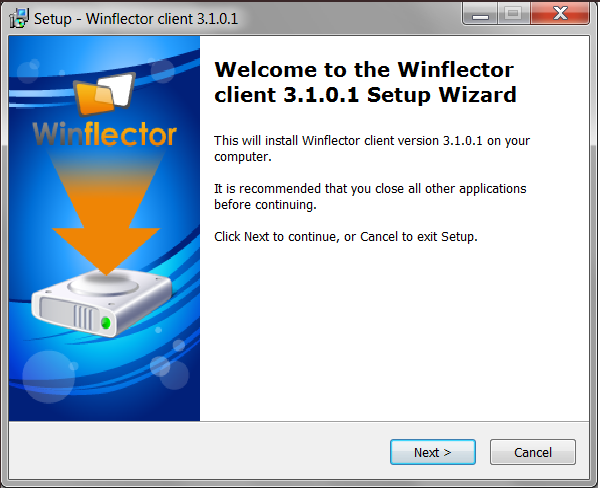
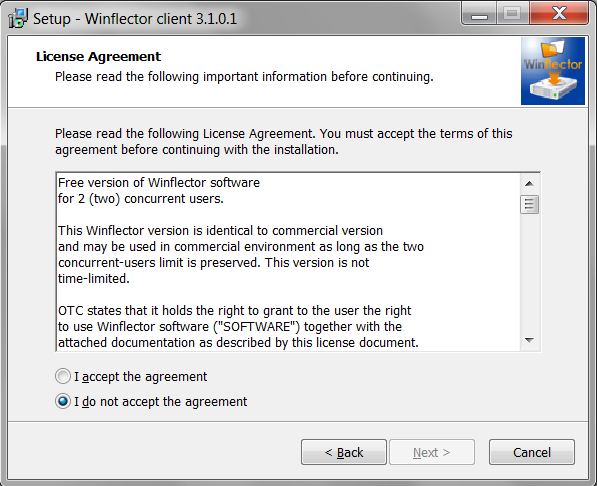
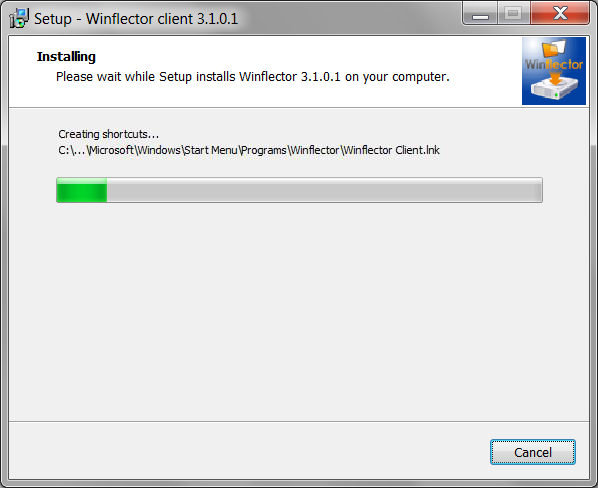
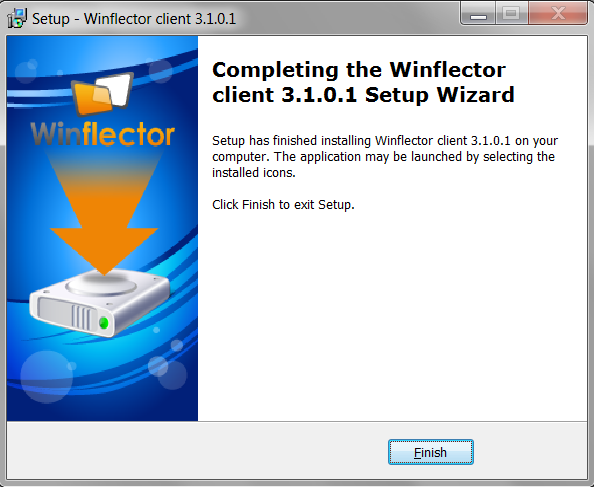
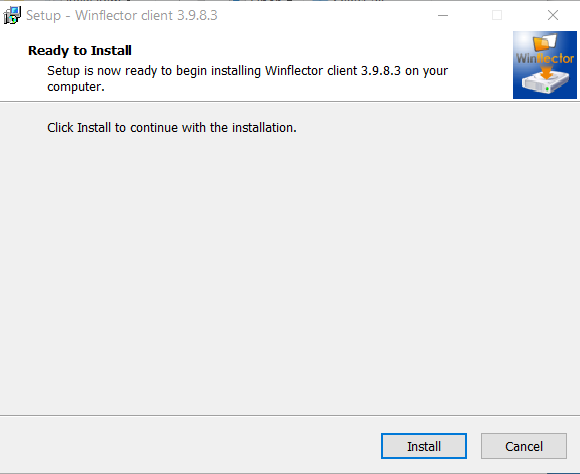
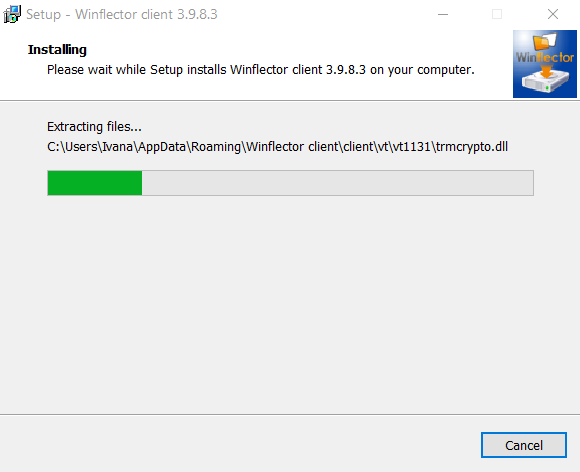
- Potpuna instalacija iz zasebnog instalera omogućena je samo za Windows klijente. Ova instalacija omogućava izbor parametara instalacije, uključujući instalacioni direktorijum. Jednom instaliran, ovako instaliran Winflecor klijent radi sa svim verzijama Winflector servera. Potpunu instalaciju Winflector klijenta pokrenite dvoklikom na preuzeti fajl wfclsetup-NNNN.exe. NNNN je broj aktuelne verzije Winflector softvera.
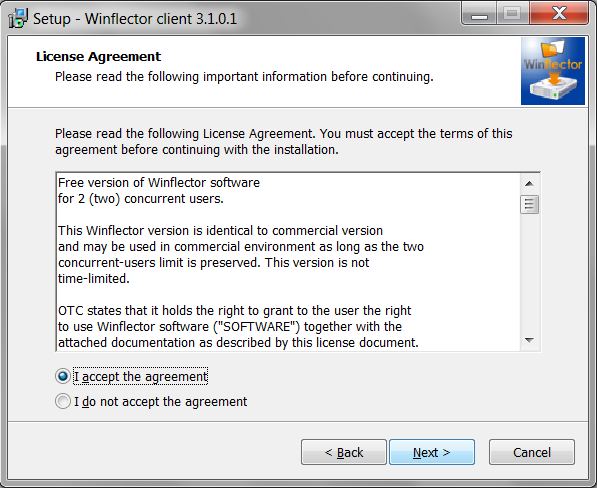
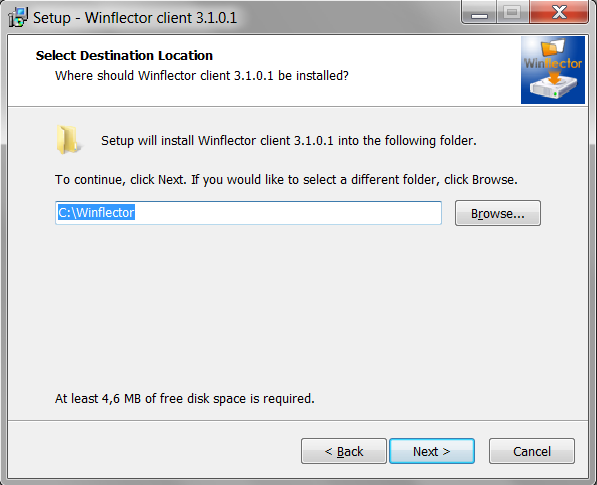
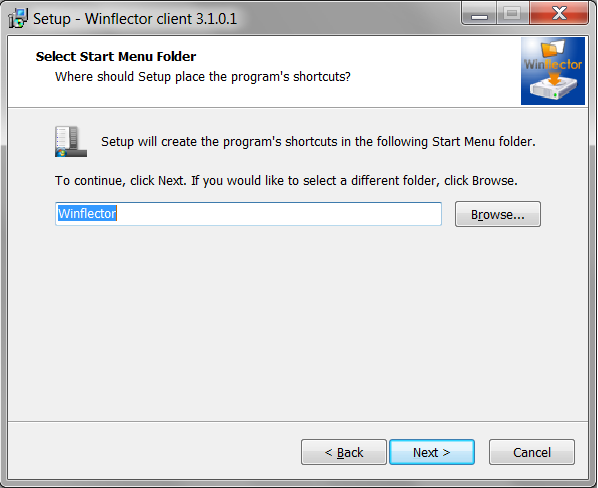
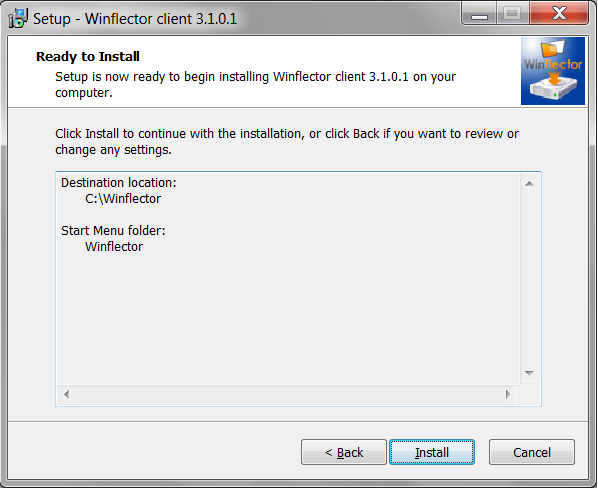
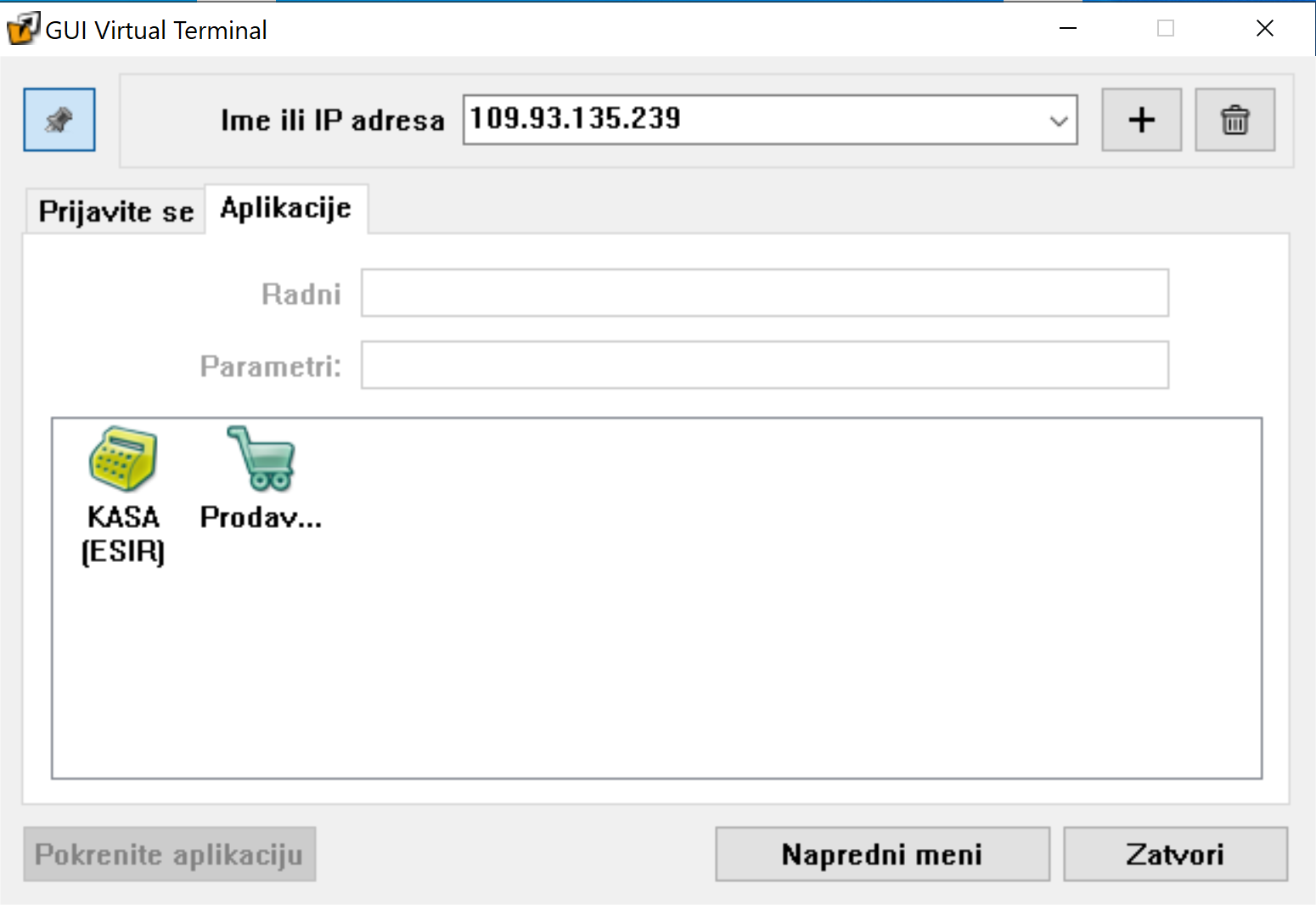
U gornjem delu prozora prikazane su četiri kontrole:
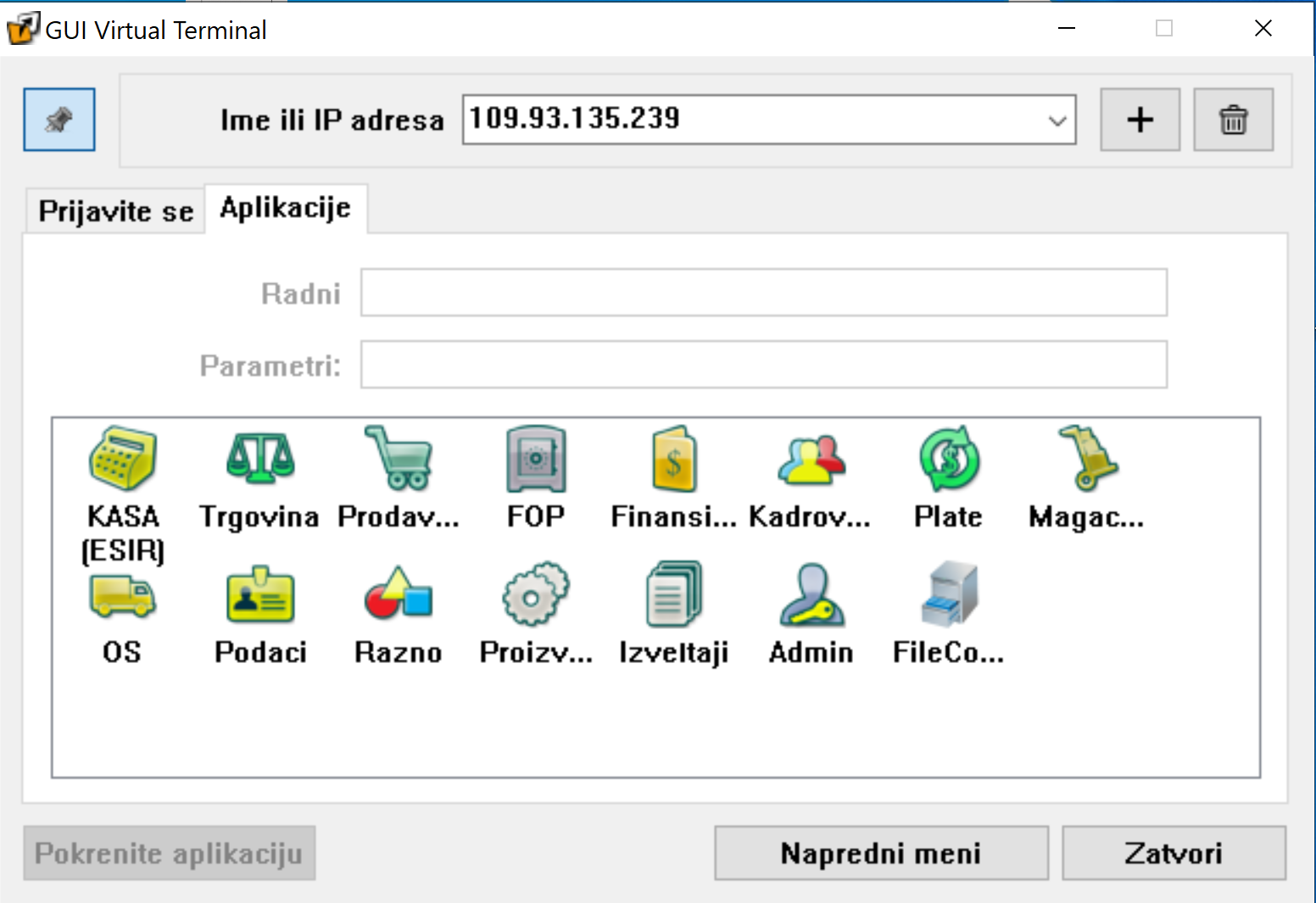
 A button used for "pinning" client window (Dugme koje se koristi za "pričvršćivanje" prozora klijenta) - kada se pritisne, prozor se neće zatvoriti nakon pokretanja izabrane aplikacije.
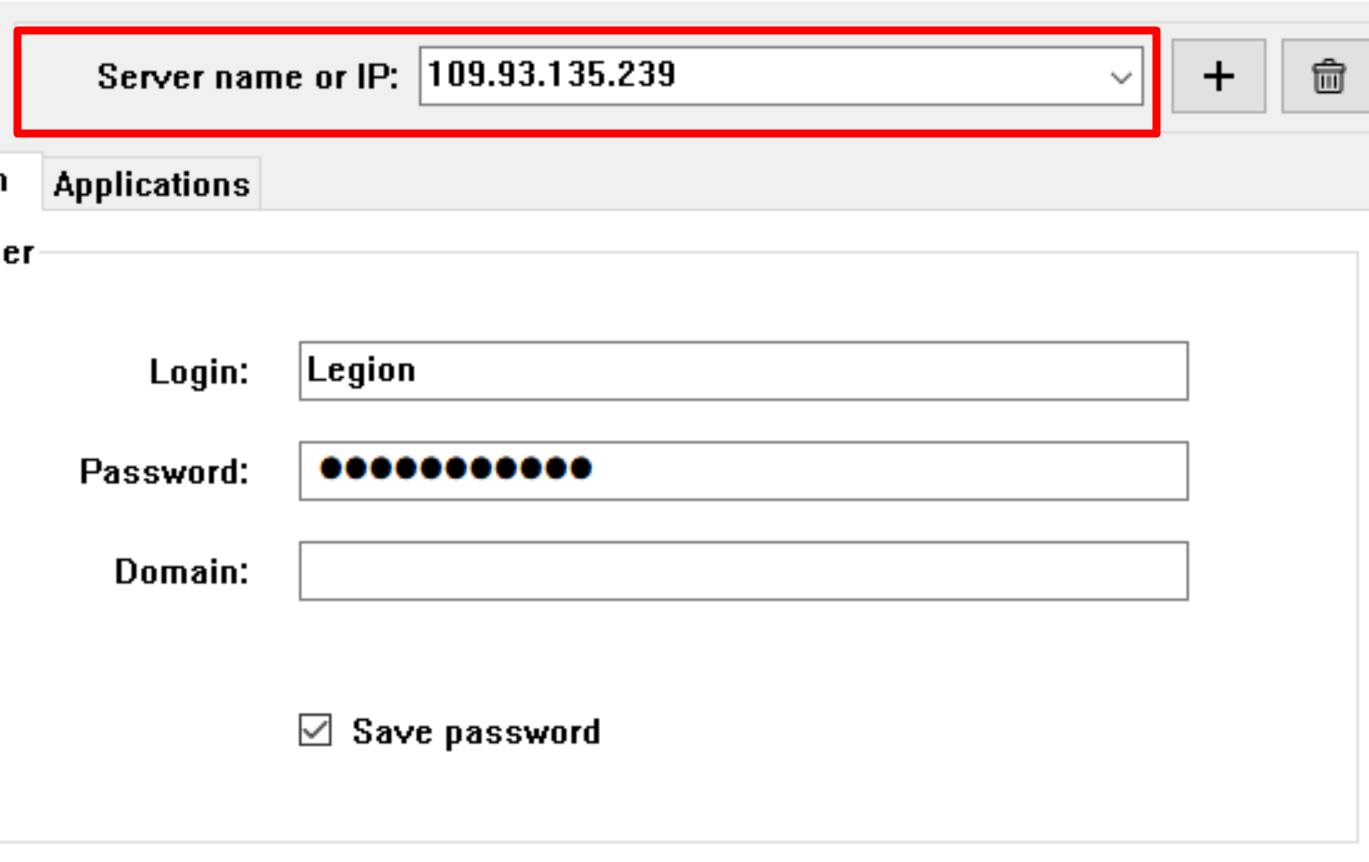 Server name or IP (Ime servera ili IP) - okvir liste koji se koristi za izbor IP ili DNS adrese servera. Ovo je ekvivalent opcije –ADDR komandne linije za vfc.eke (str. 35).
 Add (Dodaj) - dugme koje se koristi za dodavanje sledećih adresa servera. Adrese se čuvaju u Windows registru i mogu se birati sa liste zajedno sa dodeljenim parametrima.
 Delete (Izbriši) - dugme koje se koristi za uklanjanje izabrane adrese servera, zajedno sa svim podešavanjima povezanim sa tim serverom.
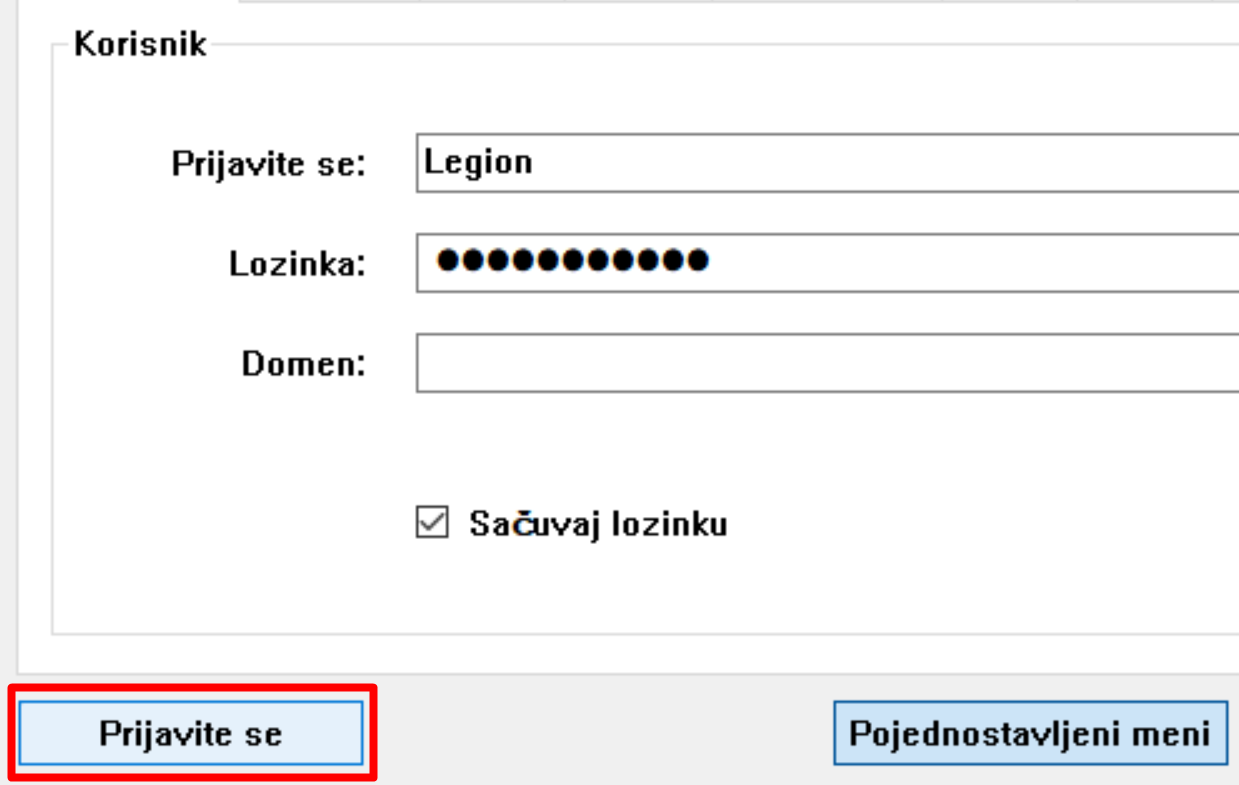 Log in/Run application (Prijavi se/pokreni aplikaciju) - prijavljuje se na server ili pokreće aplikaciju na serveru. Ako nedostaje bilo koji od potrebnih parametara, aplikacija se neće pokrenuti i kursor će biti premešten u prvo polje koje mora biti pravilno popunjeno. Ako se aplikacija pravilno pokrene, svi parametri (osim lozinke) biće sačuvani, prepisujući sve prethodne vrednosti. Lozinka se može sačuvati u Windows registru na zahtev korisnika izborom opcije Sačuvaj lozinku.
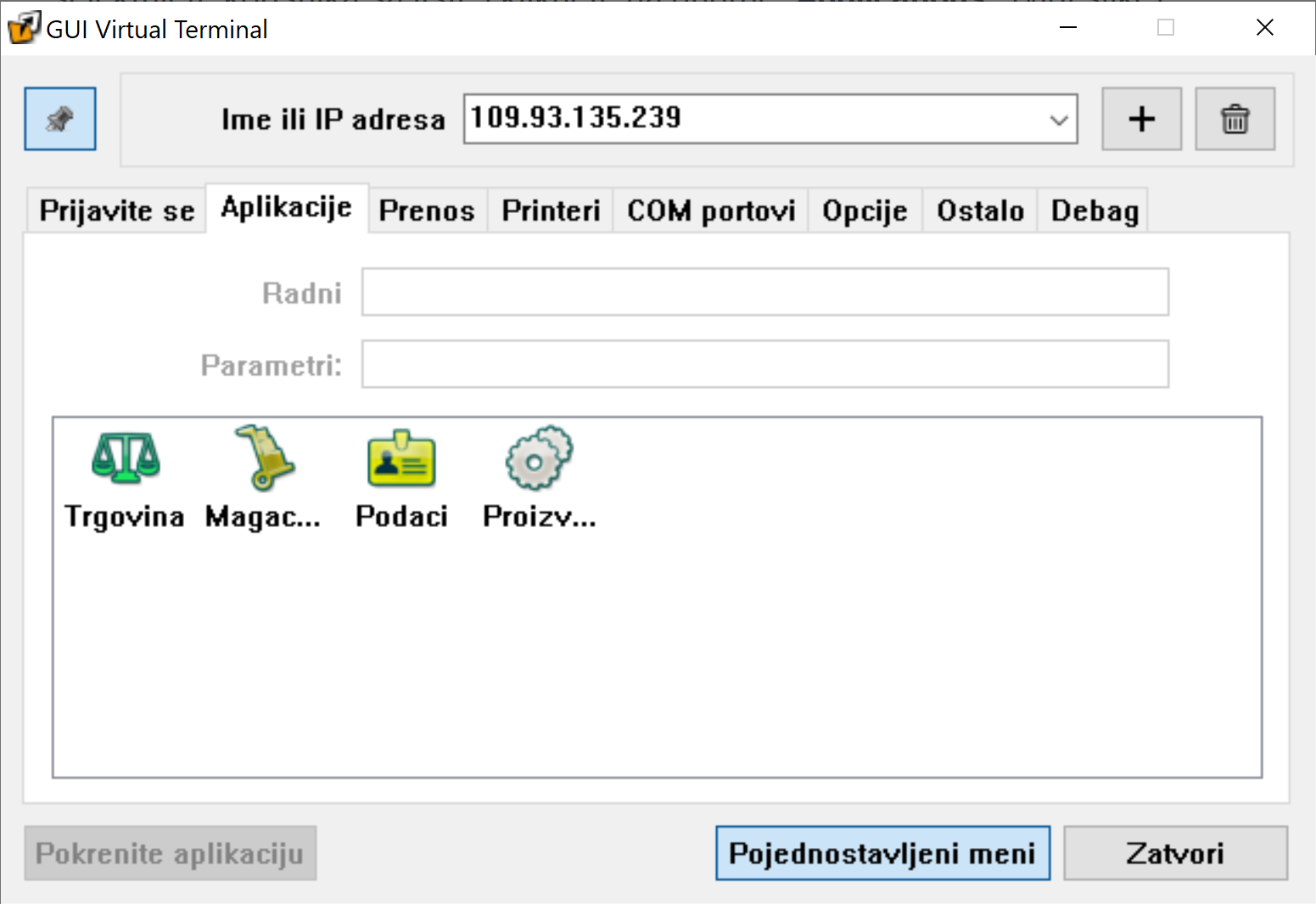
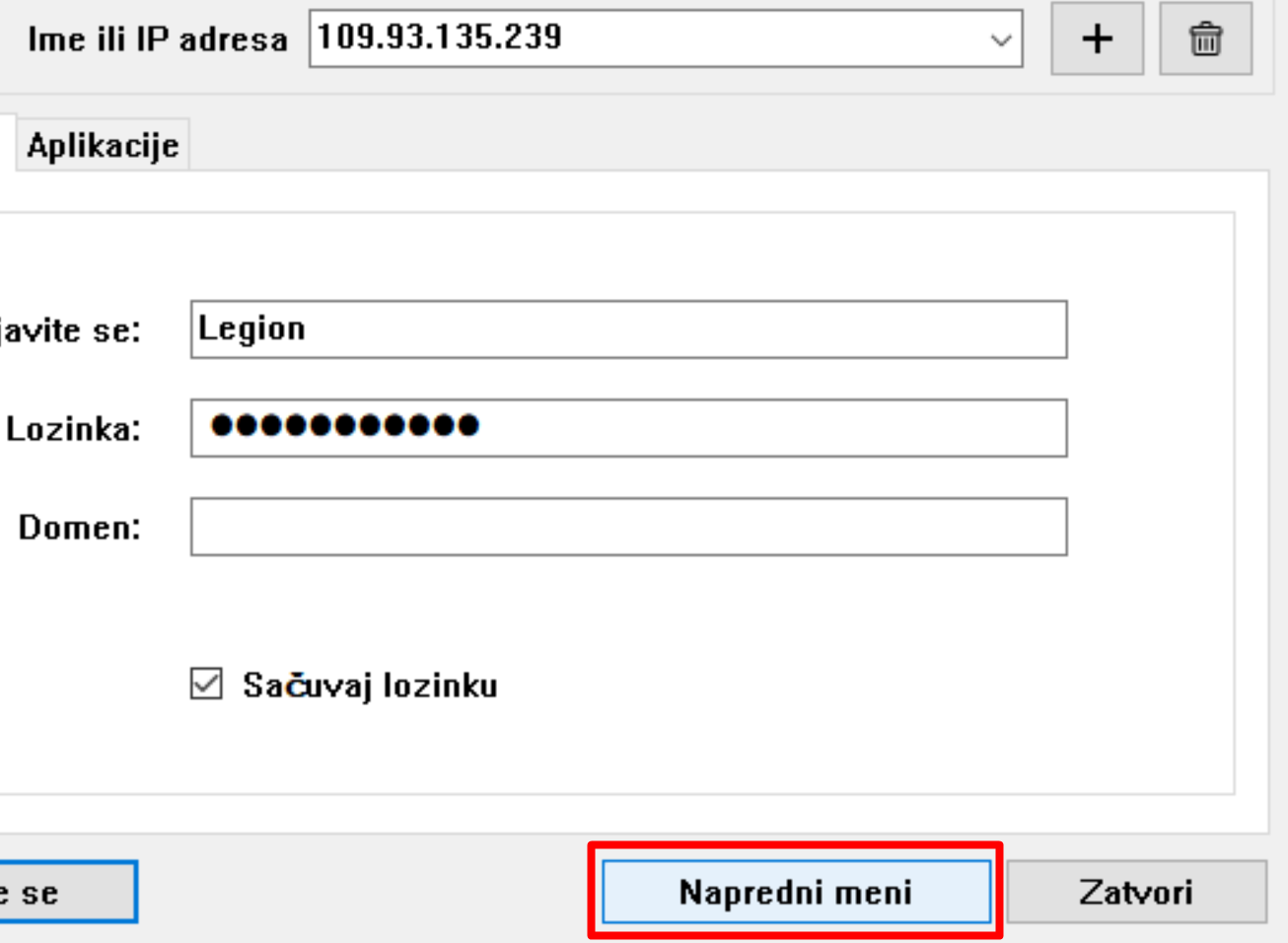 Advanced menu (Napredni meni) - omogućava dodatne kartice sa naprednim opcijama (prenos, štampači, mapiranje serijskog porta itd.).
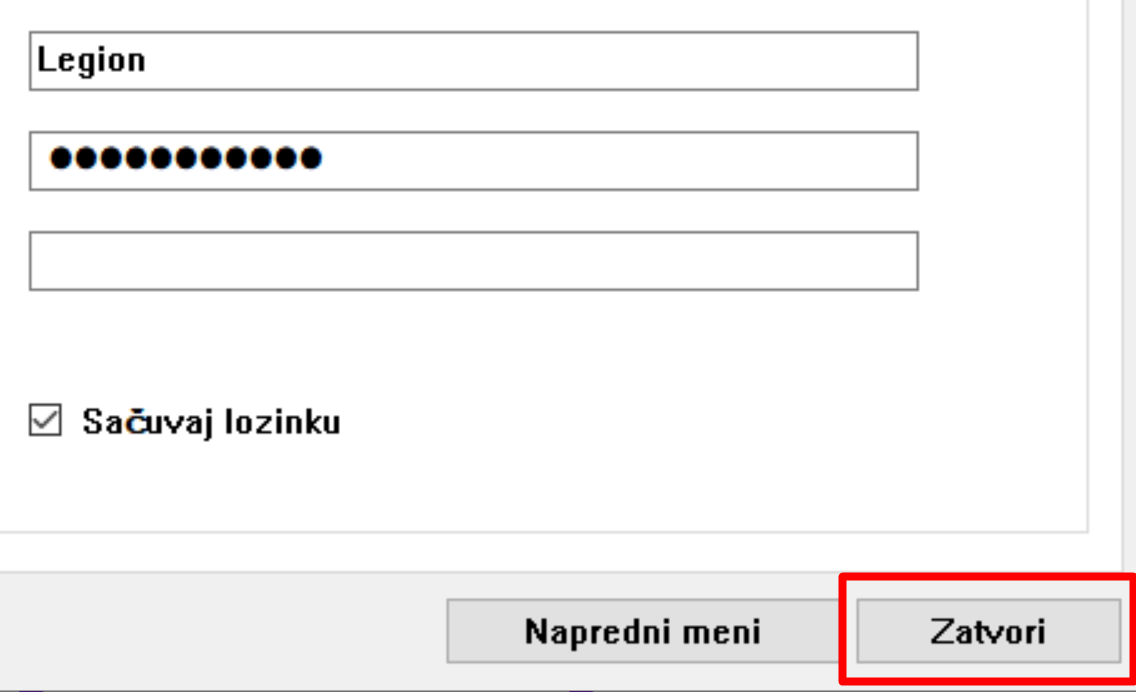 Close (Zatvori) - otkazuje pokretanje aplikacije; klijent raskida, sve promene parametara se čuvaju za buduću upotrebu.
Parametri Winflector klijenta podeljeni su u osam kartica (tab-ova): Login (Prijava), Applications (Aplikacije), Transmission (Prenos), Printers (Štampači), COM Ports (COM portovi), Options (Opcije), Other (Ostalo) i Debug (Otklanjanje grešaka).
"Login" kartica - sadrži parametre koji se koriste za identifikaciju korisnika:
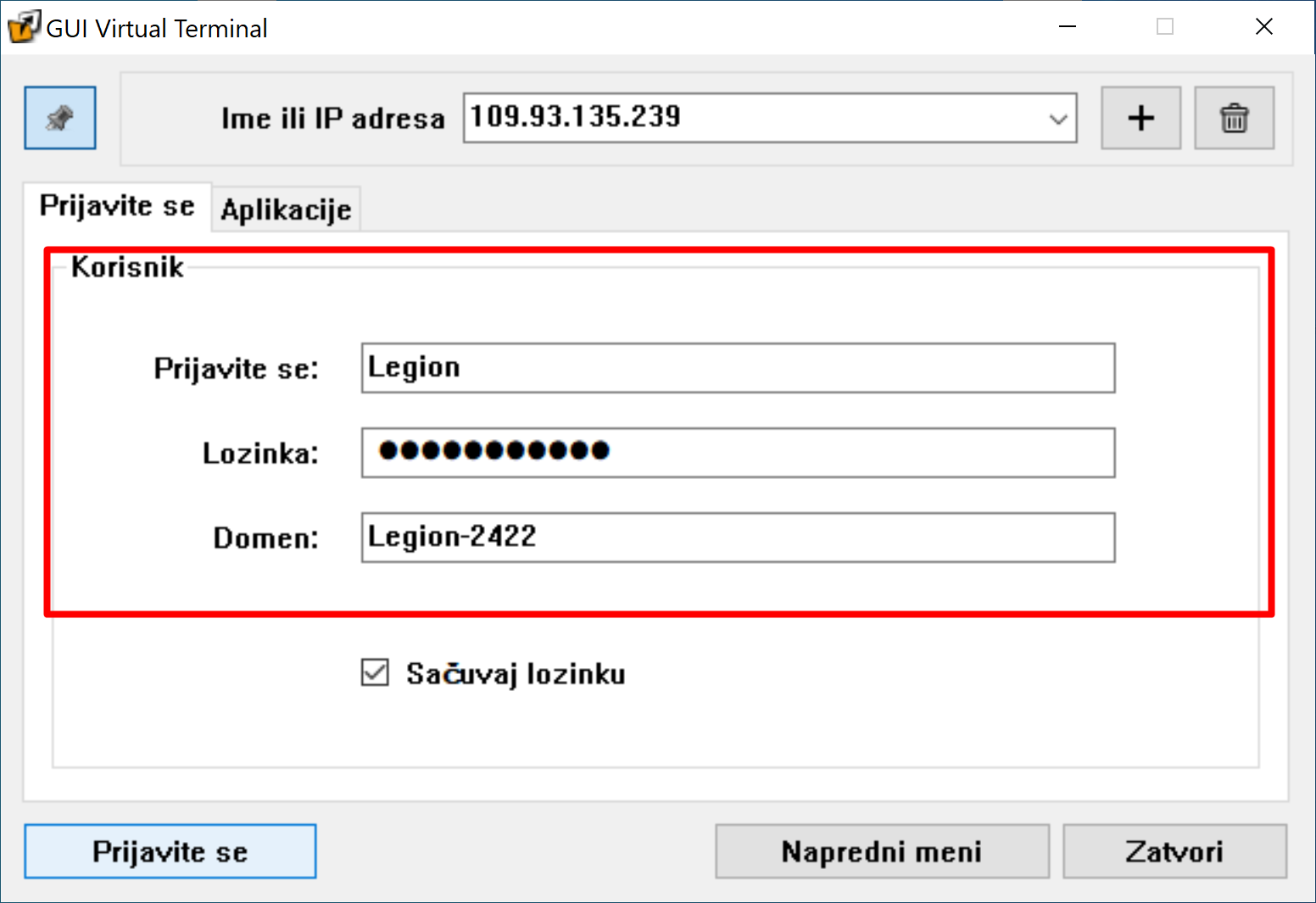
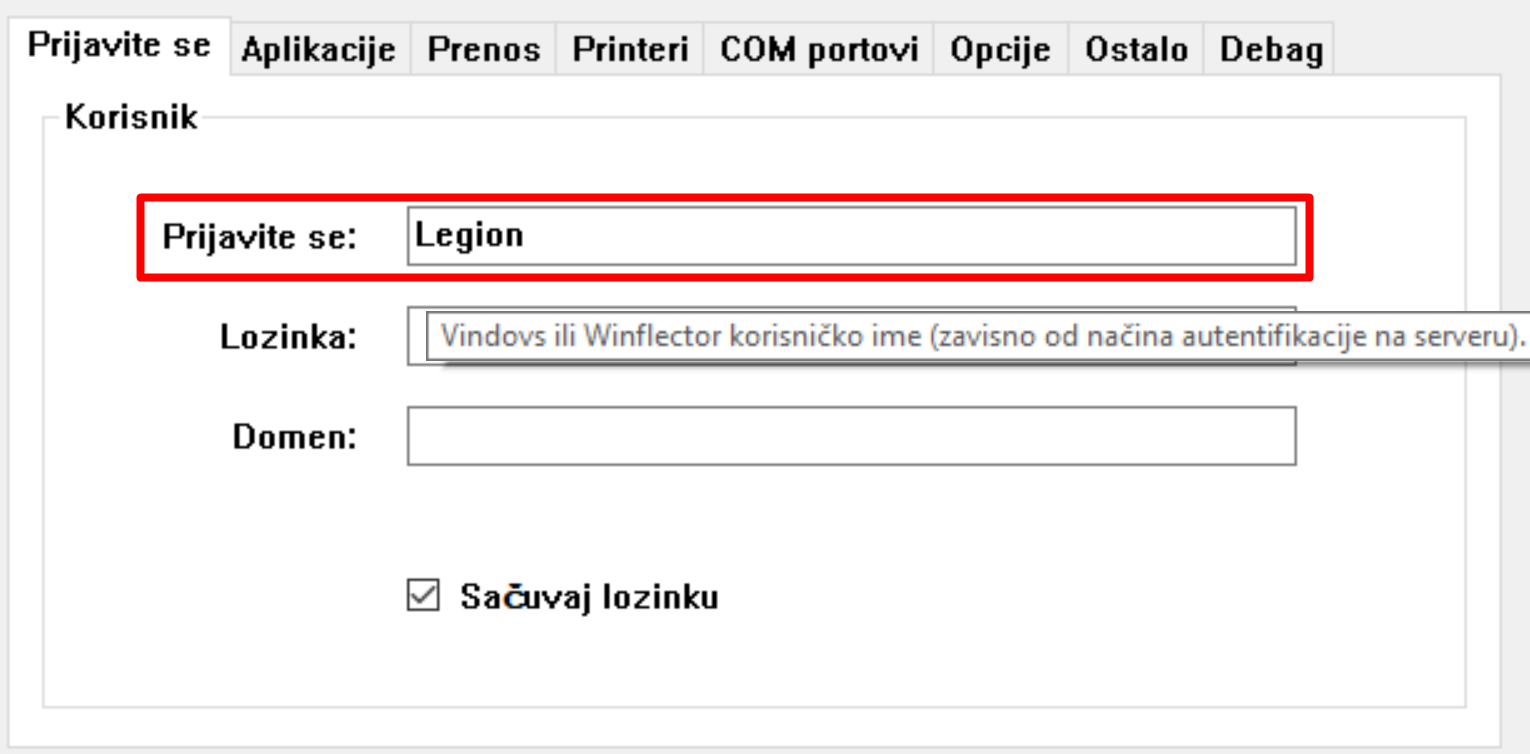 Login (Prijava) - tekstualno polje koje sadrži korisničko ime koje prepoznaje mehanizam autorizacije Windows-a. Ovo je ekvivalent opcije –USER komandne linije za Wfc.exe (str. 35).
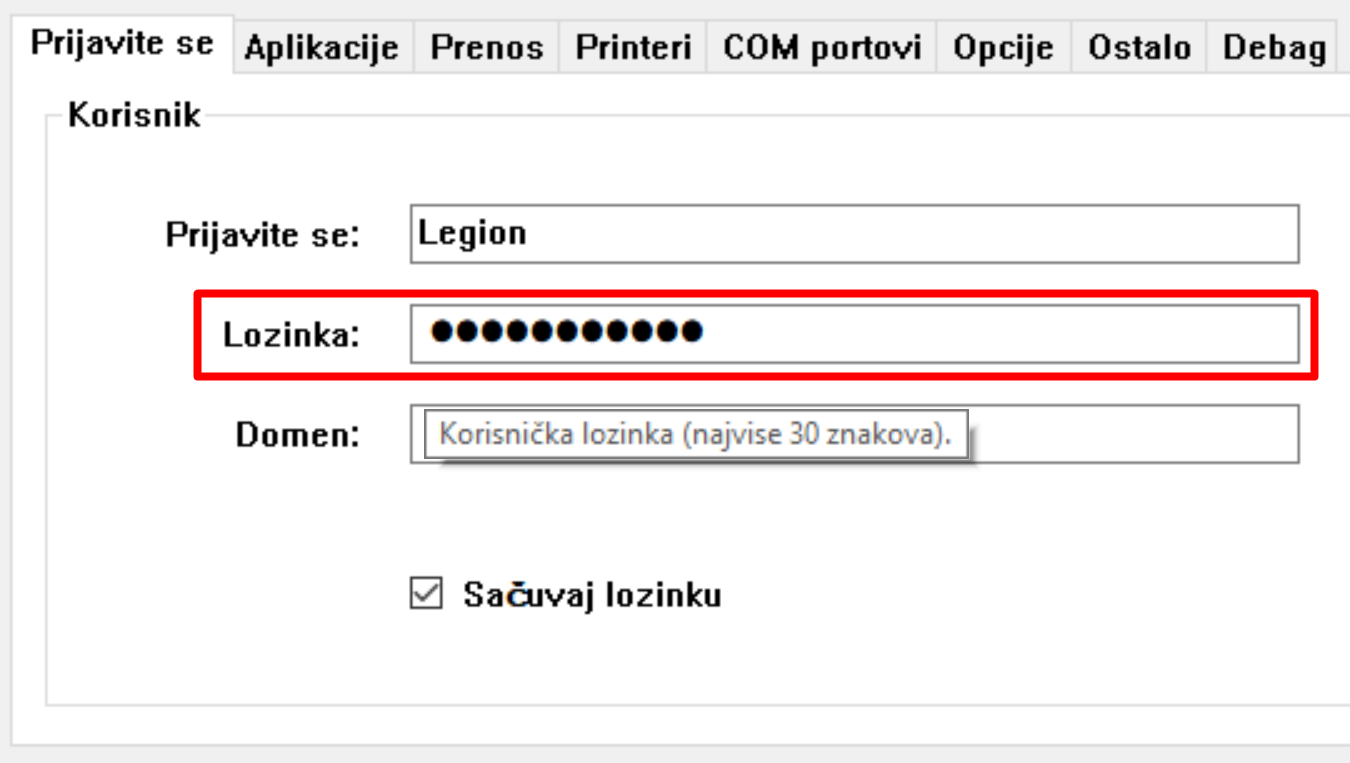 Password (Lozinka) - tekstualno polje koje se koristi za lozinku korisnika definisanu gore navedenim korisničkim imenom. Lozinka se ne prikazuje kada se unese. Ovaj parametar je ekvivalent opciji –PASSWD komandne linije računara klijenta (str. 35).
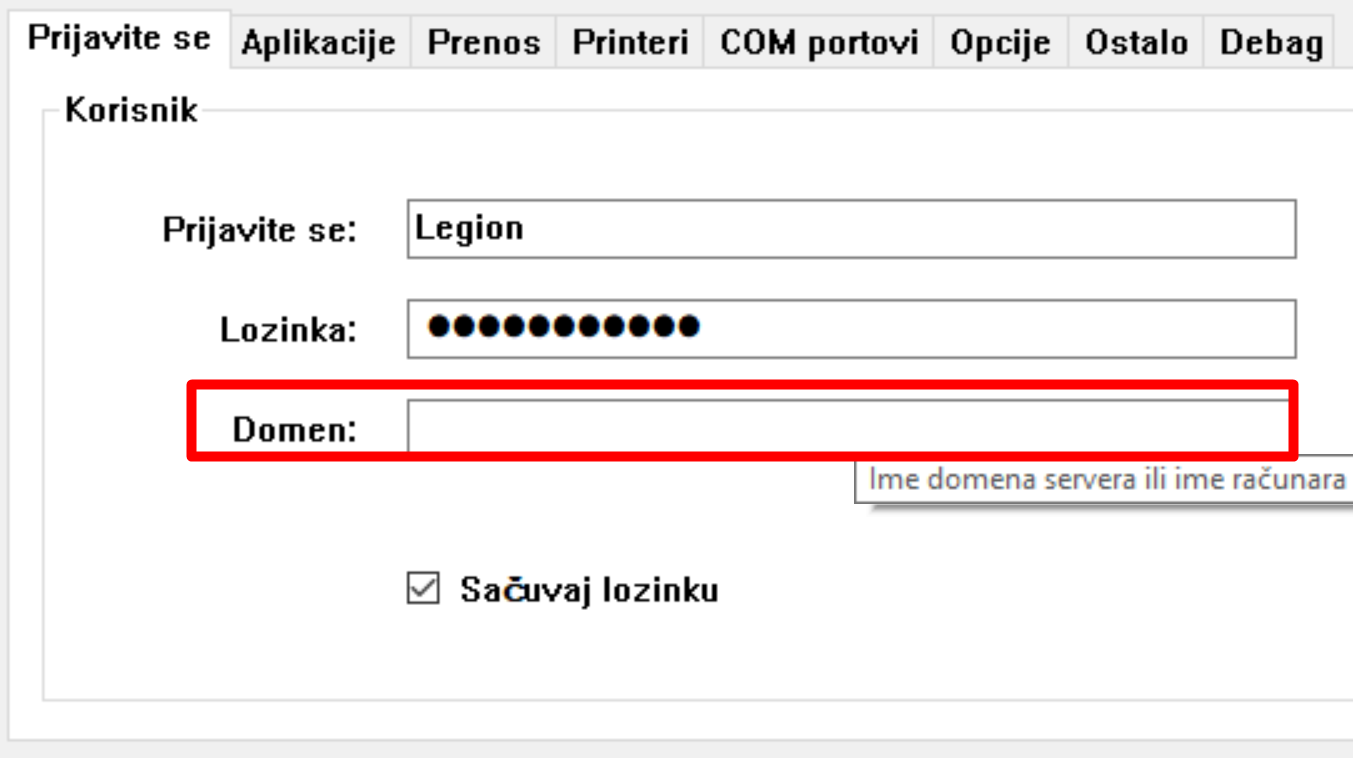 Domain (Domen) - tekstualno polje za definisanje imena domena. Ako je korisnik ovlašćen Winflector-ovim mehanizmom, polje se zanemaruje. Ovo je ekvivalent opciji - DOMAIN komandne linije terminalnog klijenta (str. 35).
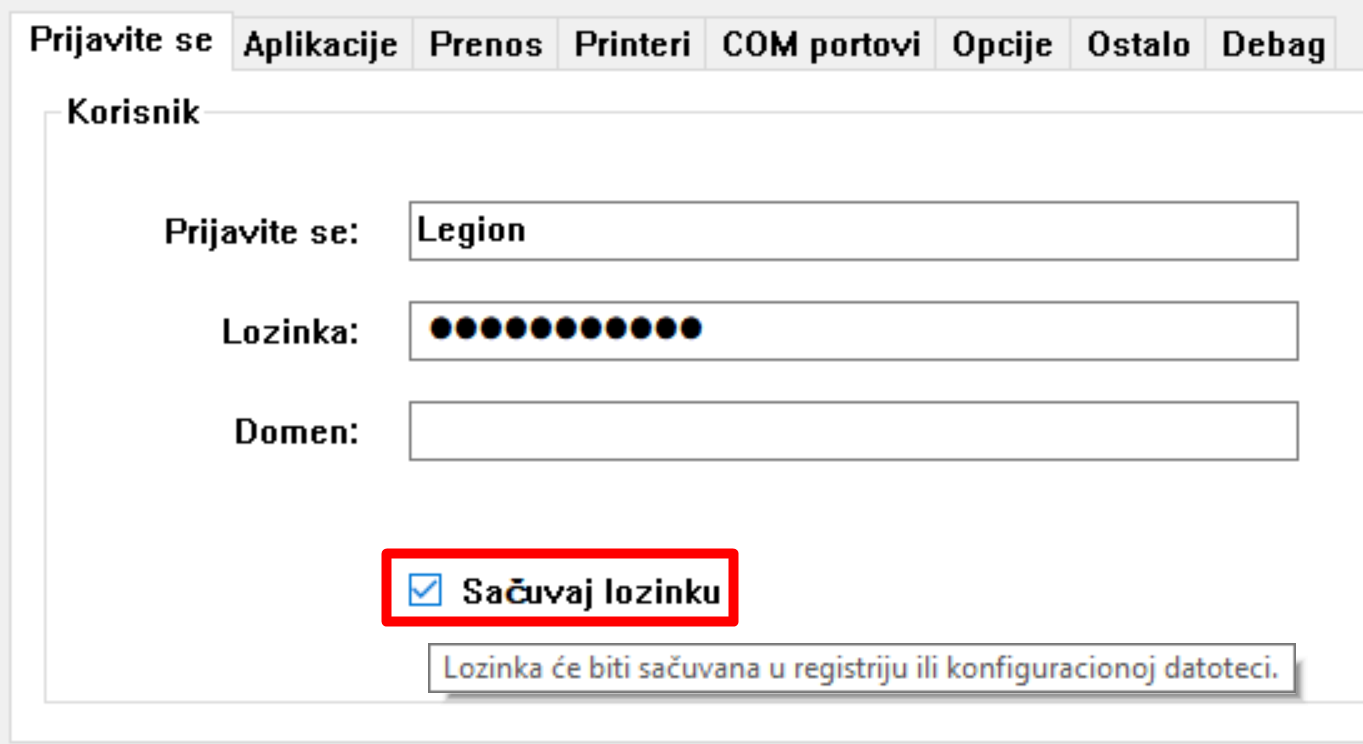 Save password (Sačuvaj lozinku) - potvrdni okvir koji navodi da li se lozinka data gore mora sačuvati zajedno sa ostalim parametrima. Ako ovo polje za potvrdu ostane neoznačeno, od korisnika će se tražiti da unese lozinku svaki put kada se pokrene Wfc.exe.
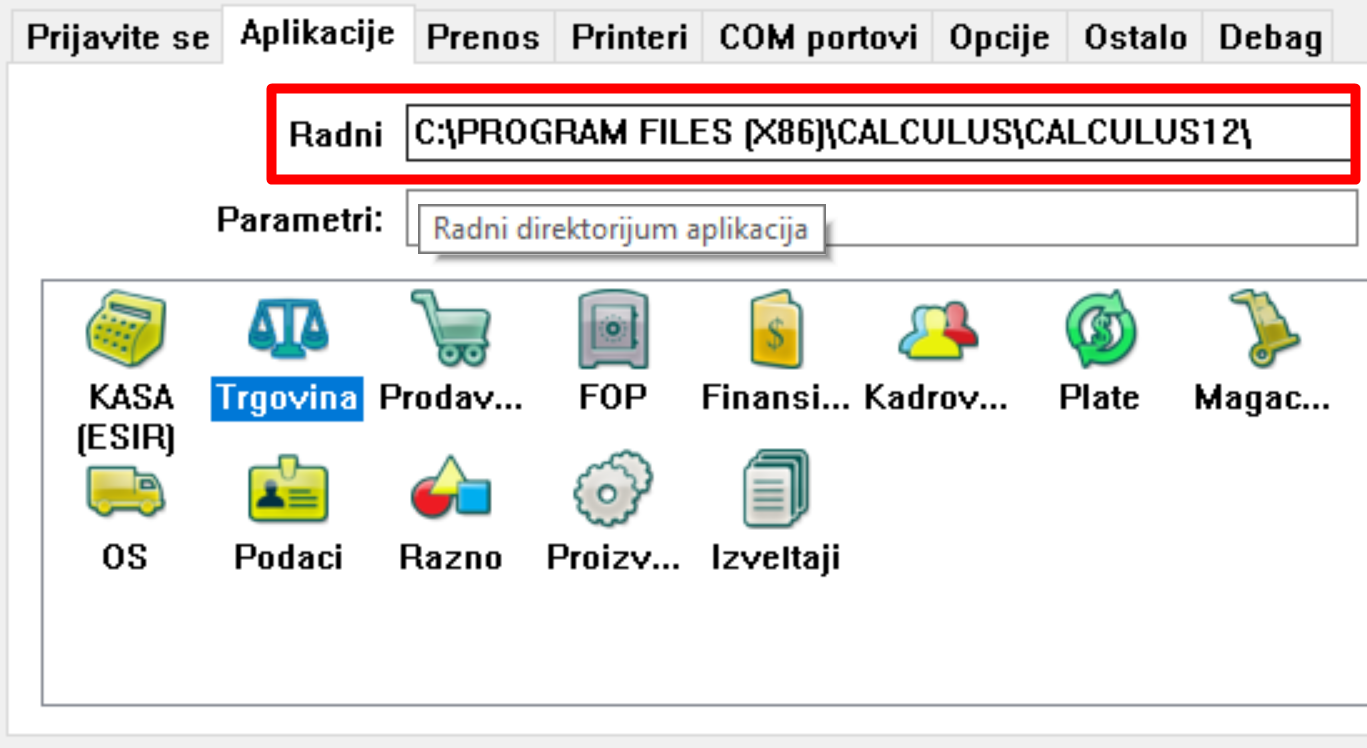 Working directory (Radna fascikla) - tekstualno polje za unos radne fascikle Calculus12 aplikacije. Fasciklu treba dati kao puno, eksplicitno ime putanje. Zavisno od toga da li je radna fascikla definisao administrator na serveru, polje može biti aktivno ili ne. Ako administrator ne unese putanju radne fascukle, korisnik je može postaviti na strani klijenta.
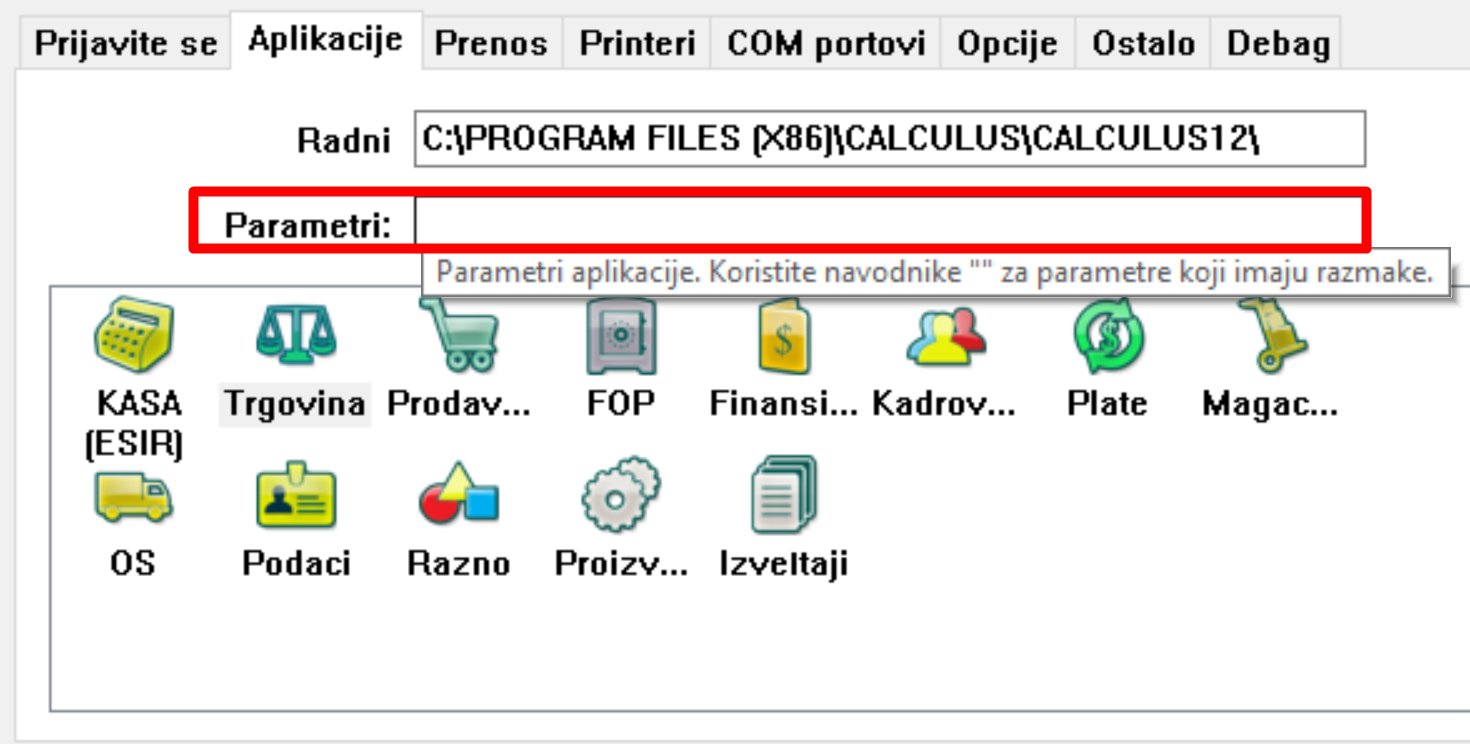 Parameters (Parametri) - tekstualno polje koje sadrži parametre (argumente) Calculus12 aplikacije. U zavisnosti od toga da li je listu parametara Calculus12 aplikacije definisao administrator na serveru, polje može biti aktivno ili ne. Ako administrator ostavi listu parametara praznom, korisnik je može postaviti na strani klijenta.
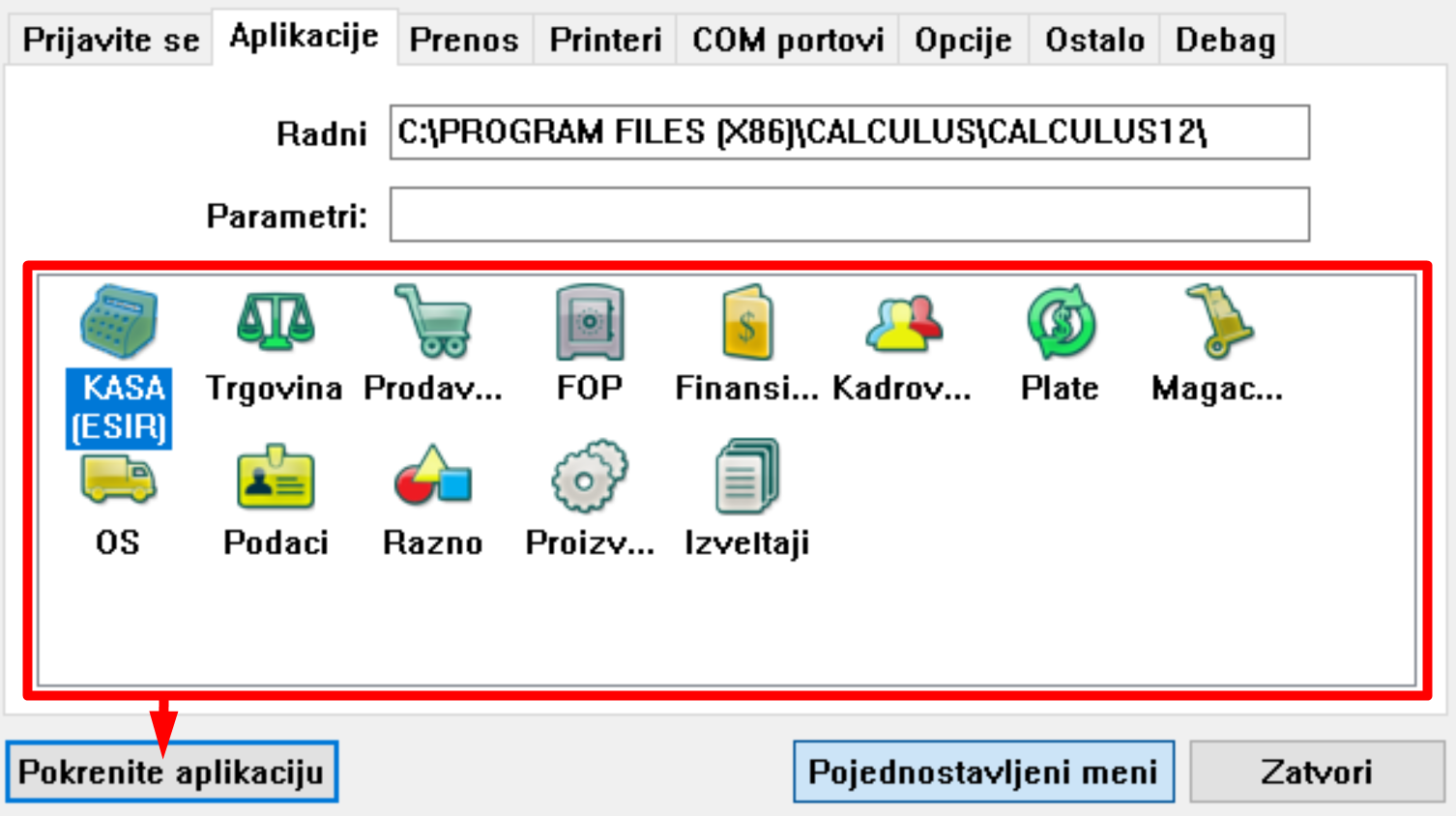 List of available applications (Lista dostupnih aplikacija) - skup Calculus12 aplikacija objavljenih na serveru i dostupnih korisniku. Calculus12 aplikacije se prikazuju sa svojim ikonama koje možete pokrenuti dvostrukim klikom miša ili klikom na dugme "Run Application Pokreni aplikaciju".
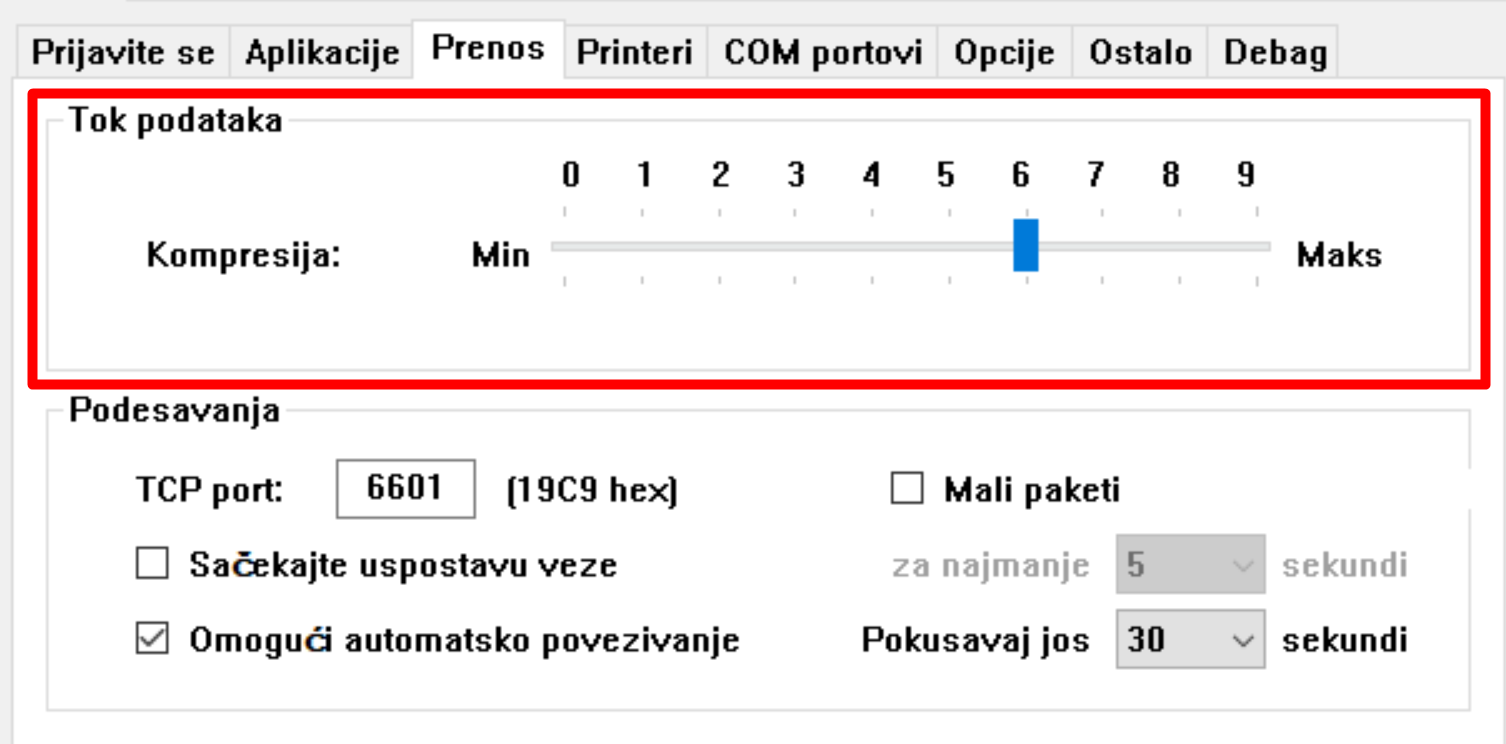 Compression (Kompresija) - klizač koji se koristi za izbor nivoa kompresije podataka koji će se koristiti za prenos između klijenta i servera. Nivo 0 u potpunosti isključuje kompresiju. Podrazumevana postavka je 6. Izbor veće vrednosti proizvešće malo bolju kompresiju, ali će rezultirati velikim povećanjem opterećenja virtuelnog servera.
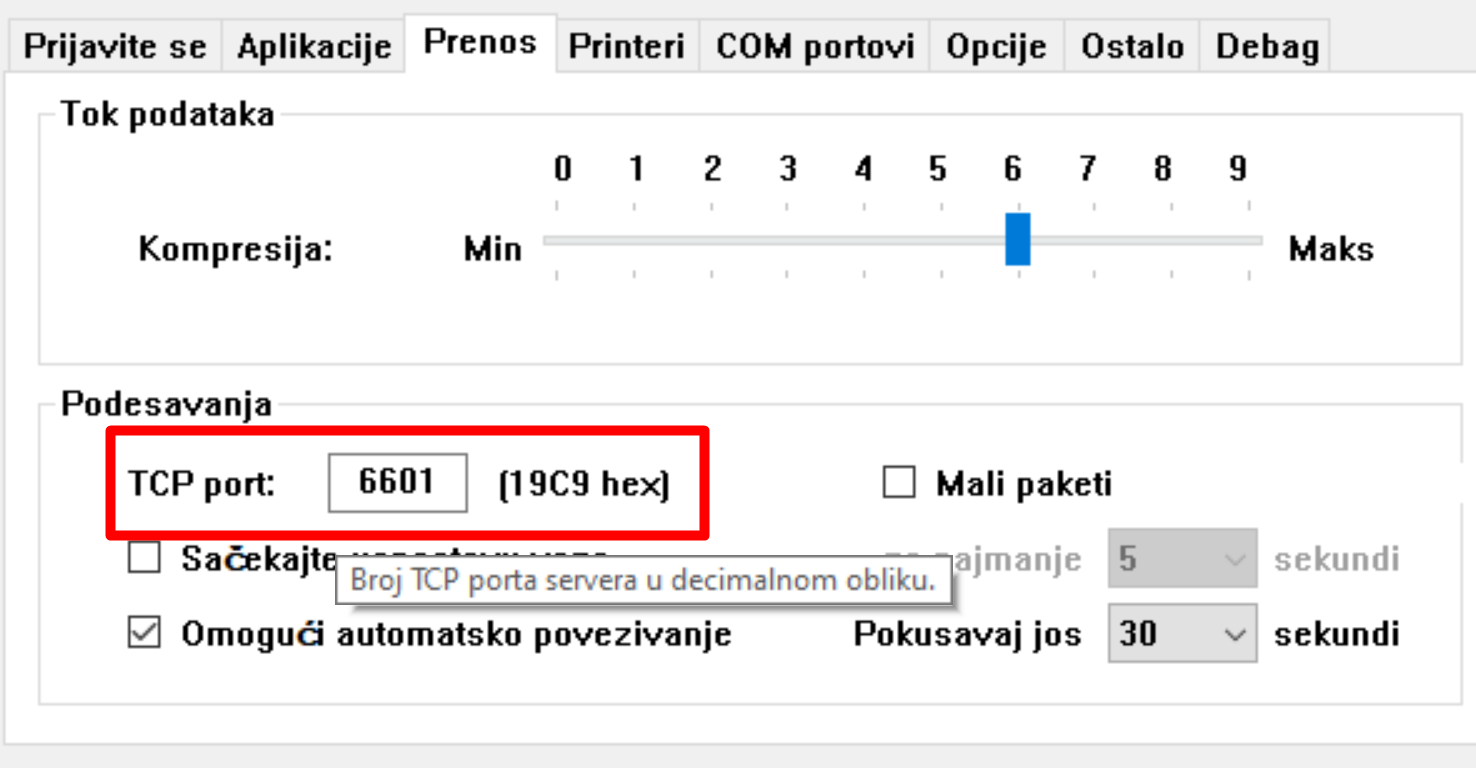 TCP Port - tekstualno polje koje definiše broj TCP porta gde Winflector server čeka veze klijenta. Broj porta mora biti naveden kao decimalni broj, podrazumevana vrednost je 6601 (heksadecimalni: 19C9).
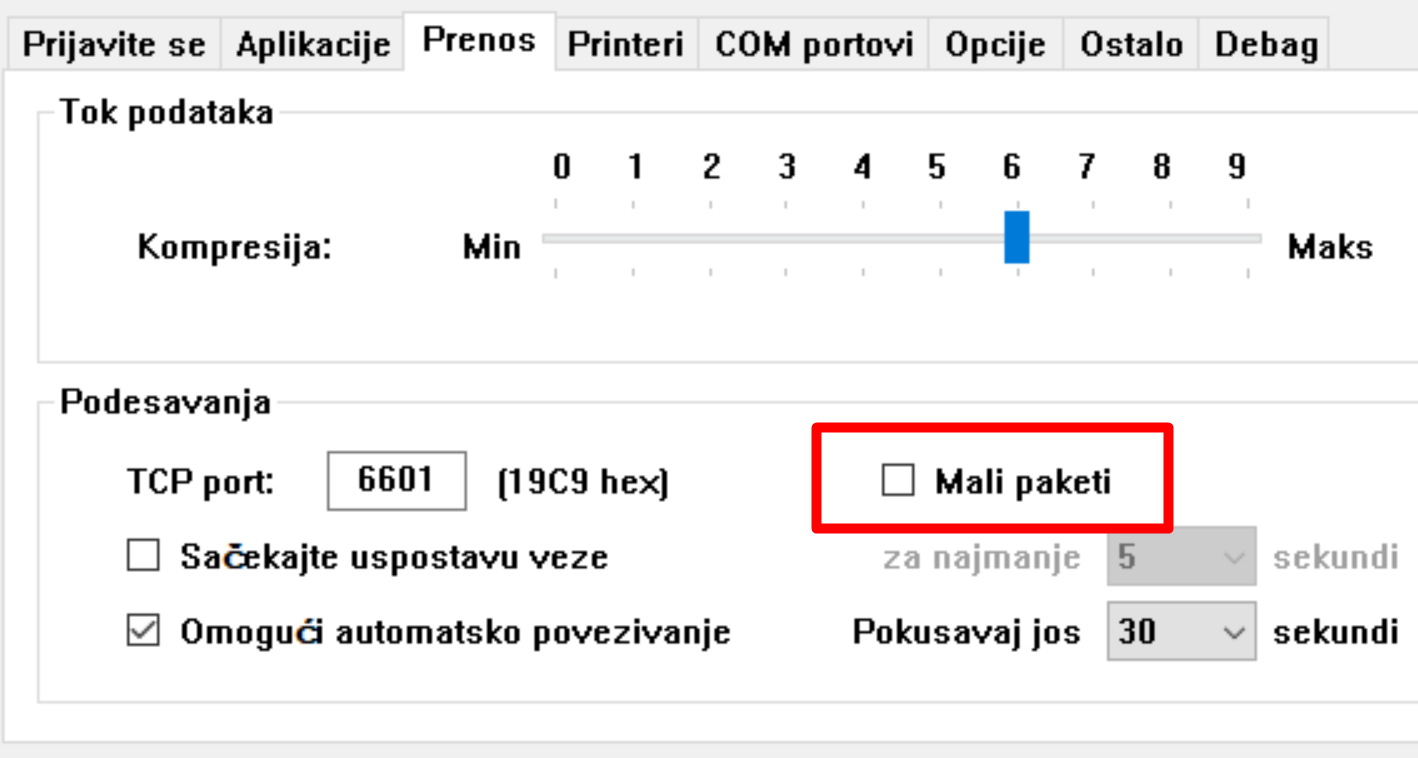 Small packets (Mali paketi) - polje za potvrdu, koje omogućava ograničavanje veličine paketa podataka koji se iz Calculus12 aplikacije šalju na računar klijent. Ako je opcija potvrđena, veličina jednog paketa je ograničena na 512 bajtova. Ova opcija je vrlo korisna kada radite na lošoj mrežnoj vezi, jer smanjuje broj ponovo prenošenih paketa, smanjujući tako opterećenje.
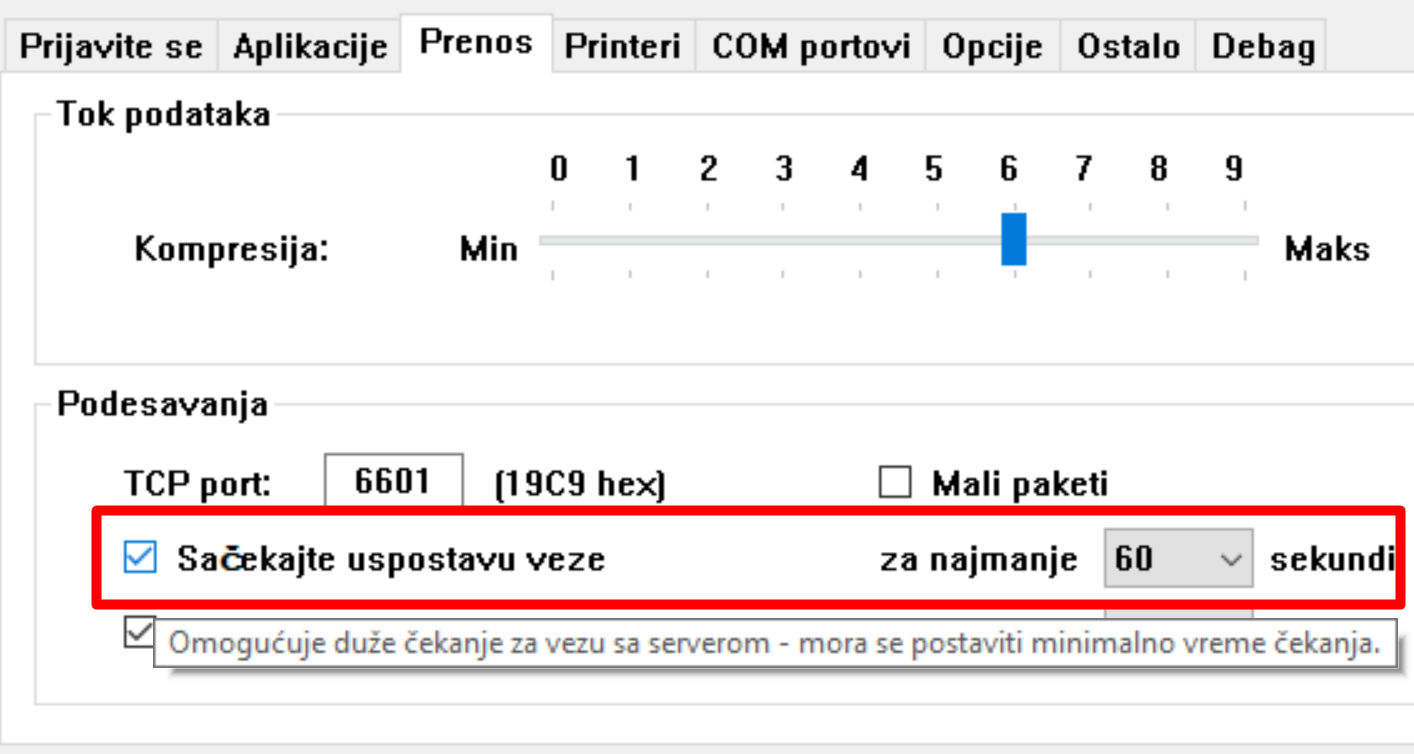 Wait for the connection (Sačekajte vezu) - nakon što omogućite ovu opciju, klijent čeka vezu određeno vreme (u sekundama).
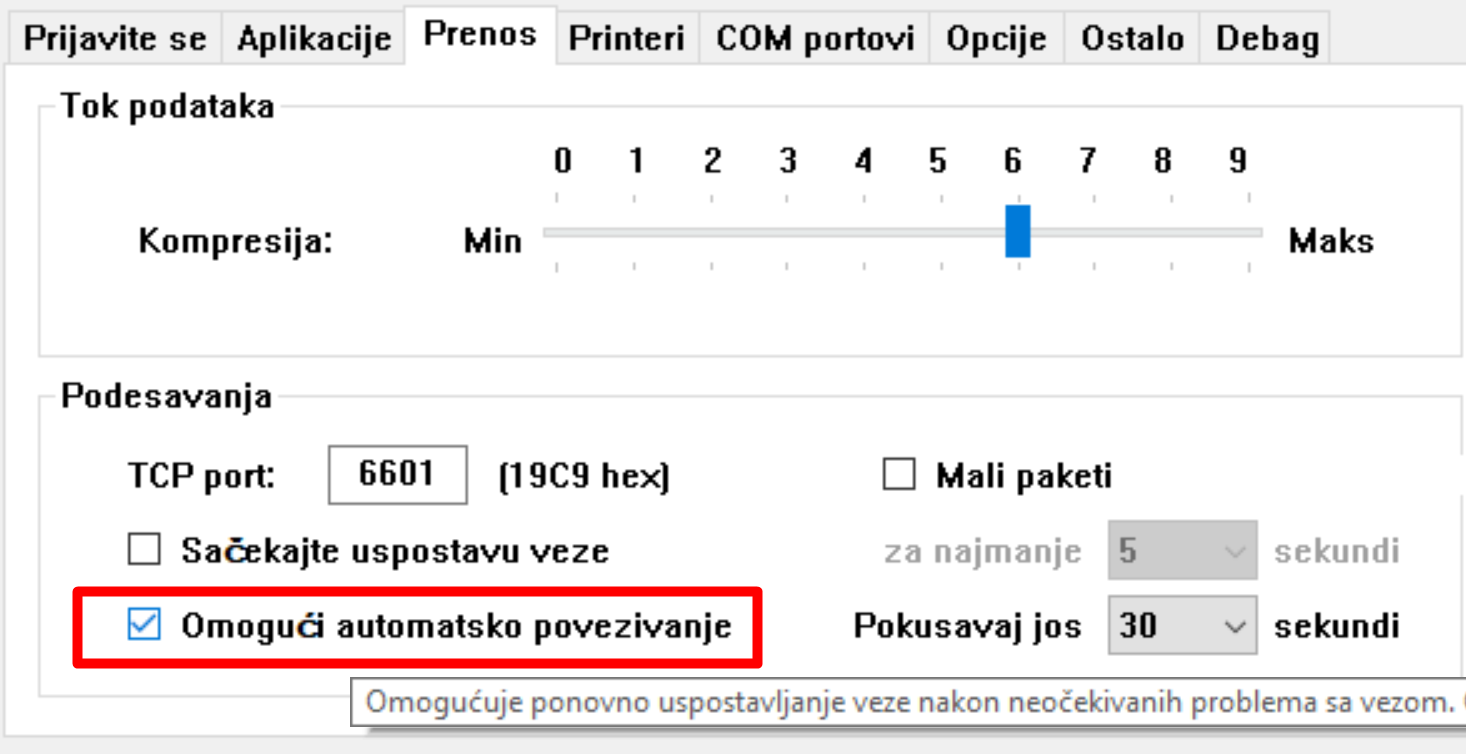 Enable automatic reconnect (Omogući automatsko ponovno povezivanje) - polje za potvrdu koje definiše da li će računar korisnik pokušati da se ponovo poveže u slučaju problema sa prenosom.
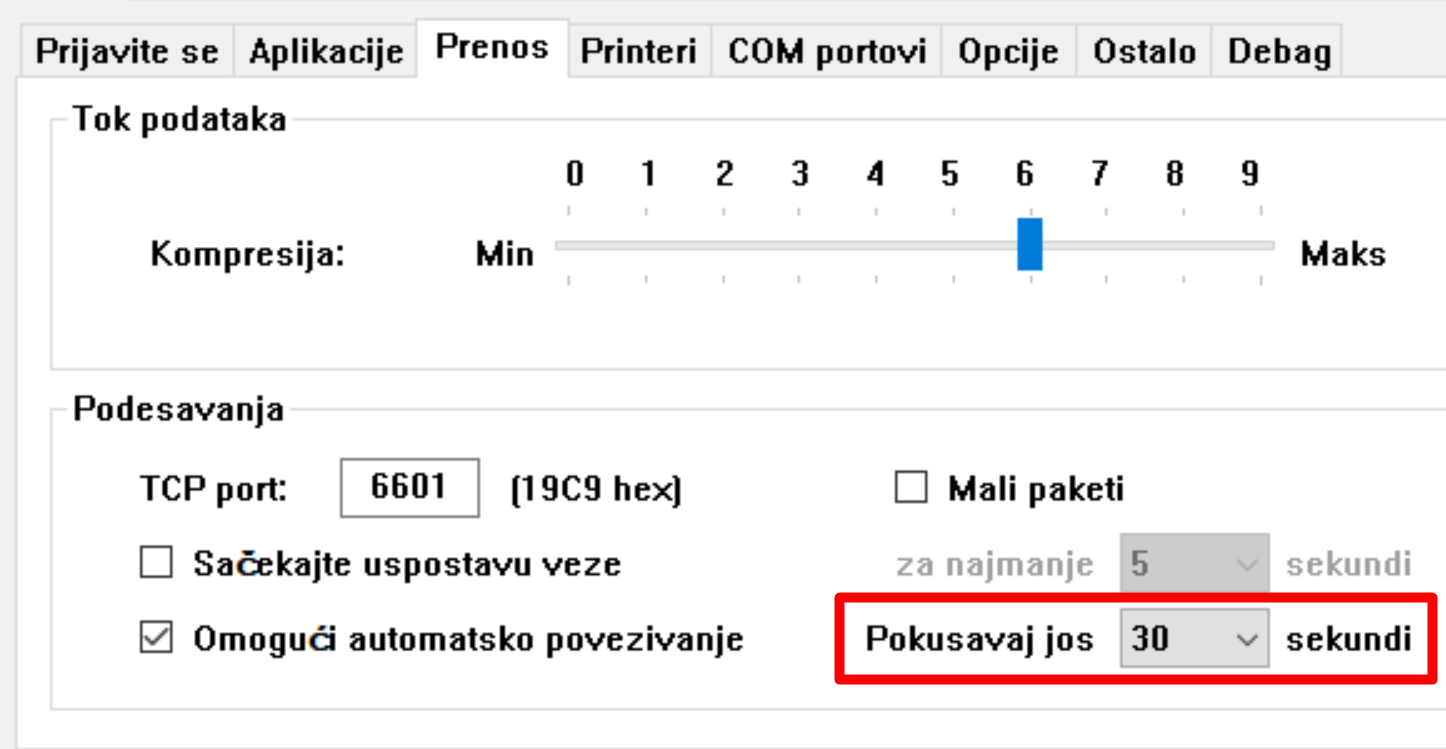 Keep trying for (Nastavite da pokušavate) - vreme (u sekundama) nakon kojeg klijent prestaje da pokušava da se ponovo poveže.
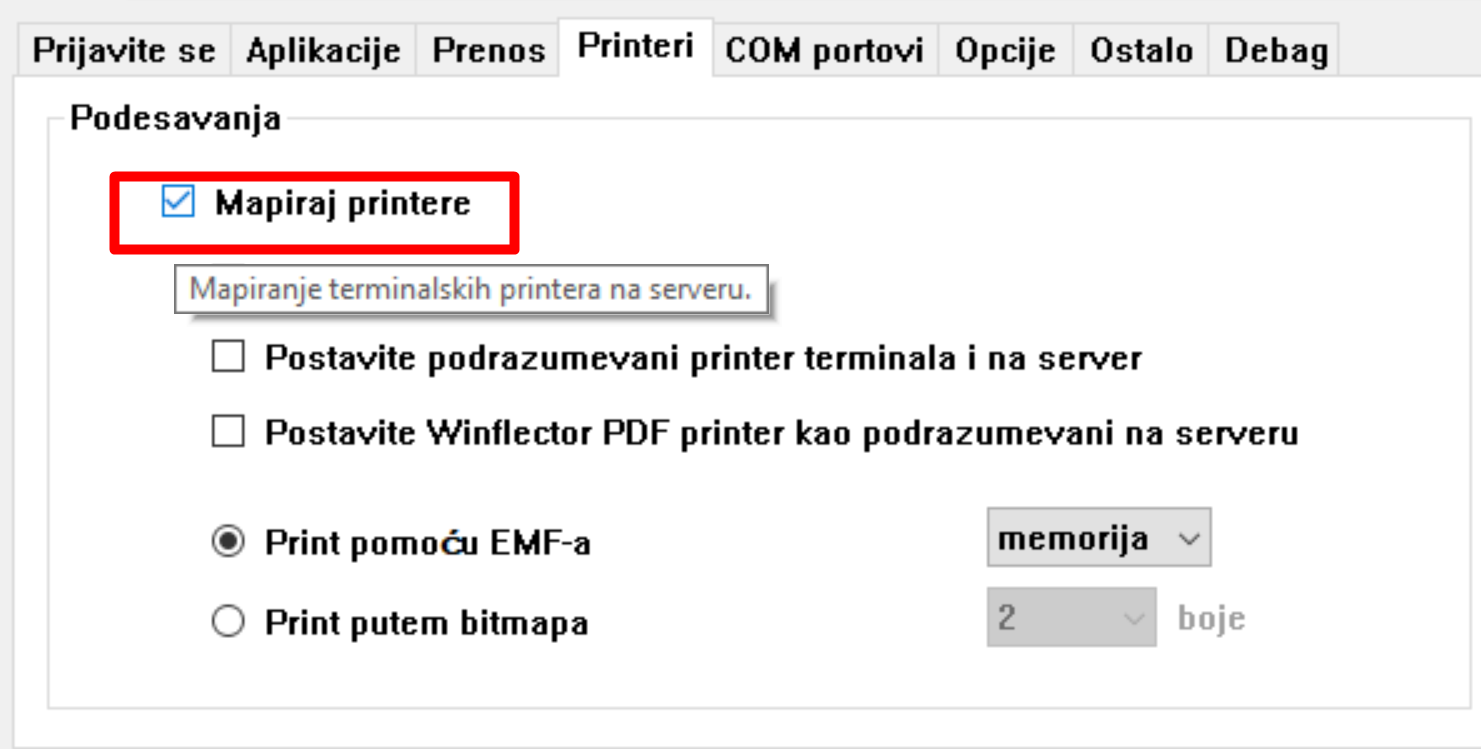 Map printers (Mapiranje štampača) - polje za potvrdu koje određuje da li štampači definisani na računaru korisnika trebaju biti mapirani na serveru aplikacija. Ako ova opcija ostane nepotvrđena, svi preostali parametri štampanja postaju neaktivni.
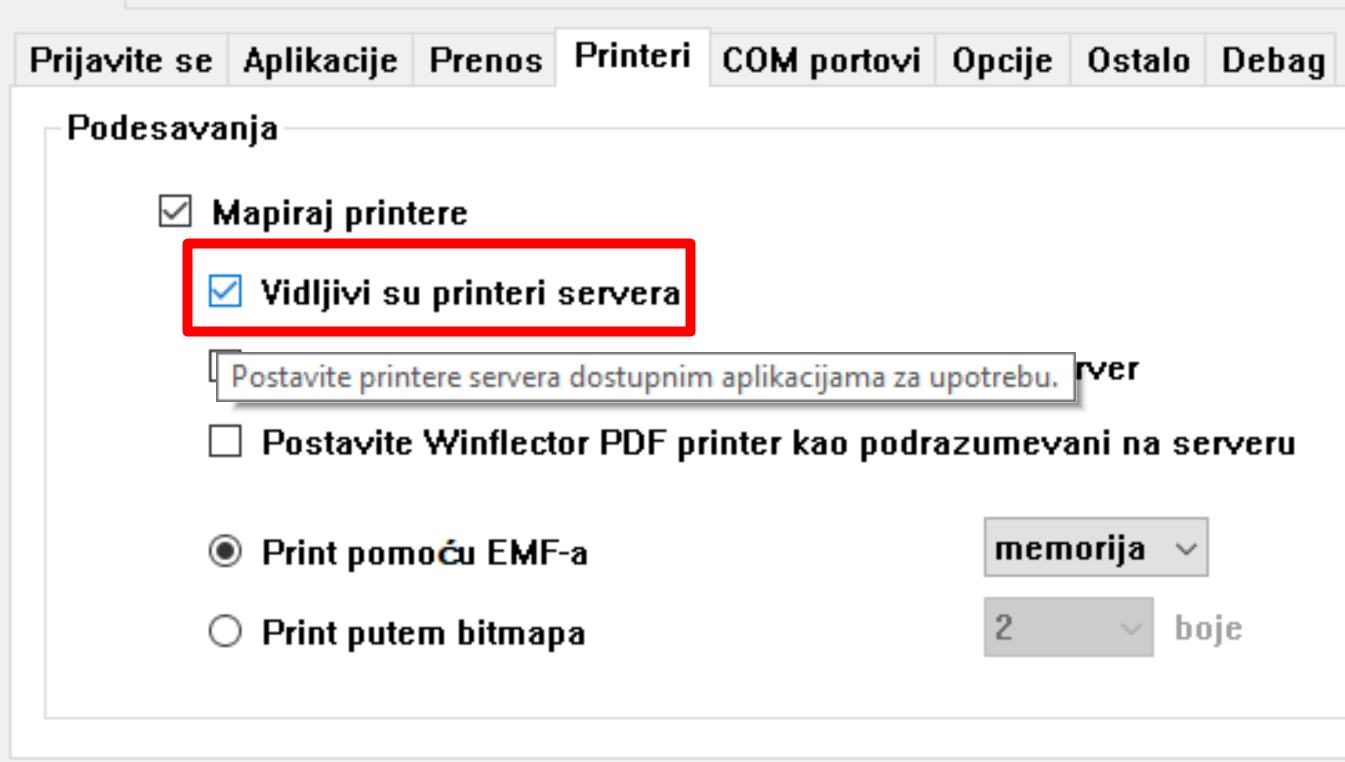 Server printers visible (Štampači na aplikacionom serveru su vidljivi) - polje za potvrdu koje određuje da li Calculus12 aplikacija treba da vidi štampače definisane na aplikacionom serveru. Štampači na aplikacionom serveru se podrazumevano ne vide. Ako je izabrana ova opcija, Calculus12 aplikacija će videti i štampače na na aplikacionom serveru i štampače na računaru korisnika.
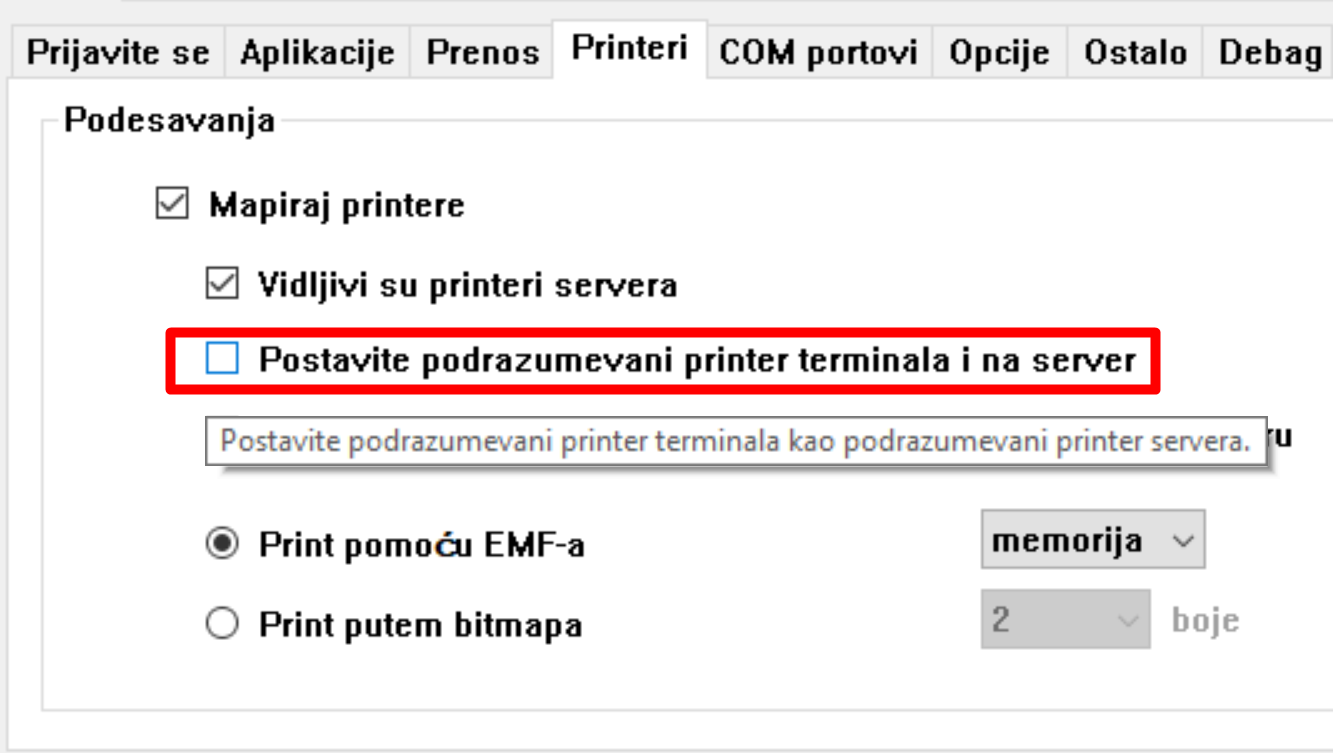 Set terminal default printer on the server (Postavi podrazumevani štampač terminala na serveru) - polje za potvrdu koje određuje da li bi podrazumevani štampač definisan na računaru korisnika takođe trebalo da postane podrazumevani štampač Calculus12 aplikacije na serveru. Ako ova opcija ostane nepotvrđena, podrazumevani štampač Calculus12 aplikacija neće biti definisan ili će to biti podrazumevani štampač na aplikacionom serveru.
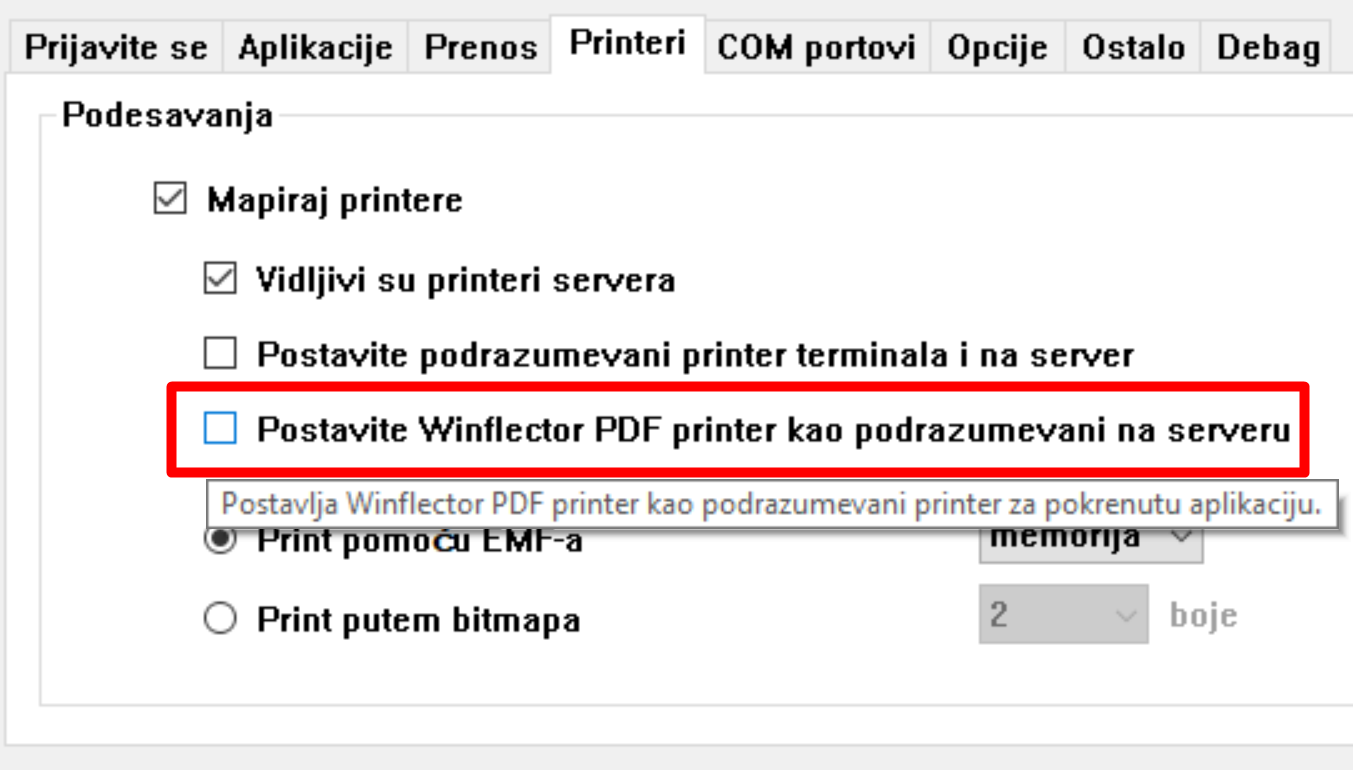 Set Winflector PDF printer as default on the server (Podesite Winflector PDF štampač kao podrazumevani na virtuelnom serveru) - polje za potvrdu koje postavlja Winflector PDF štampač kao podrazumevani štampač za Calculus12 aplikacije koje pokreće Winflector server.
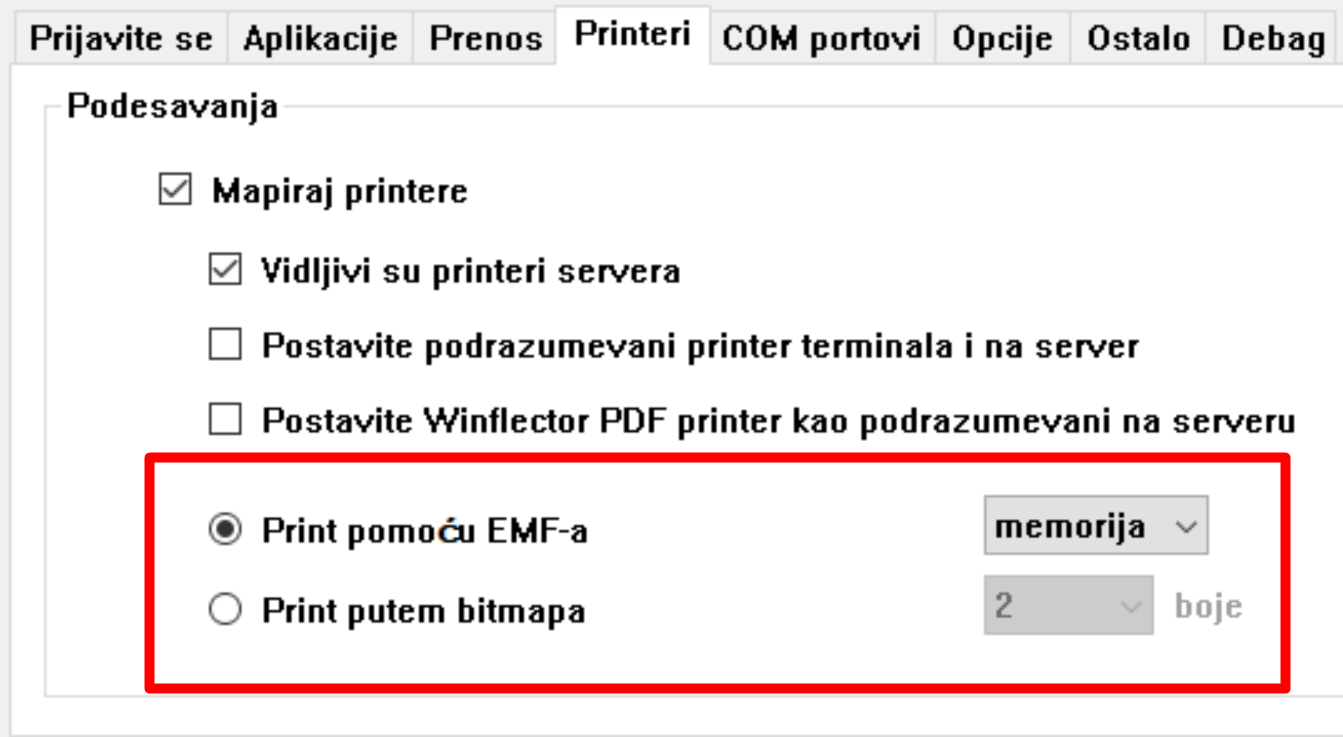 EMF printing/Bitmap printing (EMF štampanje/Bitmap štampanje) - prebacuje se između dva načina štampanja:
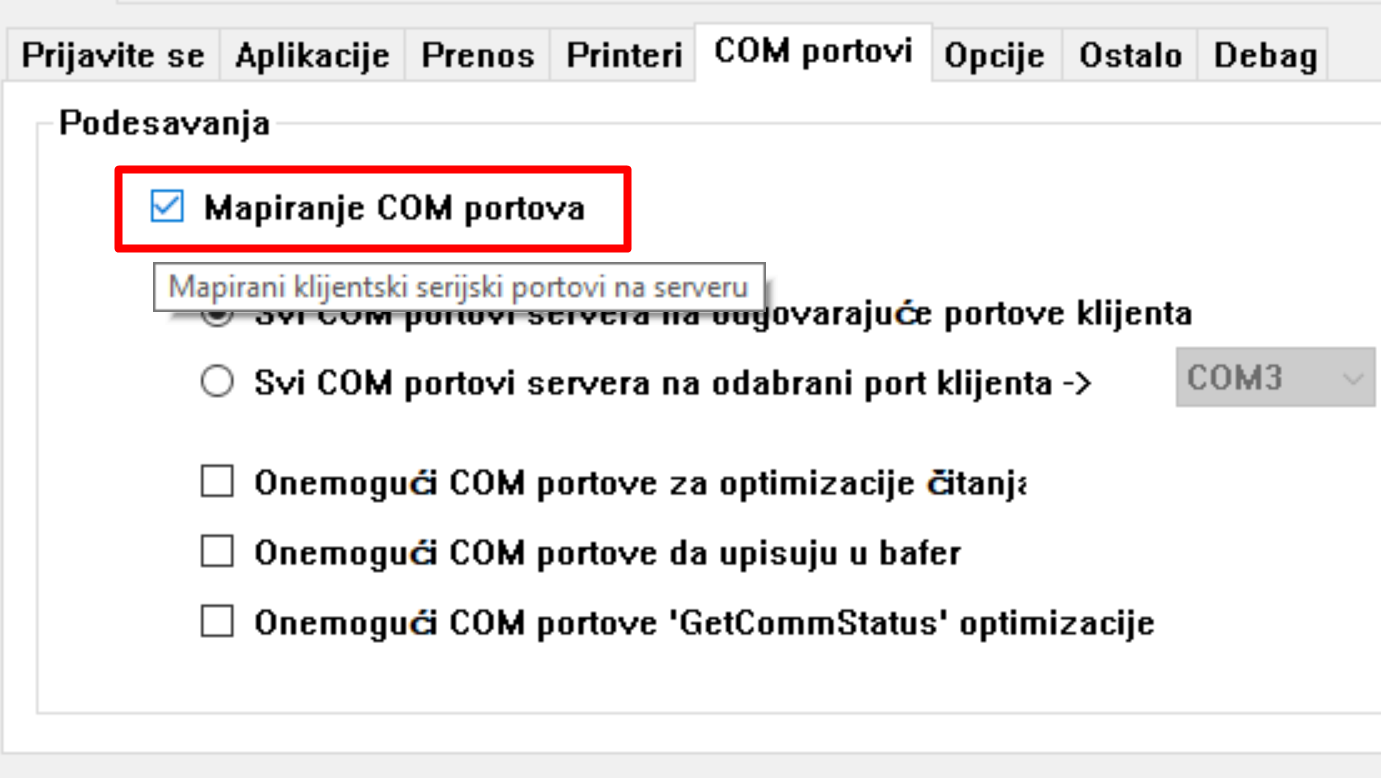 Map COM ports (Mapiranje COM portova) - polje za potvrdu koje omogućava mapiranje serijskih portova. Ako na računaru korisnika nisu instalirani serijski portovi, polje za potvrdu postaje neaktivno.
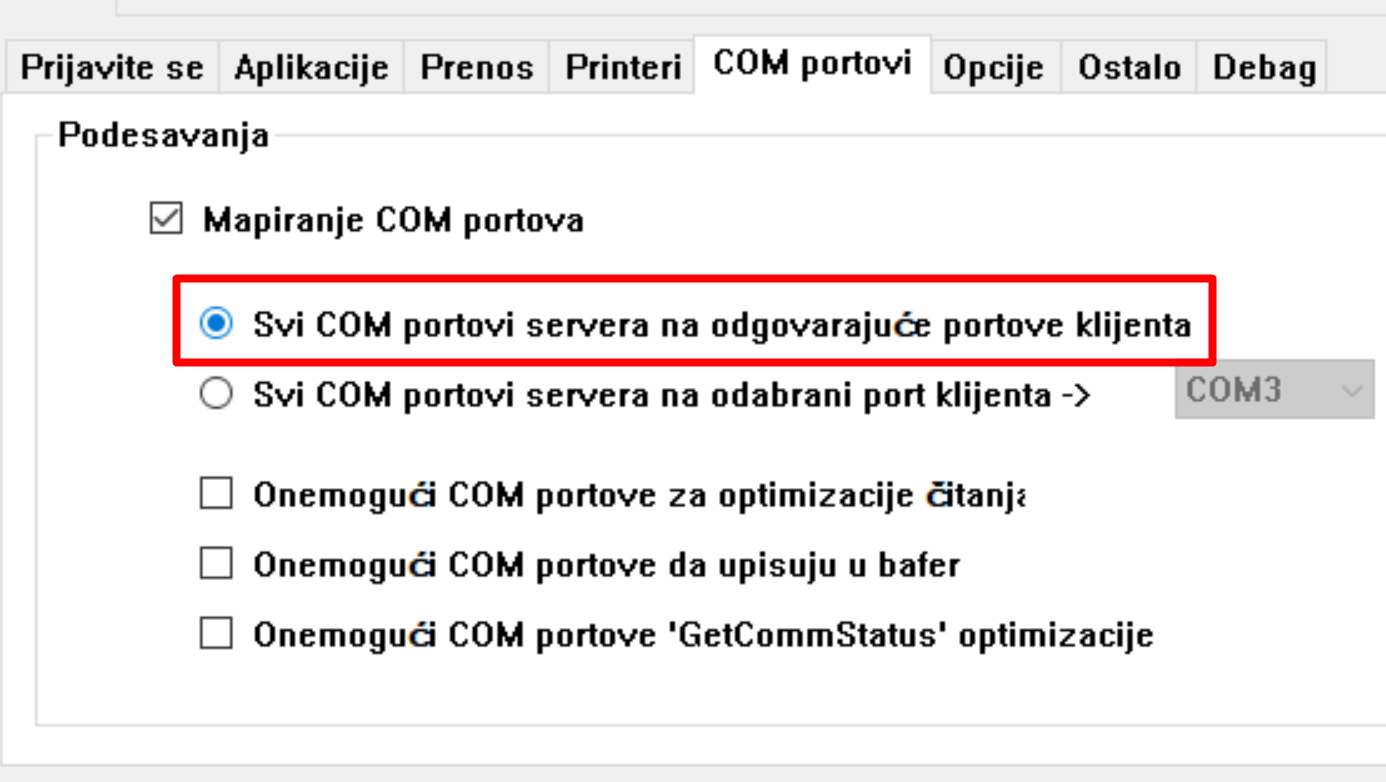 Svi COM portovi servera na odgovarajuće portove računara korisnika (All server COM ports to corresponding client ports) - prebacuje se između dva načina mapiranja portova. Svi portovi servera će se mapirati u odgovarajuće portove računara korisnika (COM1-> COM1, COM2-> COM2 ...), odnosno Winflector klijent mapira sve portove aplikacionog servera u odgovarajuće portove klijenta (COM1<->COM1, COM2<->COM2 itd.). Trenutno, režim svih dozvoljava mapiranje portova COM1-COM99.
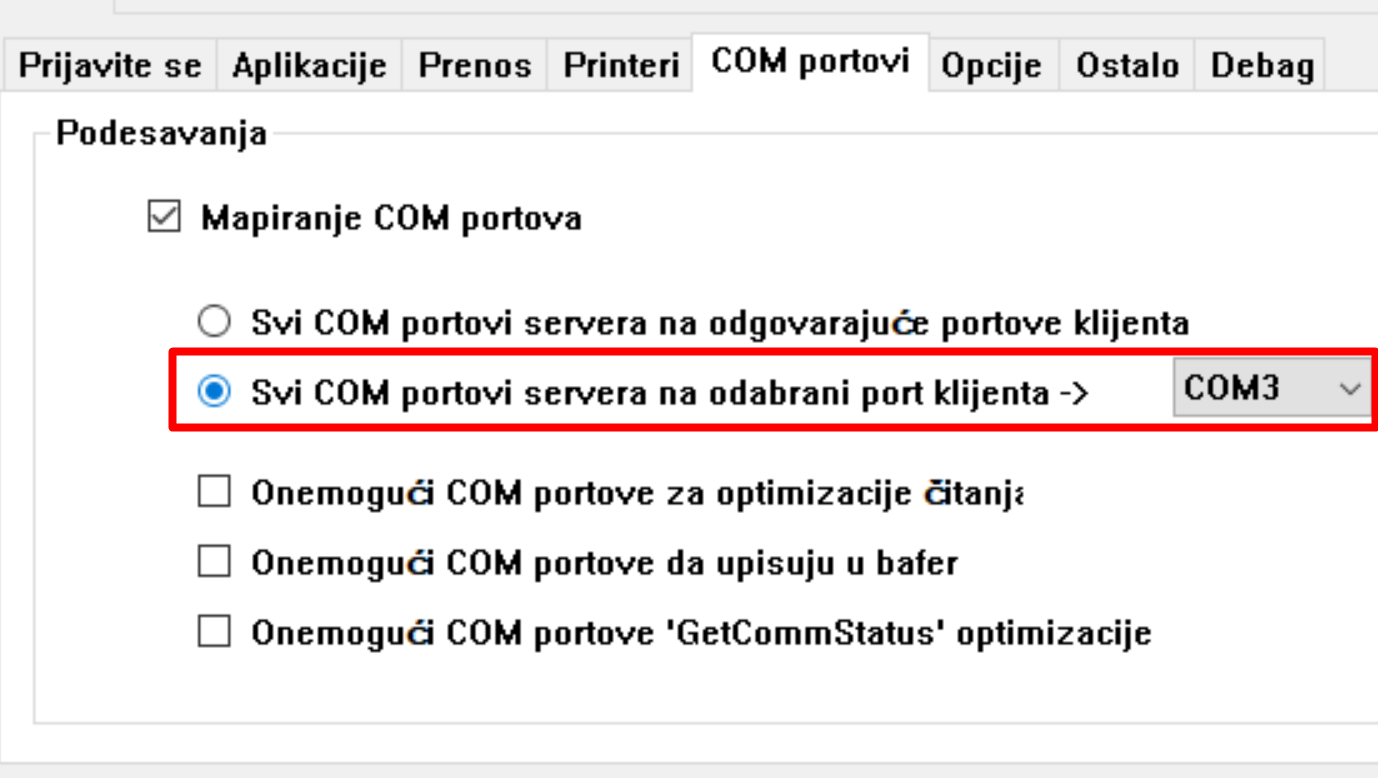 Svi COM portovi servera na izabrani port klijenta (All server COM ports to chosen client port) - prebacuje se između dva načina mapiranja portova. U ovom svi portovi aplikacionog servera će se preslikati u port vašeg računara koji izaberete iz padajuće liste dostupnih COM portova.
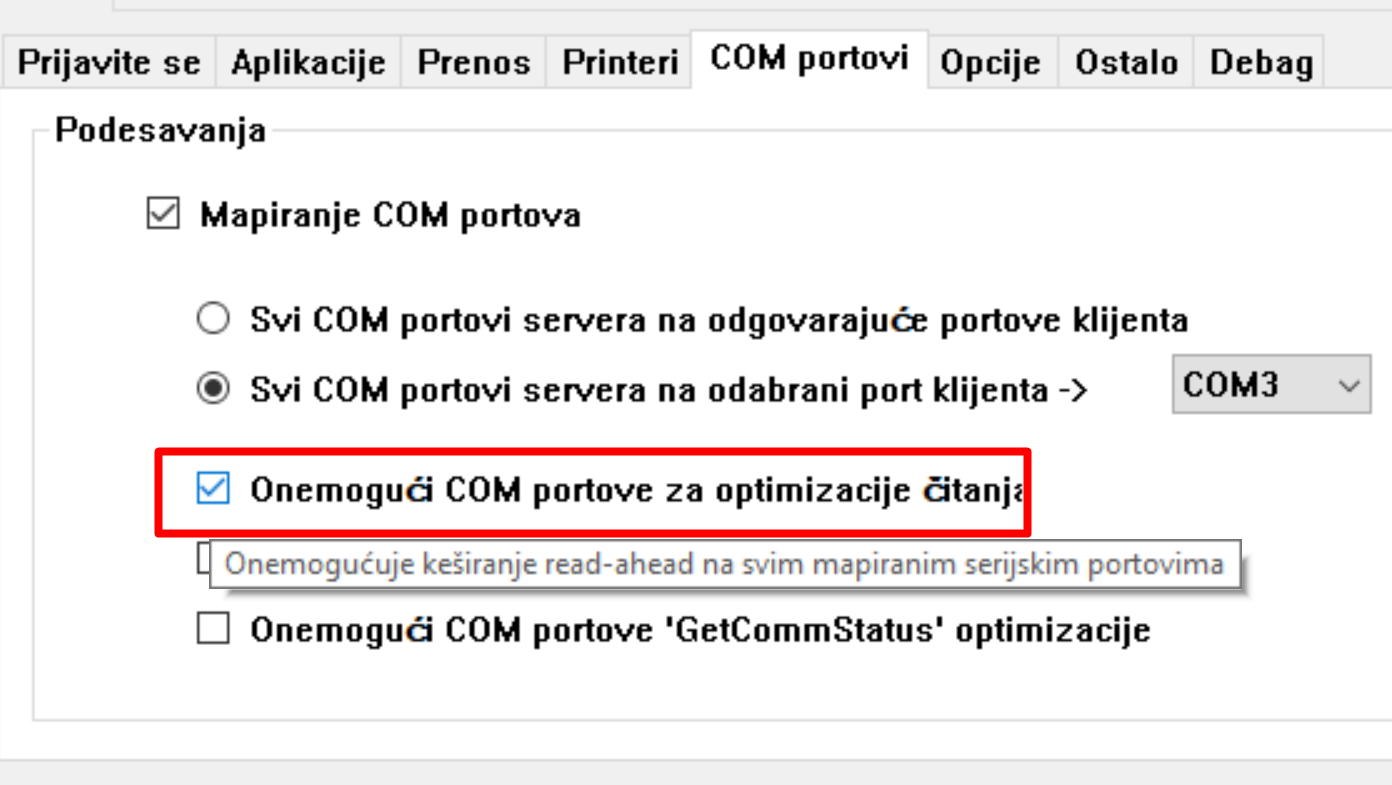 Disable COM ports read optimizations (Onemogući optimizaciju čitanja COM portova) - ovaj parametar isključuje čitanje unapred i optimizaciju predmemorisanja parametara na COM portovima. Ako Calculus12 aplikacija ne komunicira pravilno sa udaljenim COM portom/uređajem, preporučuje se da odaberete (označite) gornju opciju i pokušate ponovo.
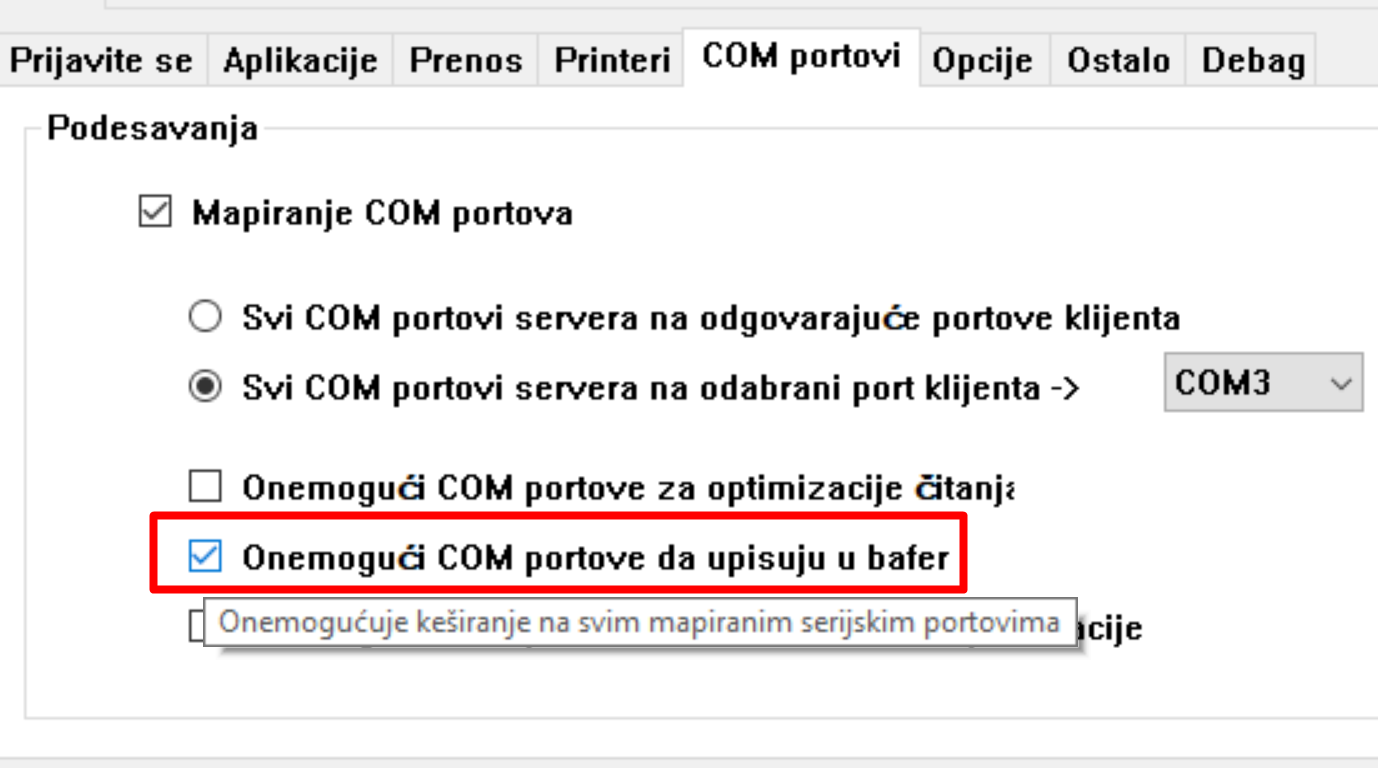 Disable COM ports write buffering (Onemogući pisanje COM portova u bafer) - ovaj parametar isključuje optimizaciju bafer na COM portovima. Ako Calculus12 aplikacija ne komunicira pravilno sa udaljenim COM portom/uređajem, preporučuje se da odaberete (označite) gornju opciju i pokušate ponovo.
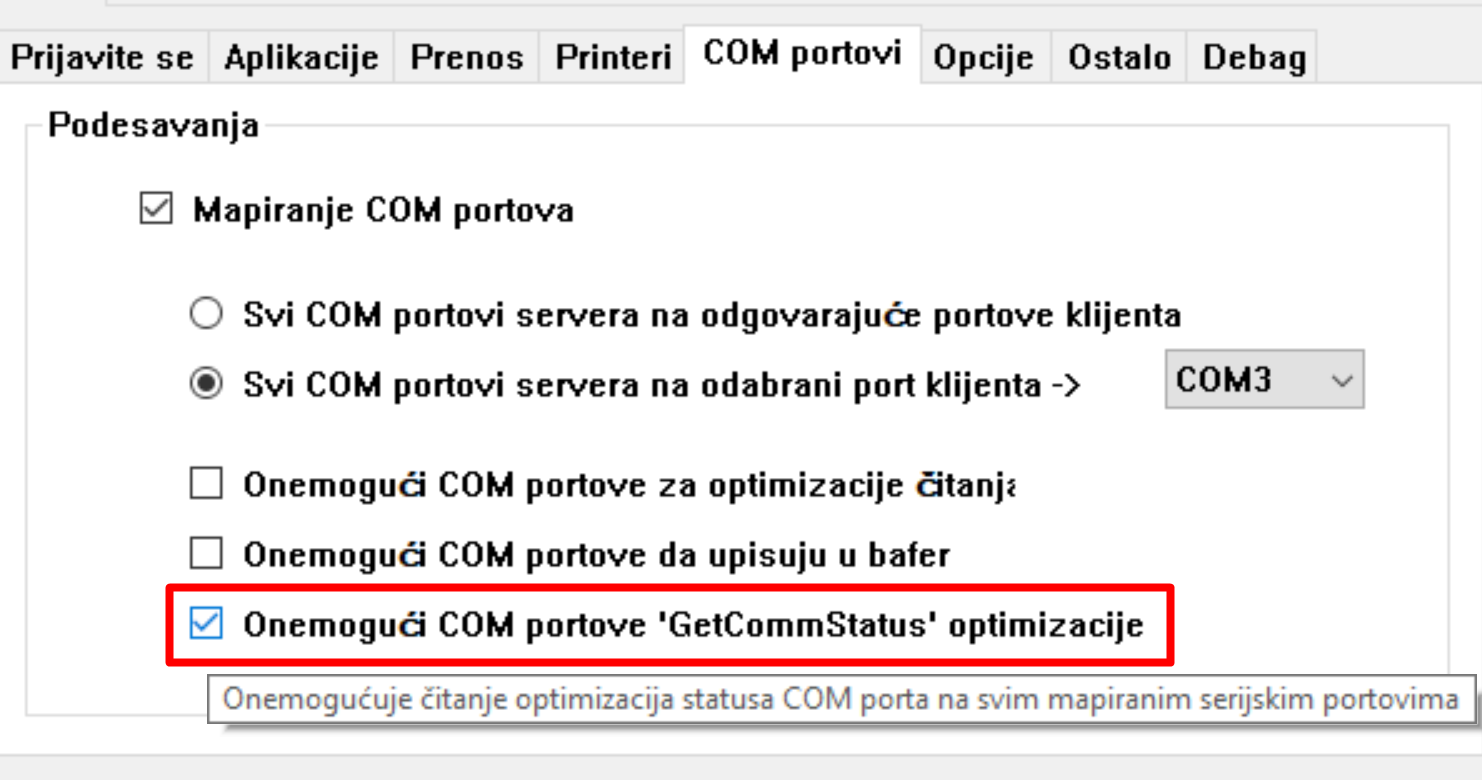 Disable COM ports "GetCommStatus" optimizations (Onemogući optimizaciju COM-portova "GetCommStatus") - isključuje optimizaciju očitavanja statusa serijskog porta. Optimizacija koristi bafer statusa na strani servera kako bi se smanjio broj čitanja statusa udaljenog porta.
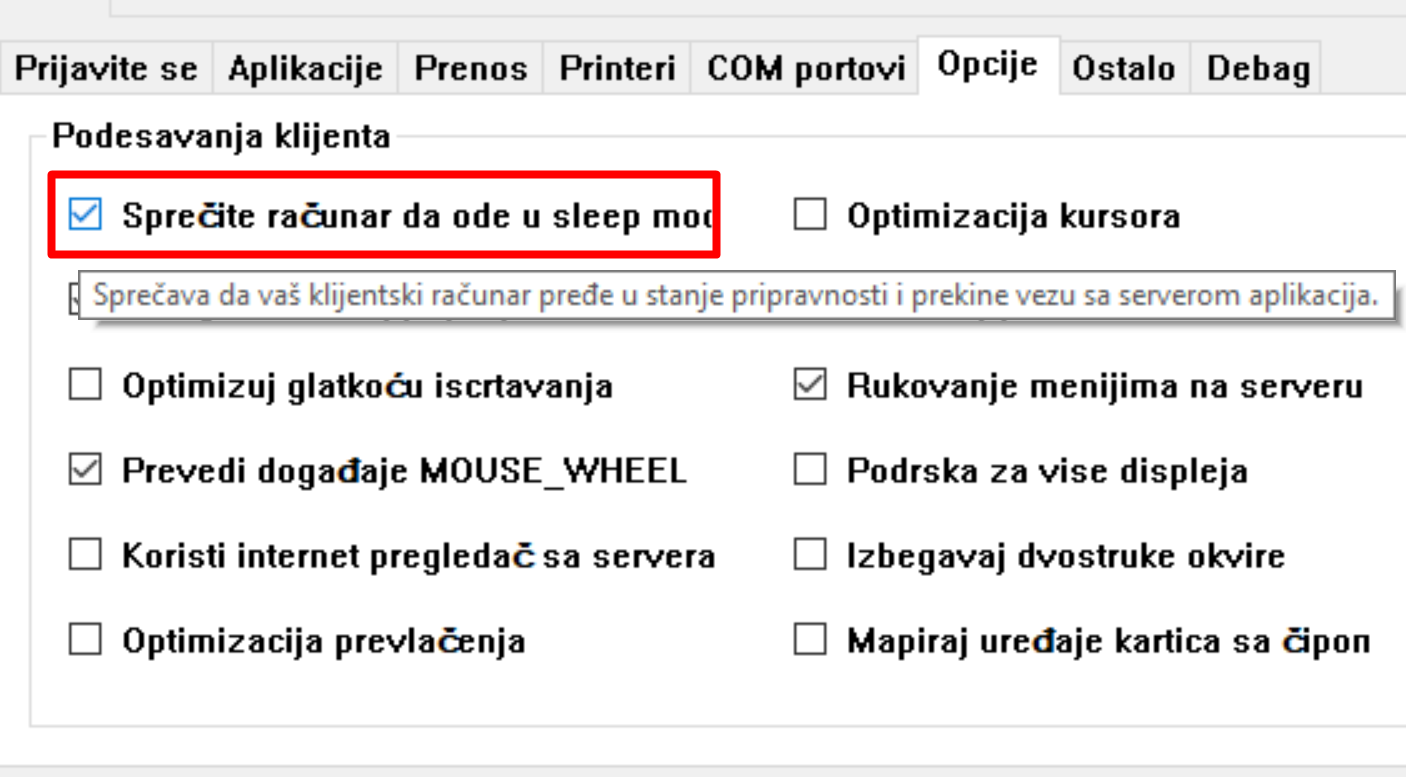 Prevent computer standby mode (Sprečiti stanje pripravnosti računara) - polje za potvrdu koje omogućava sprečavanje računara korisnika da pređe u režim pripravnosti što može dovesti do gubitka veze sa serverom.
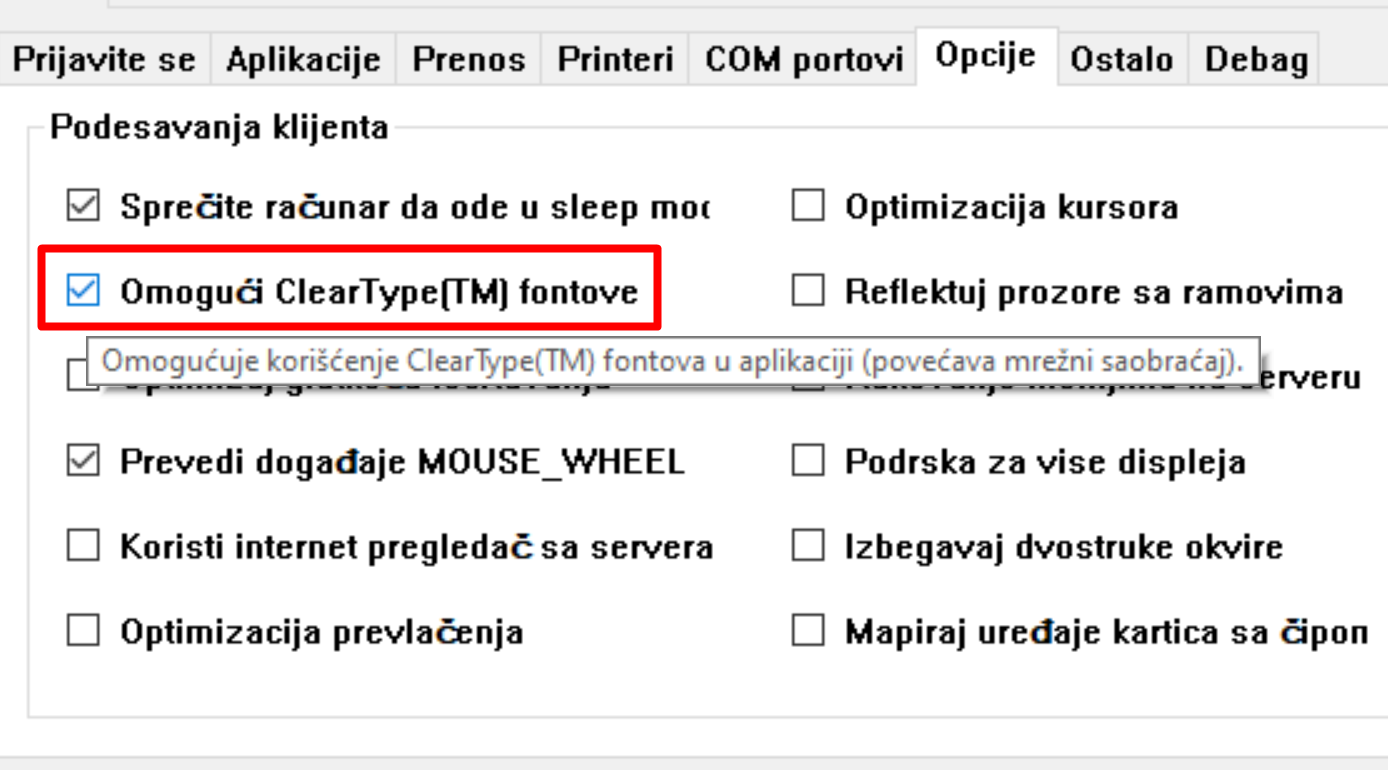 Allow ClearType™ fonts (Dozvoli ClearTipe™ fontove) - polje za potvrdu koje određuje da li će Calculus12 aplikaciji biti dozvoljeno da koristi ClearTipe™ fontove. Ako onemogućite ovu opciju, prikaz fontova u Calculus12 aplikacijama će izgledati lošije, ali količina podataka prenetih putem mreže biće znatno manja.
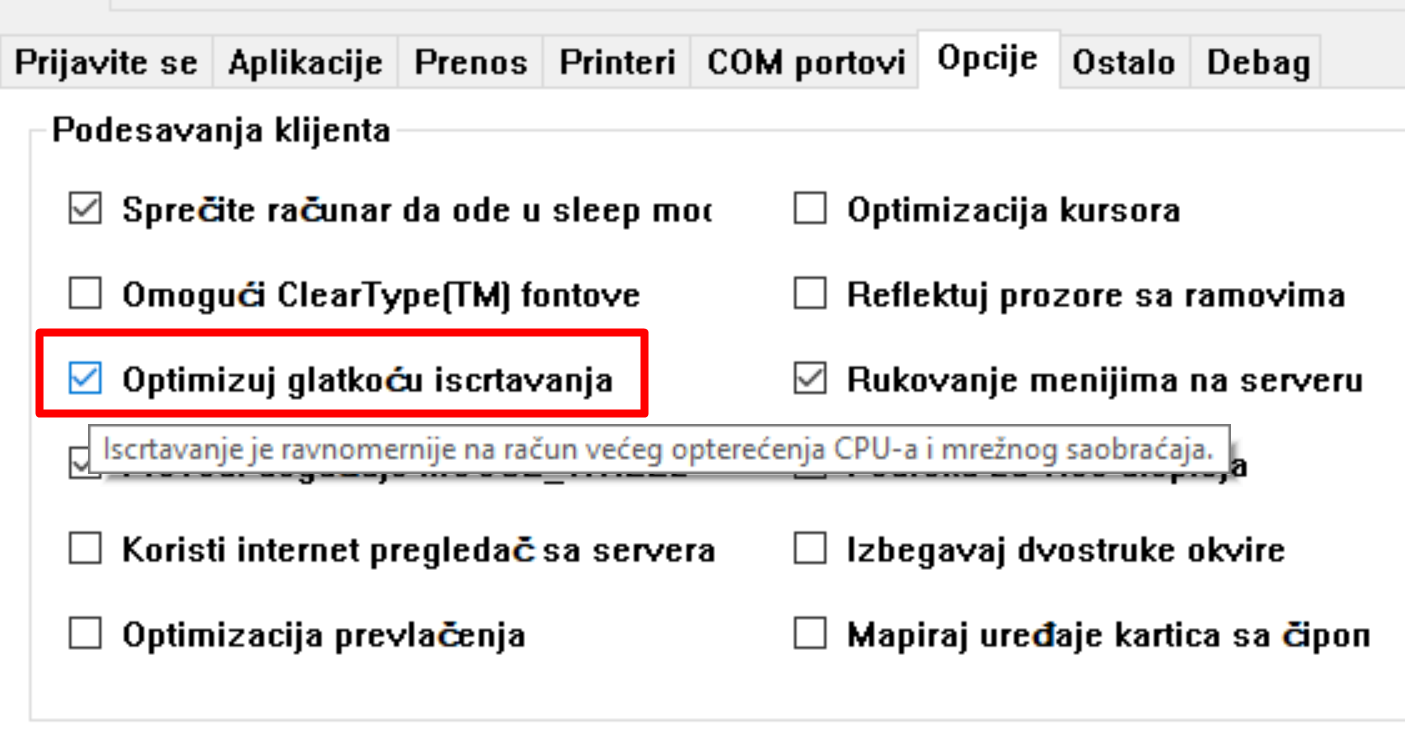 Optimize for drawing smoothness (Optimizujte za glatko crtanje) - povećava brzinu ažuriranja prozora Calculus12 aplikacije na štetu opterećenja procesora.
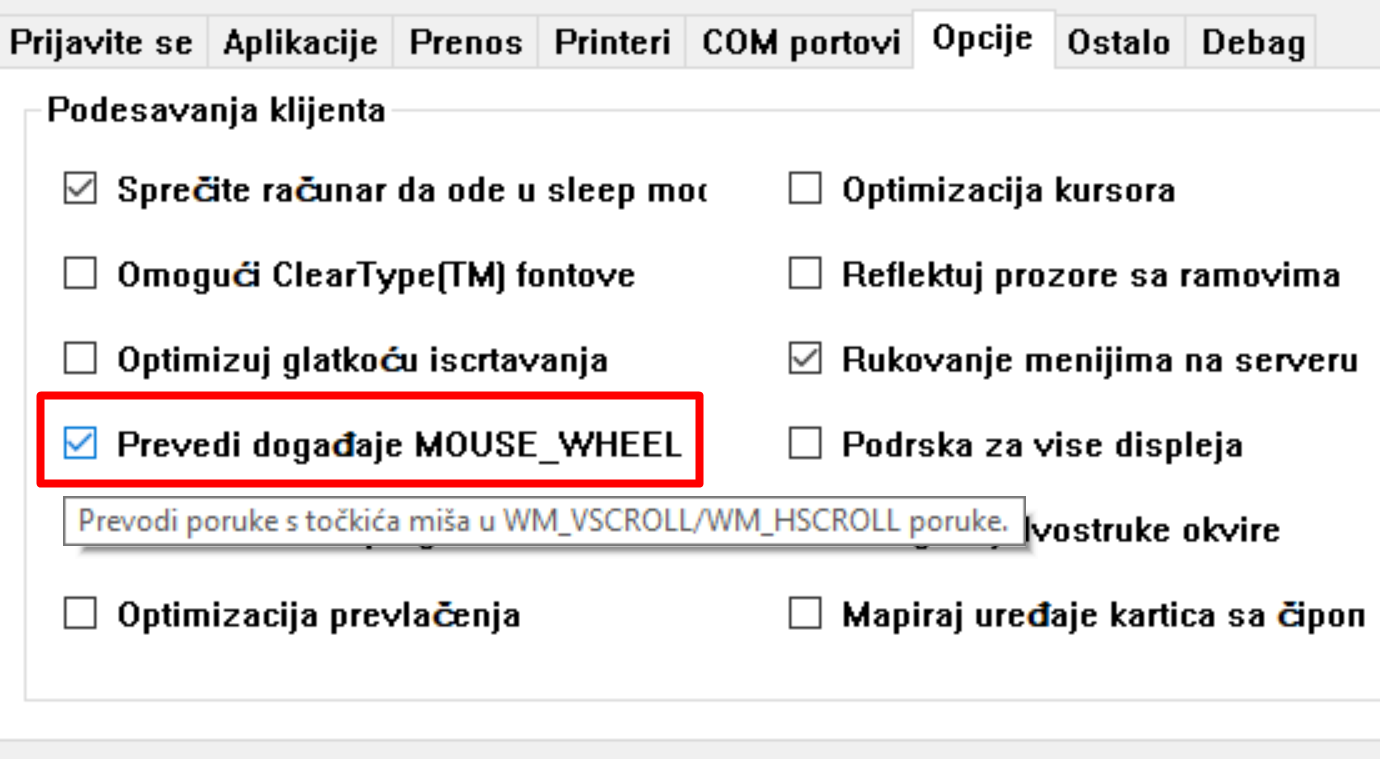 Translate MOUSE_WHEEL events (Prevedi događaje MOUSE_WHEEL) - polje za potvrdu koje omogućava automatsko prevođenje WM_MOUSEWHEEL poruka u WM_VSCROLLi WM_HSCROLL.
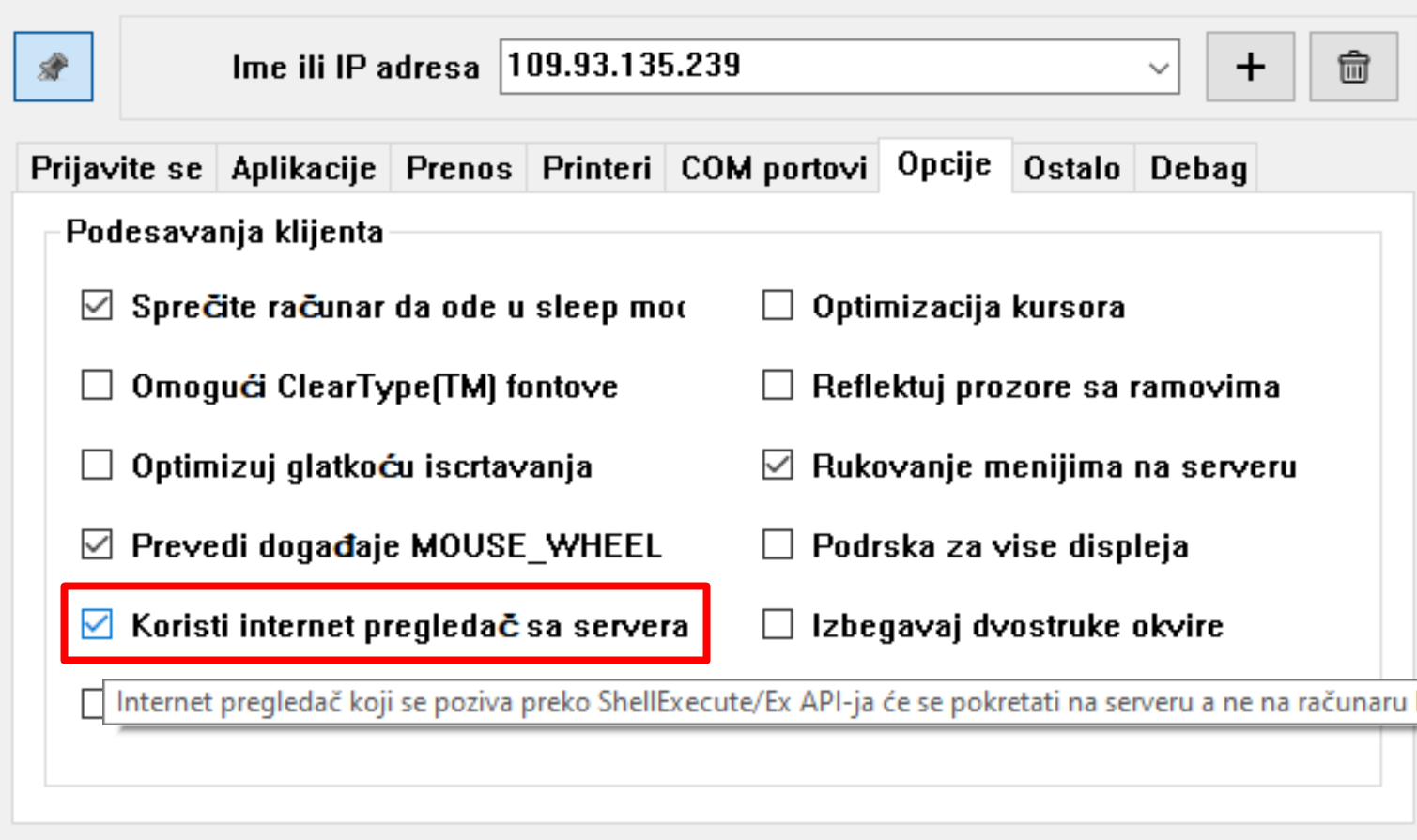 Use server internet browser (Koristi Internet pregledač aplikacionog servera) - ovo polje za potvrdu primorava Winflector server da koristi internet pregledač virtuelnog servera za otvaranje URL adresa.
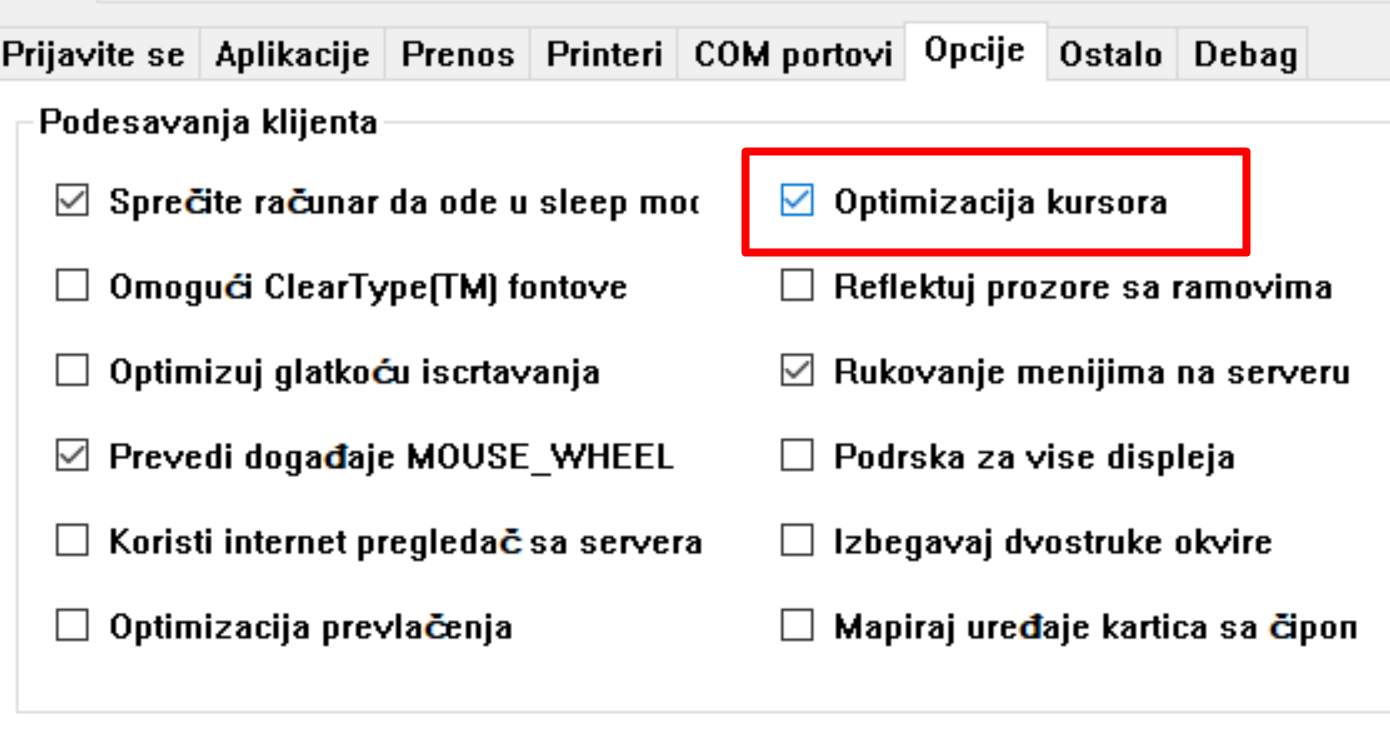 Cursor optimization (Optimizacija kursora) - polje za potvrdu koje omogućava uključivanje optimizacije kursora miša kako bi se ograničio mrežni saobraćaj. Detaljne informacije o ovoj funkciji mogu se naći u opisu opcije -CROPT komandne linije vfc.eke na stranici 36
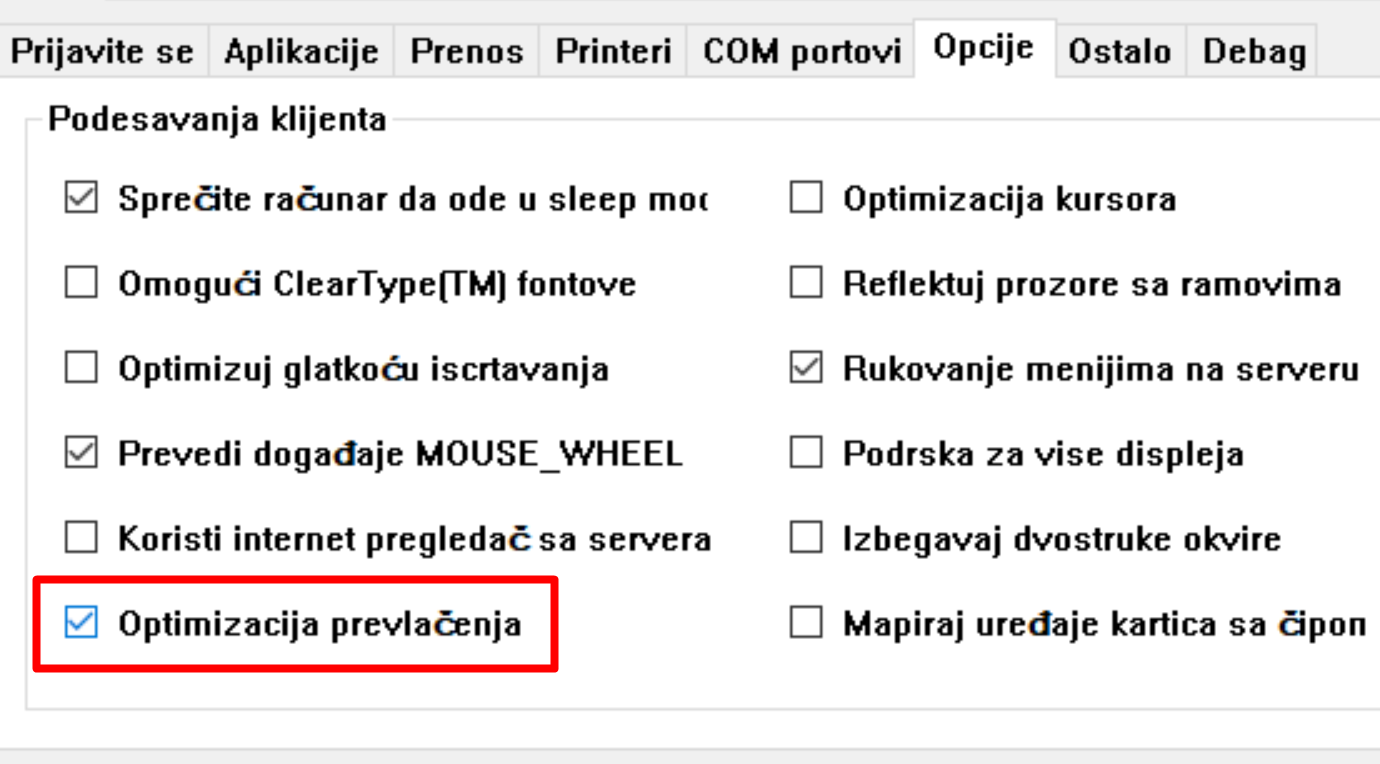 Drag optimization (Optimizacija prevlačenja) - polje za potvrdu koje omogućava optimizaciju performansi tokom povlačenja objekata na ekranu.
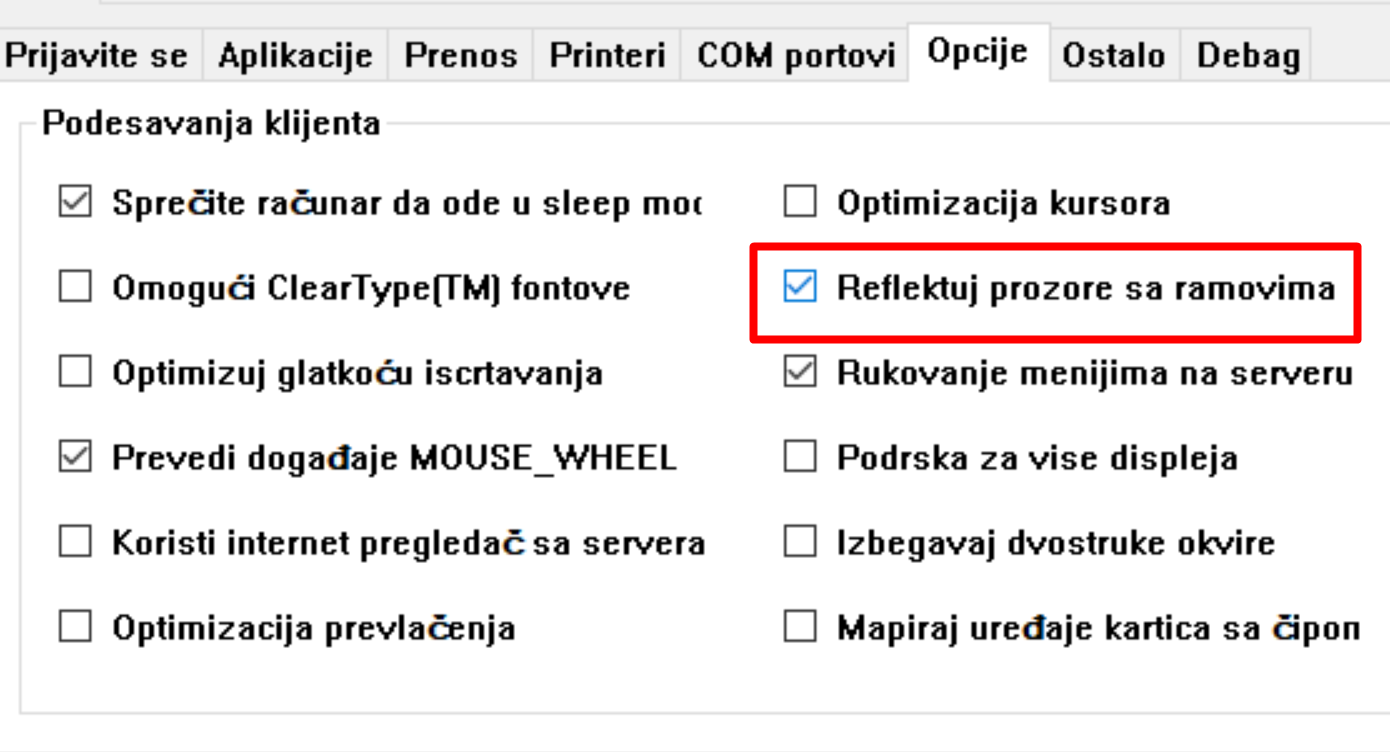 Reflektuj prozore sa ramovima (Reflect Winfows with frames) - polje za potvrdu koje određuje da li će prozori na vašem računaru biti označeni dodatnim simbolom u gornjem levom uglu. Ova opcija omogućava bolje razlikovanje prozora iz Calculus12 aplikacija kreiranih na aplikacionom serveru od lokalnih prozora kreiranih na vašem računaru.
 Mark remoted windows (Označi udaljene prozore) - polje za potvrdu koje određuje da li će daljinski prozori na računaru korisnika biti označeni dodatnim simbolom u gornjem levom uglu. Ova opcija omogućava bolje razlikovanje prozora kreiranih iz udaljenih Calculus12 aplikacija od lokalnih prozora kreiranih na računaru korisnika.
 No application icons (Bez ikona aplikacije) - ovo polje za potvrdu onemogućava preuzimanje originalnih ikona aplikacija. Ove ikone će biti zamenjene standardnim ikonama Winflector klijenta.
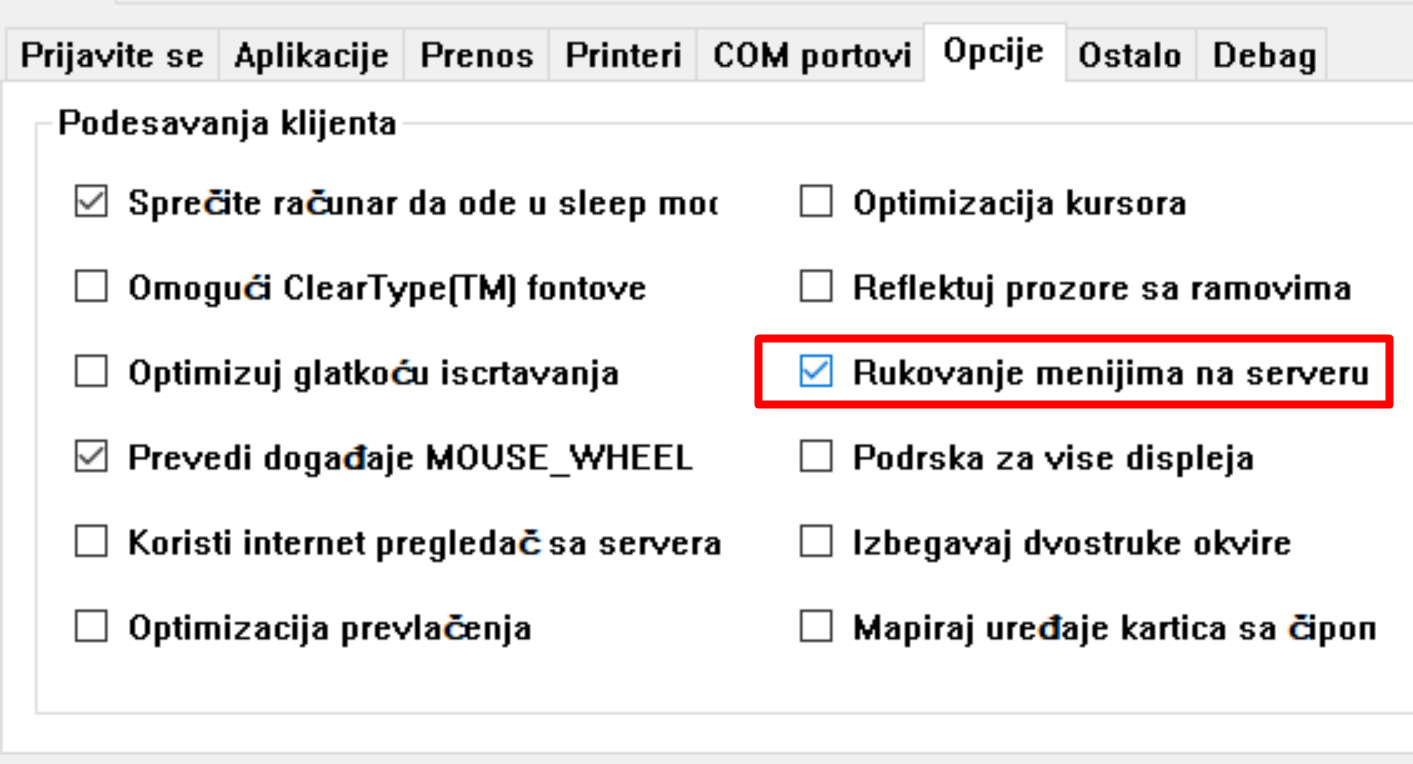 Menus handling on server (Rukovanje menijem na serveru) - pri potvrđivanju ovog polja svi meniji Calculus12 aplikacije prikazuju se na serveru i prenose na računar korisnika kao slika/bitmapa umesto da se prikazuju na računaru korisnika.
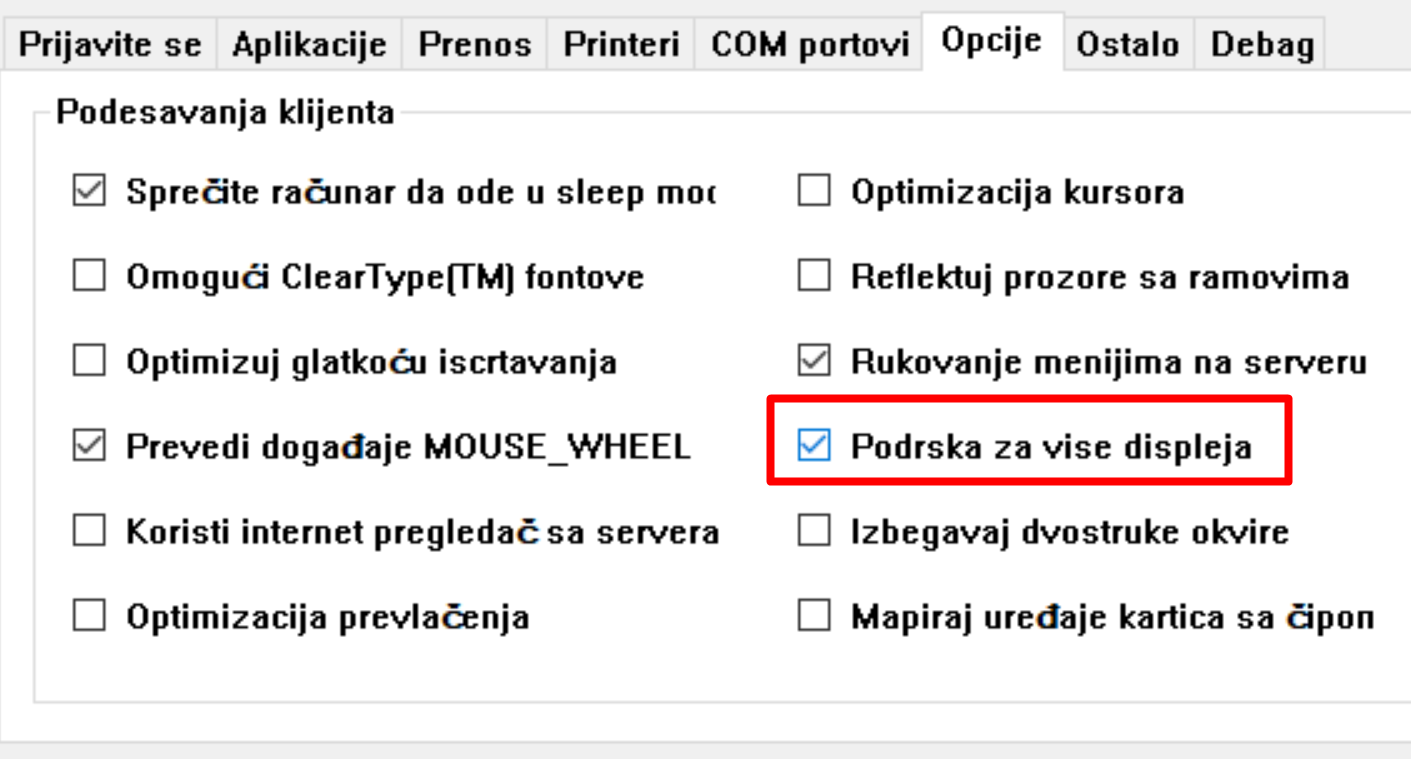 Multi-display support (Podrška za više ekrana) - omogućava režim više ekrana: server emulira korisnikovo okruženje (parametre i konfiguraciju monitora računara korisnika).
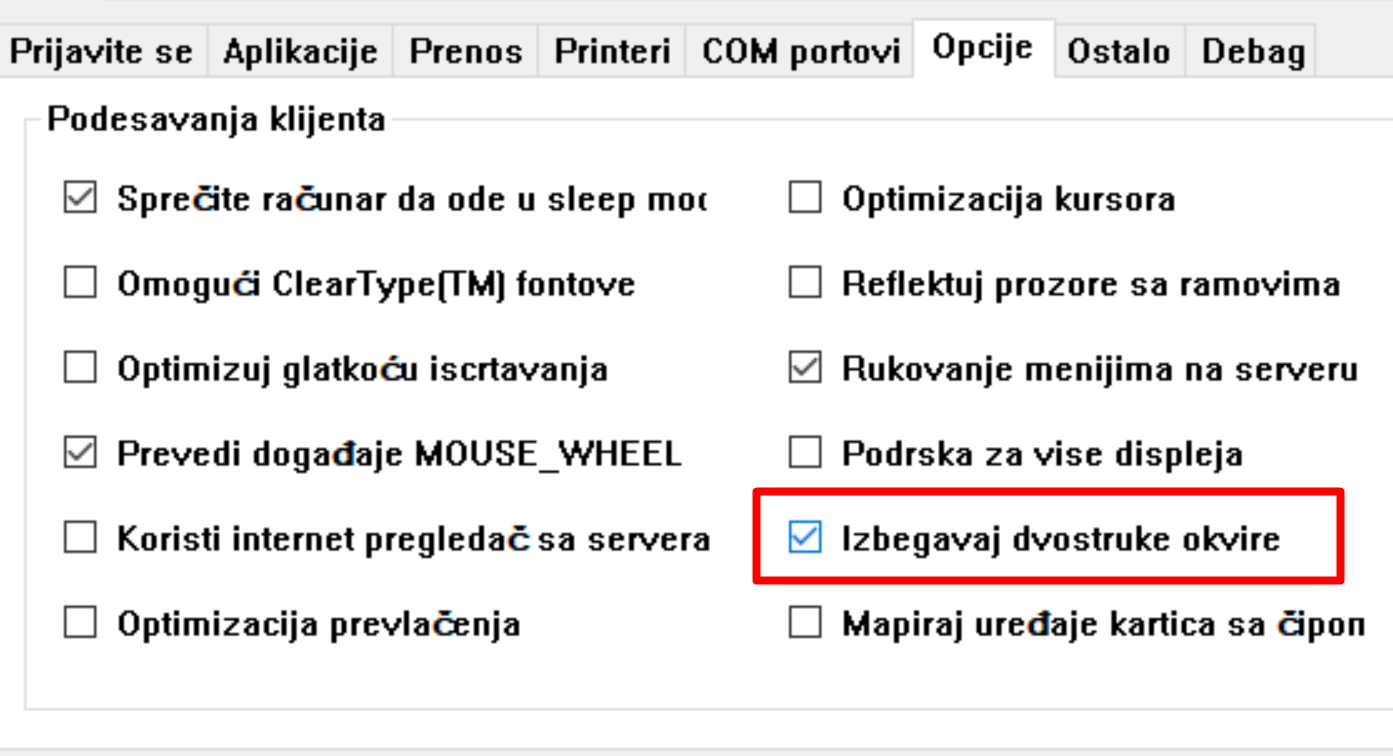 Avoid double frames (Izbegavajte dvostruke okvire) - prilikom potvrđivanja ovog polja Winflector otkriva kada aplikacija modifikuje okvir prozora i uklanja zadati okvir prozora klijenta - ovo sprečava problem dvostrukog okvira na klijentu. Ako ovaj metod nije prikladan, možete ga isključiti navodeći –NONNCF parametar opisan na strana 41.
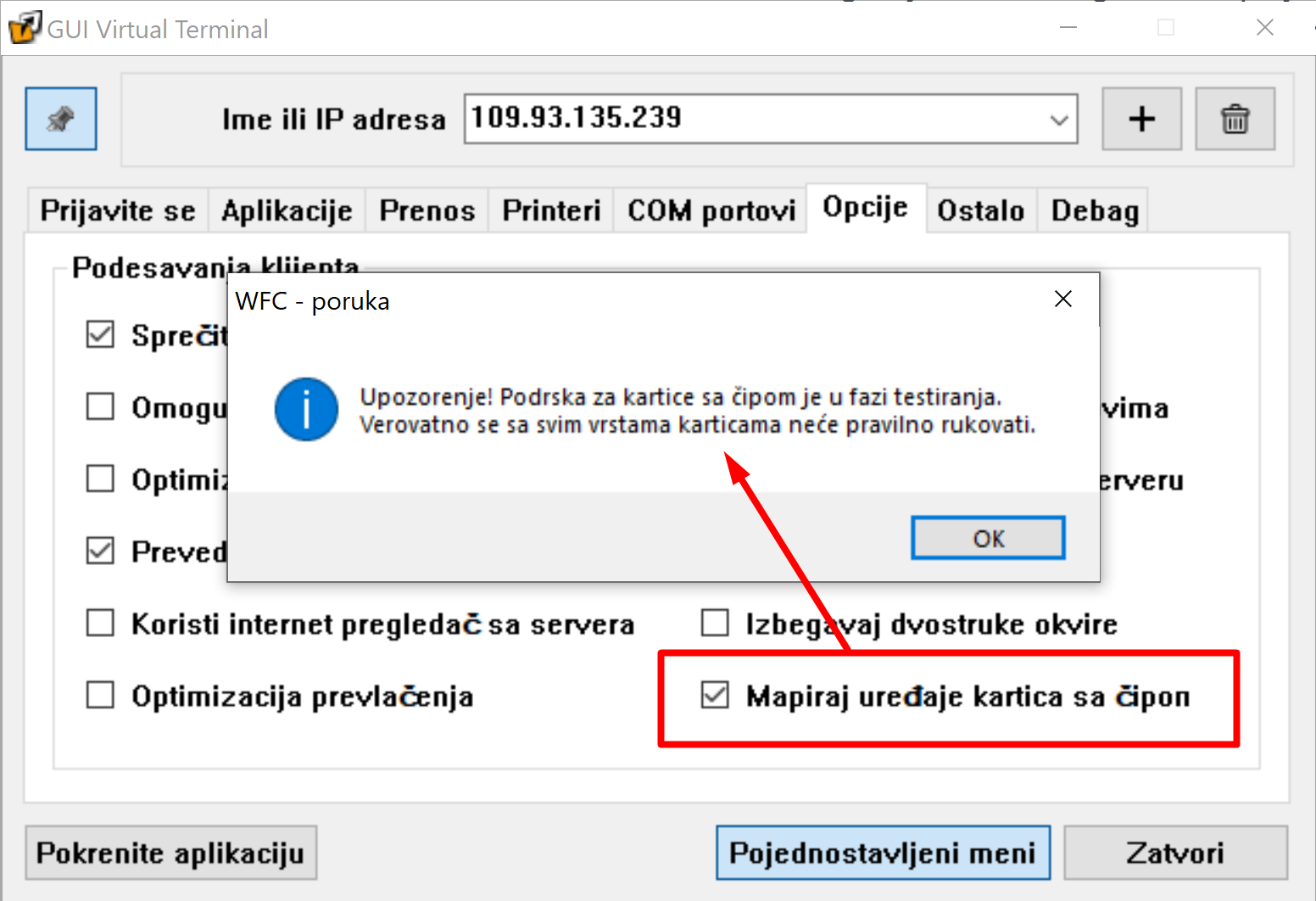 Mapiranje čitača pametnih kartica sa čipom (Map smart cards devices) - potvrdite ovaj parametar kada želite da potpisujete dokumenta elektronskim potpisom korišćenjem pametne kartice sa sertifikatom ubačenu u čitač kartica na vašem računaru. CalculusCloud podržava digitalni potpis (kvalifikovan) na kartici sa USB čitačem. Da biste koristili ovu funkciju potrebno je da nam pošaljete softver za e-potpis koji koristite i drajver za čitač kartica kako bismo ih instalirali na aplikacioni server. U većini slučajeva isti softver mora biti instaliran i na vašem računaru. Kada dobijete odgovor da je tehnička podrška instalirala softver i drajver čitača, zatvorite Winflector klijent i ponovo ga otvorite, uključite ovu opciju za pametne kartice. Sada pokrenite željenu aplikaciju koja koristi e-potpis preko desktop klijenta. Kada pokušate da potpišete neke dokumente, trebalo bi da vidite pametnu karticu umetnutu lokalno (na USB-u vašeg računara).
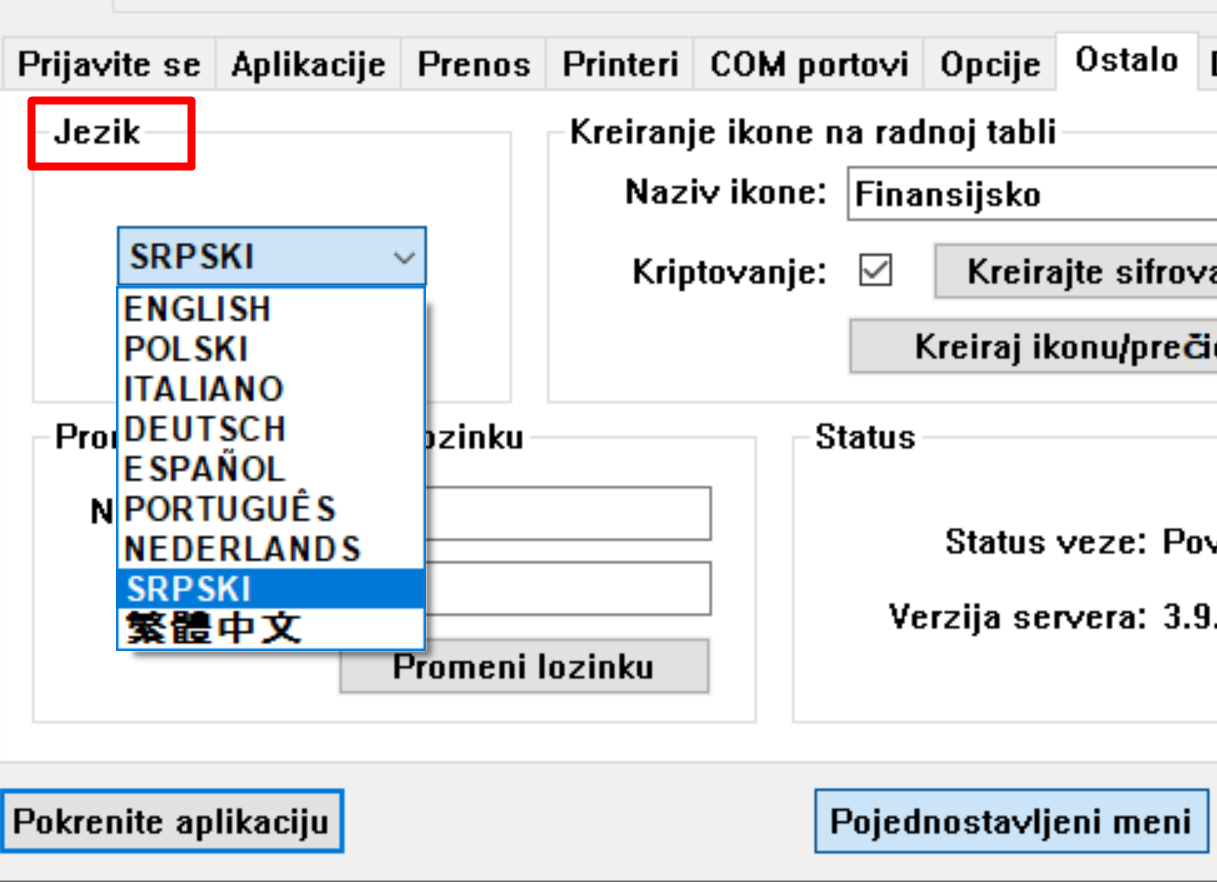 Language (Jezik) - okvir sa spiskom koji sadrži sve dostupne jezike. Ako prebacite na drugi jezik, automatski se menjaju tekstovi na svim vidljivim karticama i prozorima.
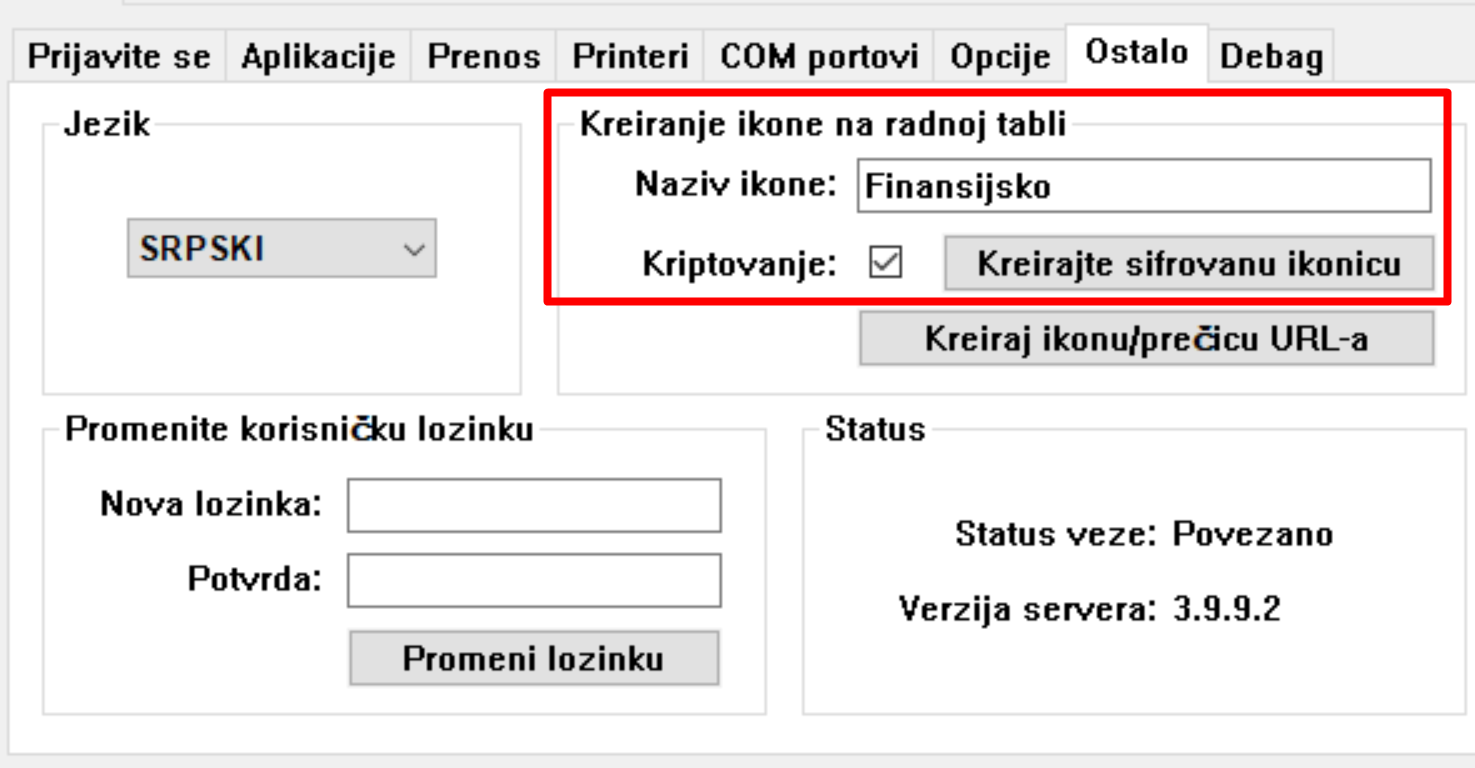 Create desktop icon (Kreiraj ikonu radne površine) - ovo dugme se može koristiti za kreiranje ikone/prečice na radnoj površini terminala za lako pokretanje udaljene aplikacije. Prečica se kreira na osnovu parametara datih na svim karticama prozora gte.exe. Ime prečice korisnik definiše u tekstualnom polju Ikona imena. Prečica se neće kreirati ako nedostaju potrebni parametri, a kursor će biti premešten u polje za tekst koje nedostaje na odgovarajućoj kartici. Da biste pokrenuli aplikaciju pomoću prečice, dvaput kliknite na ikonu i unesite lozinku ako je potrebno. Prečica će biti šifrovana ako je označeno polje za potvrdu Encrypt (Šifrovanje).
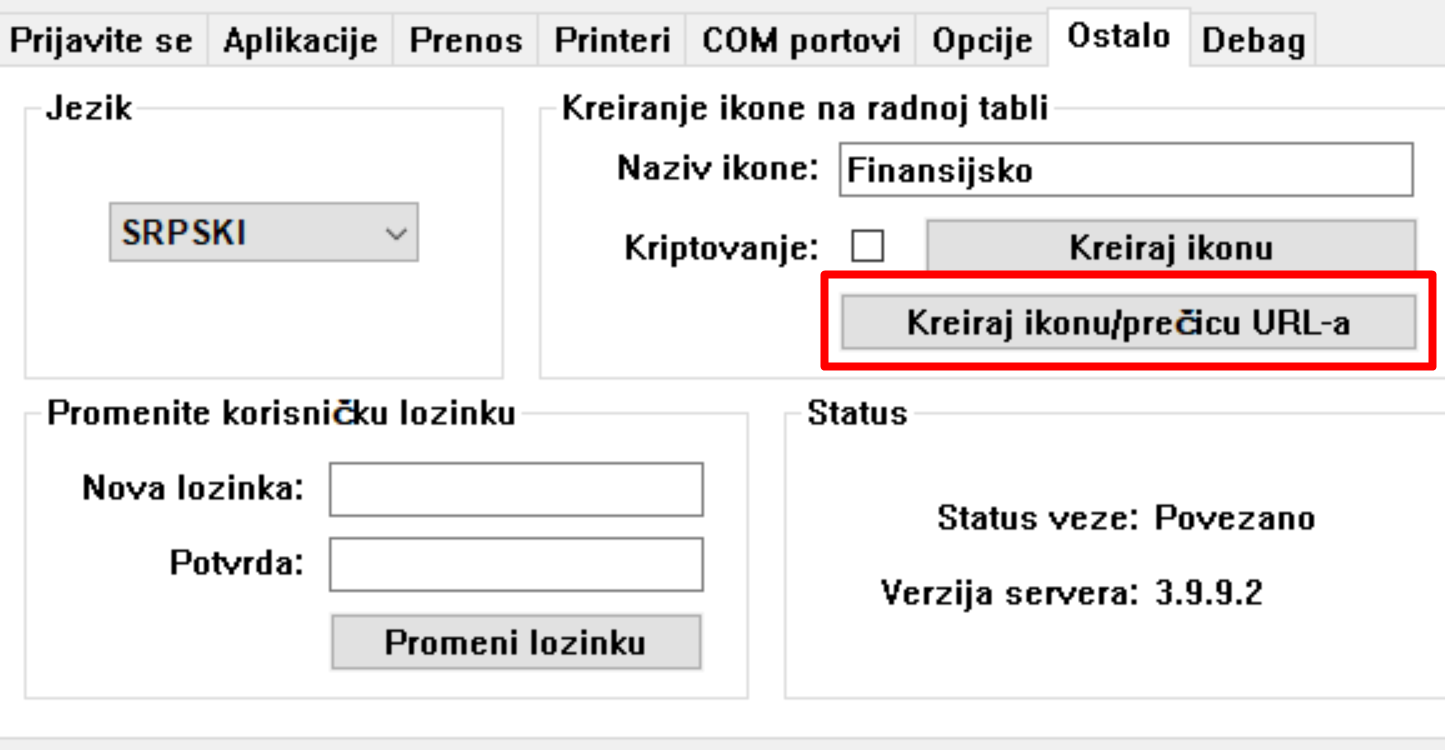 Create URL icon/shortcut (Kreiraj ikonu URL-a/prečicu) - ovo dugme se može koristiti za kreiranje prečice na radnoj površini terminala za pokretanje izabrane aplikacije u podrazumevanom prozoru web pregledača.
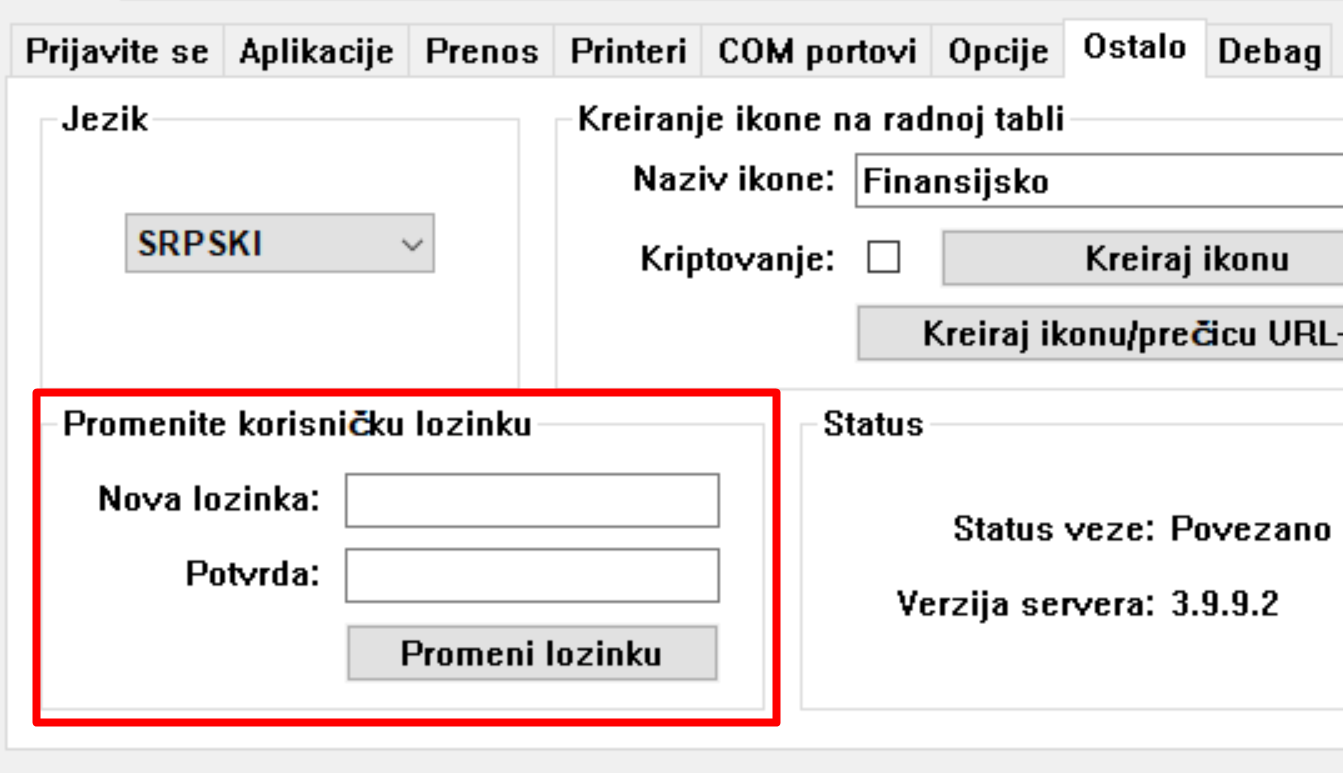 Change user password (Promena korisničke lozinke) - operacija je moguća samo ako je server u režimu Winflector autorizacije. Ako Winflector server autorizuje svoje klijente putem Windows-a, lozinku je moguće promeniti samo putem mehanizma operativnog sistema aplikacionog servera. Ovu funkciju čine dva tekstualna polja i dugme koje se može koristiti za operaciju promene korisničke lozinke. Nova lozinka i njena potvrda treba da budu potpuno iste.Uverite se da su sva polja potrebna za prijavu (adresa servera, broj TCP porta, ime za prijavljivanje i trenutna lozinka) pravilno popunjena pre nego što se pritisne dugme za promenu lozinke.
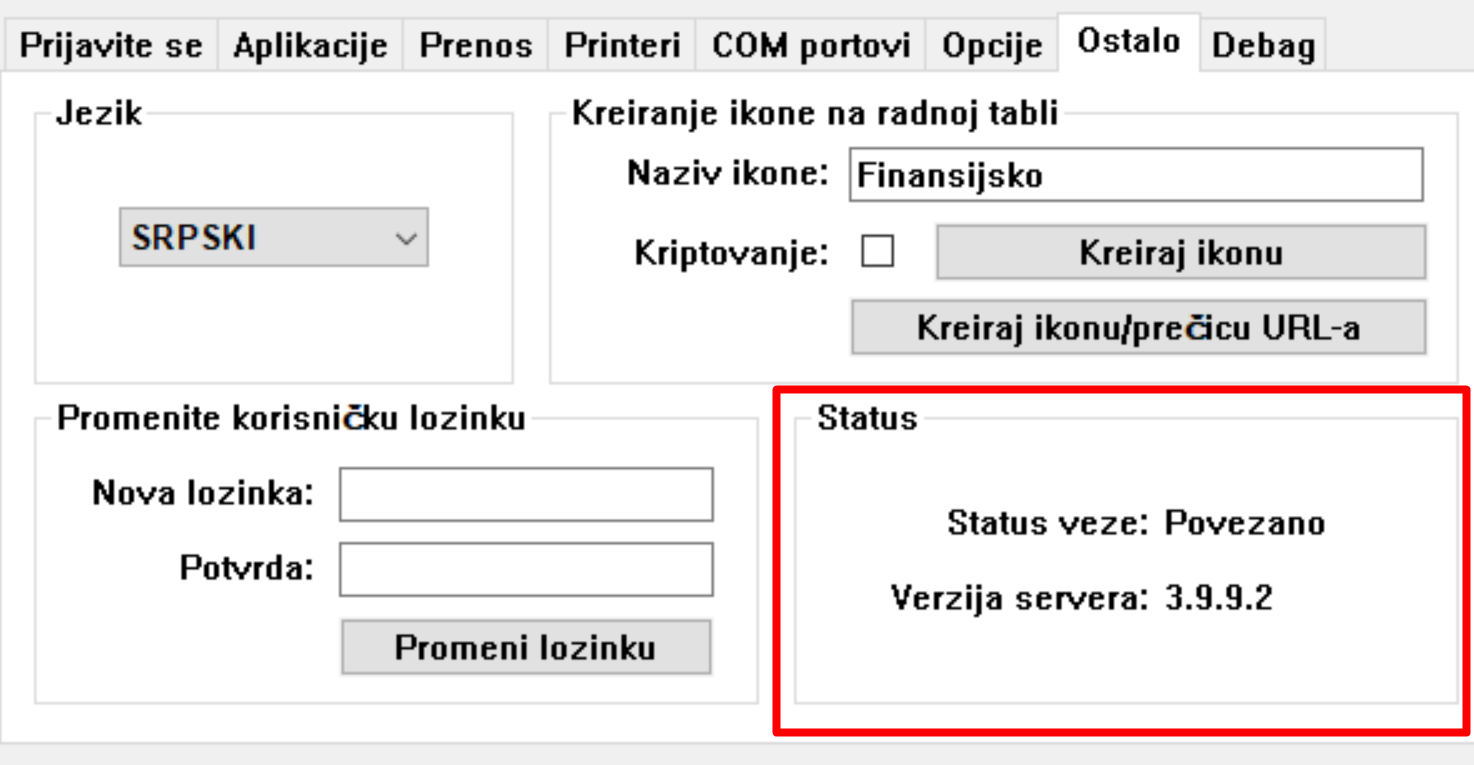 Status - prikazuje status veze sa Winflector serverom i verziju (kada ste prijavljeni).
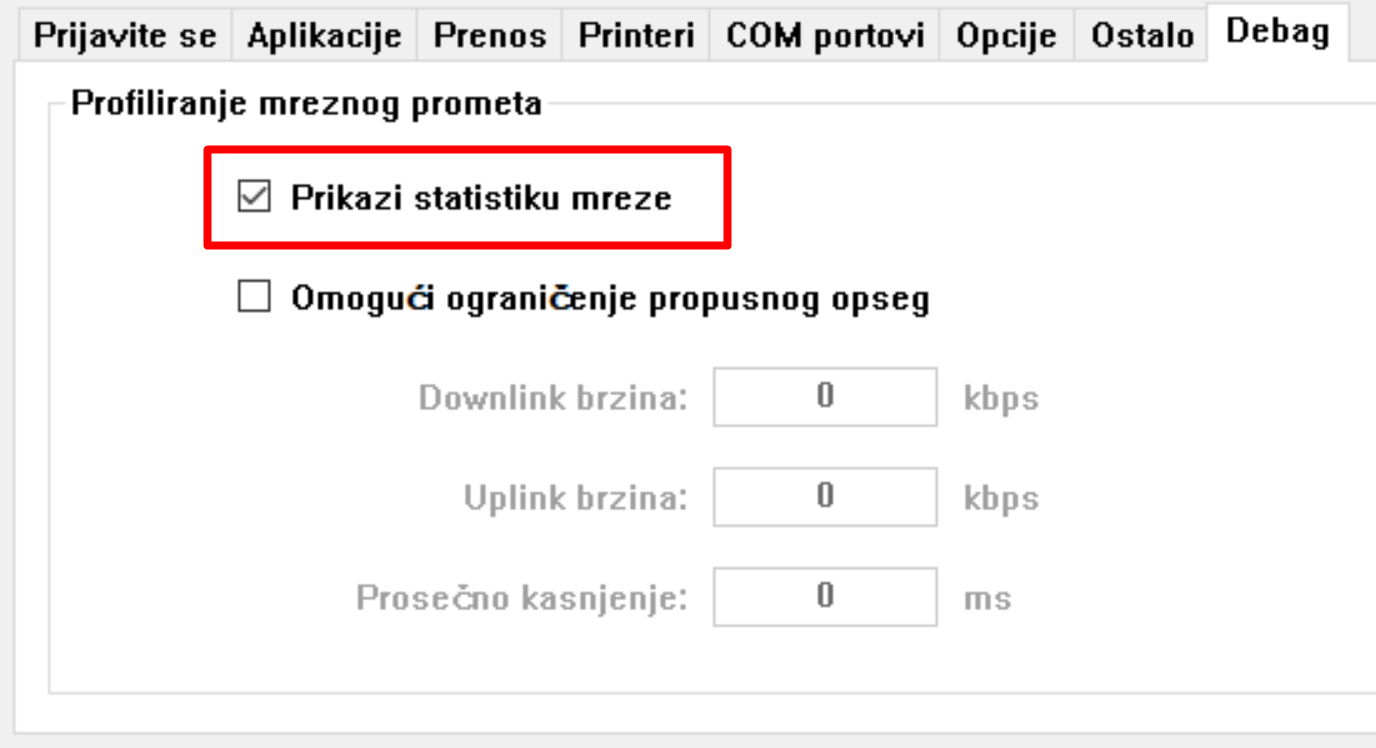 Show network statistics (Prikaži mrežnu statistiku) - kreira dodatni, mali prozor koji se koristi za prikaz statistike komunikacije.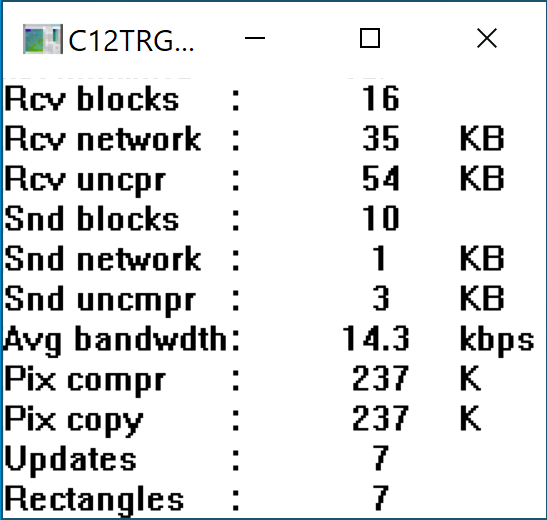
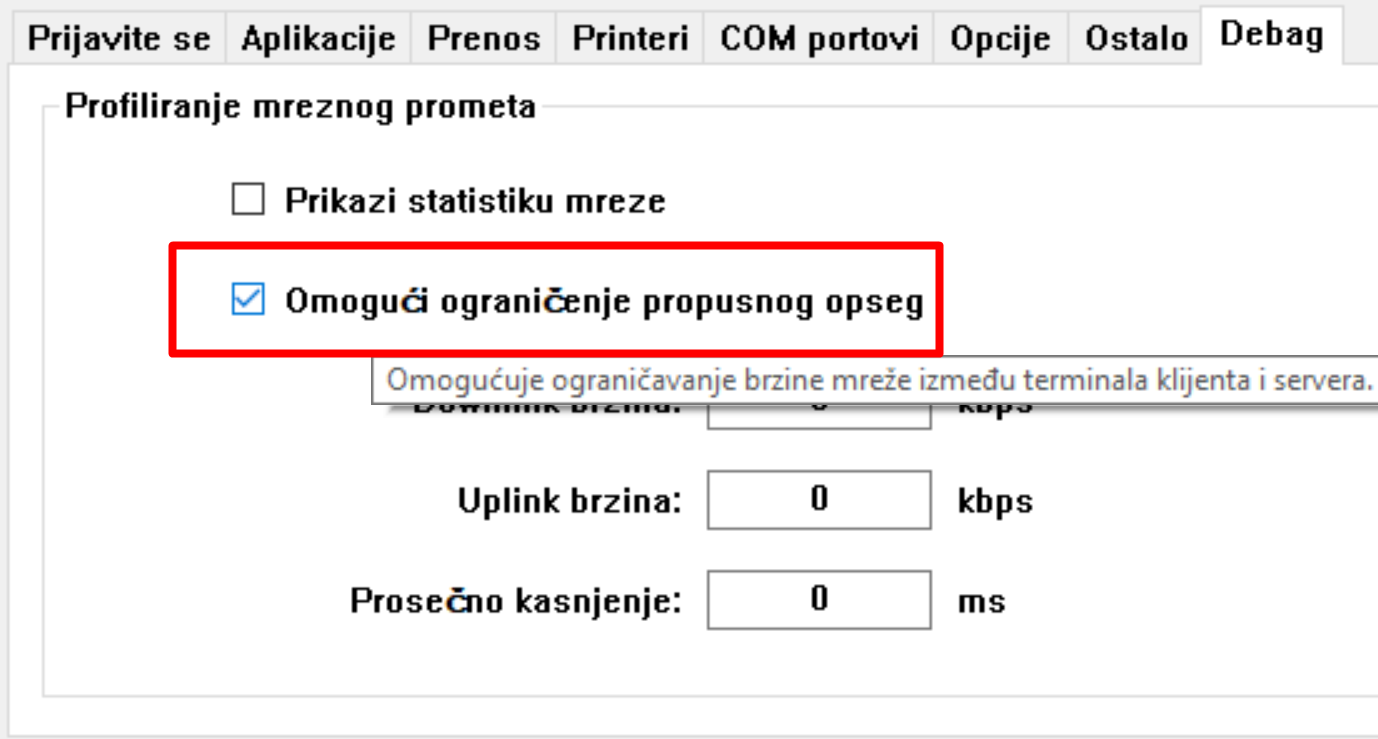 Enable bandwidth limit (Omogući ograničenje propusnog opsega) - polje za potvrdu koje omogućava usporenu emulaciju mrežne veze. Pogledajte opis opcija na stranici 38.
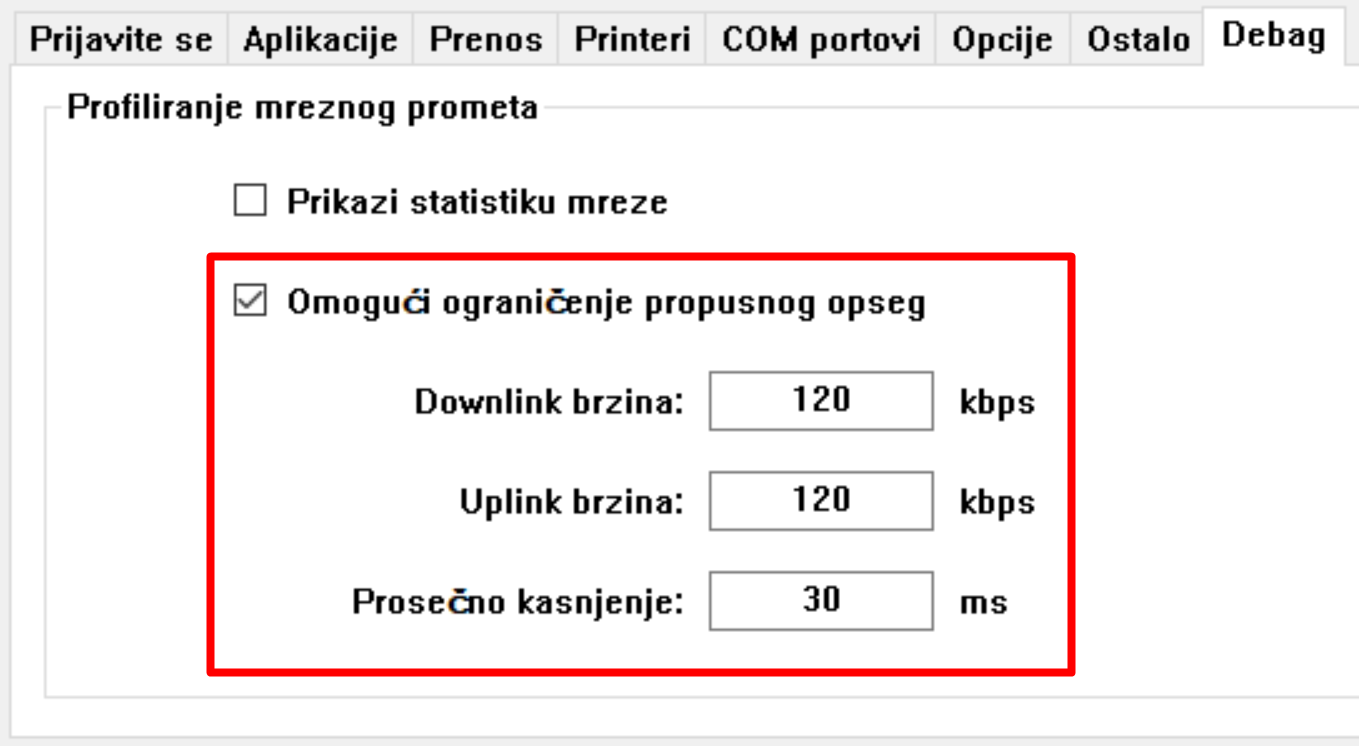 Downlink speed, Uplink speed, Average delay (Brzina silazne veze, brzina uzlazne veze, Prosečno kašnjenje) - tekstualna polja za unos emuliranih parametara mrežne veze.
HTML5 klijent radi u prozoru web pregledača. Podržani su većina popularnih pregledača (najnovije verzije) (Microsoft Edge, Internet Explorer, Firefox, Chrome, Opera, Safari i dr). Da biste pokrenuli aplikaciju u prozoru pregledača, koristite javnu ili internu statičku IP adresu aplikacionog servera na kojem je pokrenut Winflector server sa omogućenim internim HTTP serverom:
http://109.93.135.239/wflogin.html?l=10
Interni HTTP server podrazumevano osluškuje 80 TCP port, ali možete ga promeniti u konfiguraciji Winflector servera (Preferences → Options → Configure WEB interface). Na primer, ako promenite TCP port na 8080, trebalo bi da koristite sledeći format adrese u svom pregledaču:
http://109.93.135.239:8080/wflogin.html?l=10
Nakon uspostavljanja veze sa aplikacionim serverom i Winflector HTTP serverom, videćete stranicu za prijavu, na kojoj treba da unesete svoje korisničko ime, lozinku i ime domena (kada je na serveru omogućena Windows autentifikacija). Nakon prihvatanja akreditiva videćete listu dozvoljenih Calculus12 aplikacija. Tada možete da pokrenete jednu od ovih aplikacija pomoću dugmeta "Pokreni u pregledaču" da biste pokrenuli izabranu Calculus12 aplikaciju u prozoru pregledača. Kliknite na dugme "Pokreni" da biste pokrenuli matični klijent (wfc.exe) ako je instaliran.
HTTPS/SSL encryption
- aktiviranje HTTPS prenosa zahteva instalaciju odgovarajućeg sertifikata na aplikacioni server na koji je instaliran Winflector server. Pokretanje HTML5 klijenta u režimu prenosa HTTPS zahteva upotrebu odgovarajuće adrese servera: